



Je 3D-printer's laagkoelventilator repareren – Snelle troubleshooting gids
Als je een 3D-printer bezit en hem tenminste een keer hebt gebruikt, ben je waarschijnlijk bewust van het belang van de laagventilator. De correcte configuratie van dit kleine onderdeel zal het resultaat van je print maken of breken. Natuurlijk is het nodig om een werkende laagventilator klaar te hebben voor wanneer deze nodig is.
Als je momenteel problemen hebt met je laagventilator, ben je aan het juiste adres. Ik leid je stap voor stap door de meest voorkomende oorzaken die tot dit probleem leiden en we lossen het gemakkelijk op. Dus, waarom werkt de laagventilator niet op je 3D-printer?
De laagventilator van een 3D-printer werkt mogelijk niet door de printparameters van de Slicer, de machineconfiguratie, een hardwareprobleem, of omdat een extern object, zoals filament, de ventilator blokkeert, niet toelatend dat hij beweegt. Het kan opgelost worden door ervoor te zorgen dat alle laagventilator-gerelateerde instellingen ingeschakeld zijn binnen de slicer.
Redenen waarom de koelventilator misschien niet werkt
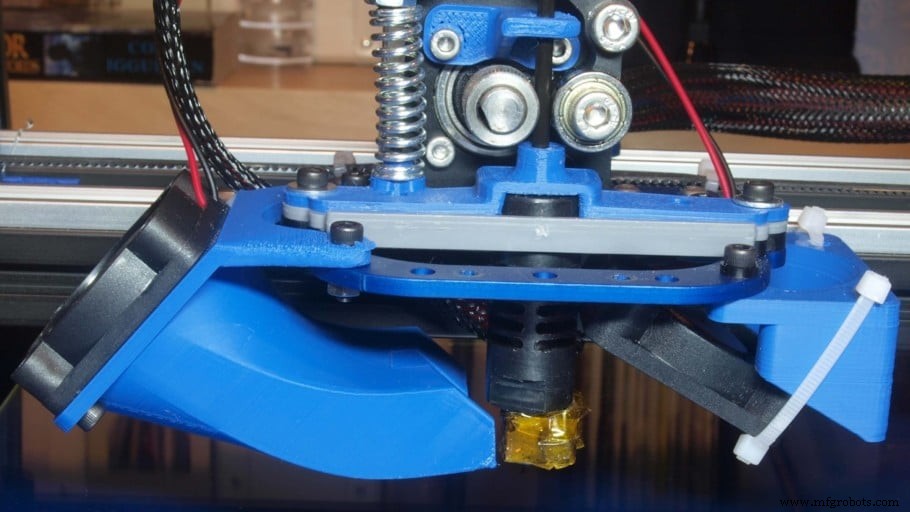
Zoals ik hierboven stelde, zijn er een paar redenen die ons kunnen leiden tot een niet-werkende laagventilator! Zoals altijd, ga ik eerst door de oorzaken die het meest waarschijnlijk en makkelijk op te lossen zijn, en laat de meest lastige voor latere stadia, om onze inspanning om dit probleem op te lossen te minimaliseren. Laten we beginnen!
Koelventilator werkt niet door instellingen in Slicer
Soms is het probleem niet met de koelventilator zelf, maar met de parameters die in de slicer ingesteld zijn. Een van de belangrijkste functies van de slicer is de rotatiesnelheid van de ventilator. Met deze parameter kunnen we de ventilator in bepaalde lagen uitschakelen, of op een bepaalde hoogte van de print inschakelen.
Voordat we doorgaan, controleer of er een optie in je slicer is om de laagventilator in te schakelen/uit te schakelen en aan/uit te zetten (iets vergelijkbaars met "koeling toestaan" of "koelventilatoren inschakelen"). Sommige materialen, zoals TPU, hebben geen koeling nodig (het kan zelfs schadelijk zijn). Met deze optie schakelen we deze functie snel uit en schakelen we hem weer in wanneer we filaments gebruiken die koeling nodig hebben (zoals PLA). Het kan prima het geval zijn dat je een object hebt geprint met een thermoplast die de ventilator uitgesteld vereist, en vergeten bent het terug te zetten!
Als de ventilator nog steeds niet werkt, laten we de slicerparameters controleren.
De basis koelparameters zijn:
Ventilator vol op hoogte
Hiermee kun je de hoogte van het object instellen waarop je de ventilator de maximaal snelheid wilt laten bereiken. Tijdens het printen van de lagere lagen, zal de laagventilator draaien op een langzamere snelheid, beginnend vanaf 0 op de eerste laag. Naarmate de Z-as stijgt, zal de slicer de laagventilator bevelen om de snelheid lineair te verhogen tot het 100% bereikt op de ingestelde hoogte. Als de ventilator uitstaat op de eerste laag, wacht tot die laag klaar is om te verifiëren dat hij daarna aan gaat.
Een ander kenmerk van de meest voorkomende ventilatoren is dat ze een minimumspanning nodig hebben om te gaan draaien, dus ze draaien mogelijk helemaal niet in lagen waar de snelheid onder deze minimumspanning is ingesteld. De controlboards gebruiken PWM (pulsbreedtemodulatie) om de spanning die de ventilator ontvangt te variëren, maar ze ontvangen geen informatie over de daadwerkelijke rotatiesnelheid. Op deze manier zie je op het scherm van de printer dat de ventilator het signaal ontvangt om te bewegen, maar de ventilator blijft stil.
Om dit probleem te elimineren, kun je een lagere hoogte instellen in "Ventilator vol op hoogte", zodat de spanning in grotere bedragen verdeeld wordt. Een aanbevolen waarde is 0,4mm, wat goede hafting in de eerste lagen garandeert.
Reguliere/maximale ventilatorsnelheid
Geen van deze instellingen mag 0 zijn, anders werkt de ventilator niet. Stel reguliere snelheid in op 80% en maximaal op 100%.
Reguliere/maximale ventilatorsnelheid drempel
Met deze parameter kun je de laagtijd definiëren die ervoor zorgt dat de ventilator schakelt van zijn maximaal snelheid naar zijn reguliere snelheid. Controleer of de waarden in het correcte bereik liggen (van 5 tot 30 seconden).
Voor een snelle test van de ventilatorwerkzaamheid, print een stuk met koeling ingeschakeld en "Ventilator vol op hoogte" ingesteld op 0. De ventilator moet aangoen wanneer je begint met printen.
Koelventilator werkt niet door G-code
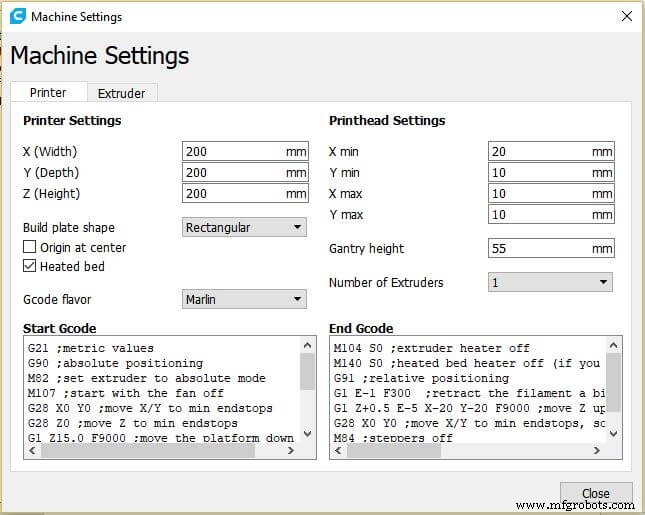
Wat is G-code in 3D-printen?
G-code is de programmeertaal die gebruikt wordt voor numerieke besturing (CNC). Het gebruik is wijdverspreid in werktuigmachines zoals freesbanken, draaibanken en 3D-printers.
Het bestaat uit coderegels die de machine "vertellen" wat te doen en hoe te doen. Elke regel is een instructie die verplaatsing, snelheid, traject, onder andere dingen aangeeft. In 3D-printers heeft het ook instructies voor temperatuurveranderingen of spanningvariatie in de ventilatoren.
Hoewel het niet nodig is de syntax van deze code te kennen om een 3D-printer te gebruiken (de slicersoftware zorgt ervoor), is het handig om enkele commando's te kennen om te verifiëren dat onze printer de bestelling ontvangt die we willen dat hij vervult.
Mogelijke oorzaken in de G-code
Het commando dat in 3D-printen gebruikt wordt om de laagventilator aan te zetten is M106. Om het uit te zetten, gebruik M107. We gaan verifiëren dat de code toegepast wordt op de hoofdextruder (normaal gesproken geïdentificeerd met het nummer 0). Open elk model in je slicer en slice het met je normale instellingen. Sla dan het gegenereerde G-code-bestand op en open het met een willekeurige teksteditor (zoals notepad of notepad++). Zoek in de code naar het commando "M106". De syntax van de code moet dit zijn:
- "M106" zet de ventilator aan.
- "P0" geeft aan dat de ventilator geassocieerd is met extruder 0. Standaard is het de hoofdextruder. Als je slechts één extruder geïnstalleerd hebt, controleer of deze waarde overeenkomt met die ingesteld op je controlboard en wijzig het indien nodig. Als je twee extruders gebruikt, controleer of de bedrading in de juiste positie zit.
- "S255" controleert de breedte van de PWM-puls die naar de ventilator gestuurd wordt. 0 is uit, en 255 is 100% snelheid. Onthoud dat sommige ventilatoren een minimumwaarde nodig hebben om te gaan draaien. Totdat je de fout vindt, stel deze waarde in op 255 voor alle tests.
Zorg ervoor dat de machineconfiguratie op je slicer ook naar die ventilator verwijst als P0 of "Ventilator 0". Het is niet ongebruikelijk dat het probleem wordt veroorzaakt doordat de ventilator verwezen wordt als P1 of Ventilator 1 in de slicer. In Ultimaker's Cura kun je dit controleren door te gaan naar:
Koelventilator werkt niet door hardwareproblemen
Als je het probleem in je laagventilatoren nog steeds niet hebt gevonden, is het tijd om de hardware te controleren. Laten we de meest voorkomende problemen doorlopen die kunnen leiden tot je laagventilator niet correct werkt!
De koelventilator is kapot
De ventilator kan overbelast zijn door een spanningspiek, of heeft simpelweg zijn levensduur uitgeput. De enige oplossing is het vervangen door een nieuwe. Controleer of de werkingsspanning van de ventilator hetzelfde is als die geleverd wordt door het controlboard. Zorg er ook voor dat je de stroomverbruik die het board ondersteunt niet overschrijdt. Als deze waarden niet correct zijn, kun je de nieuwe ventilator verbranden of zelfs het controlboard vernielen.
Het controlboard levert niet de vereiste stroom/spanning
Dit kan te wijten zijn aan fouten in de elektronica van de 3D-printer. Je kunt dit verifiëren met een multimeter of door een andere ventilator (die je weet dat werkt) op de laagventilator-aansluiting te plaatsen. Als je zeker wilt zijn dat je laagventilator kapot is, bekijk de volgende video!
Hoewel het aangeduid wordt als een computerventilator, gelden dezelfde principes voor ons huidige probleem!
De aansluitpennen zitten los of maken geen contact
Dit is een heel veelvoorkomende fout, aangezien de controlboards en de aansluitstiften anders kunnen zijn toen ze niet door dezelfde fabrikant geproduceerd werden. Probeer de ventilatorstekker te ruilen voor een die stevig in het board past.
De ventilatorkabels zijn doorgeknipt
Aangezien de ventilatorkabels een klein bedrag elektriciteit dragen, bestaan ze uit heel weinig koperen draden. Door de beweging van de printer, kunnen deze doorgeknipt raken. Als je geen doorgeknipt draad kunt vinden, heb je een multimeter nodig om dit probleem te controleren.
De lassen op het ventilatorbord zijn defect
Als het solderen niet correct gedaan was, kan de verbinding falen. Controleer de lassen op het ventilatorbord. Om toegang te krijgen tot het bord, plak het label op de achterkant van de ventilator af. Zoek naar defecten in het soldeer, losse draden, of overmaat tin. Als je weet hoe je met tin moet solderen, is dit probleem heel makkelijk op te lossen.
Koelventilator zit vast
Soms raken kleine deeltjes in de ventilators vast. Als je haarspray gebruikt om de bedhafting te verbeteren, bedek je ventilators voordat je het sproeit, want het plakt overal, inclusief de wieken van je ventilator.
De koelventilatorbedrading controleren met een multimeter
Om de bedrading van onze 3D-printer te controleren, gaan we twee functies van de multimeter gebruiken:
- Continuïteitscontrole
- Spanning (voltage) meting
De conditie van de kabels controleren: Voordat we beginnen, verifieer dat de zwarte aansluiting van de multimeter in de COM-jack zit en de rode in de VΩ-jack.
Selecteer Continuïteit door het selectiewieltje van de multimeter te draaien. Met het circuit stroomloos, plaats de meetpunten op beide uiteinden van de te testen kabel. Als de kabel in goede conditie is, zal de multimeter piepen. Als je geen piep hoort, is de kabel ergens doorgeknipt en moet deze vervangen worden. Controleer elke draad van de stroomvoorziening tot het controlboard.
Controleer ook de continuïteit tussen de connector en het ventilatorbord. Herhaal de procedure voor alle terminalen. Als er een van hen doorgeknipt is, werkt de ventilator niet.
Je kunt ook verifiëren dat het controlboard de benodigde spanning op zijn pennen levert. Om dit te doen, draai het selectiewieltje van de multimeter naar de positie "20V" voor gelijkstroom. Plaats de zwarte meetpunt op een pin geïdentificeerd als GND. Verbind de rode meetpunt met de positieve pin op het board. Het multimeterdisplay moet 12V (of de werkspanning van je ventilator) aanwijzen. Onthoud om deze test te doen met de printer aan en op een moment dat de laagventilator moet werken.
Aanbevolen koelventilatorinstellingen voor 3D-printen
Nu we (vermoedelijk) het probleem met je laagventilator hebben opgelost, laten we een stapje verder gaan en de instellingen optimaliseren voor elk type thermoplast! Ik raad je aan de volgende koelwaarden in te stellen voor de volgende materialen:
Laagventilator voor PLA:
- Koeling ingeschakeld: JA
- Laagventilator snelheid: 100% (behalve voor de eerste laag om de hafting te verbeteren)
ABS:
- Koeling ingeschakeld: NIET AANBEVOLEN. Koeling kan warping of kraking genereren.
- Laagventilator snelheid: onder 40% als strikt nodig (voor het printen van bruggen of overhangs)
PETG:
- Koeling ingeschakeld: NIET AANBEVOLEN.
- Laagventilator snelheid: 30% (Kan slechte laaghafting veroorzaken. Als dat gebeurt, probeer koeling uit te schakelen)
TPU:
- Koeling ingeschakeld: NEE
- Laagventilator snelheid: 0% (het gebruik van lage printsnelheden geeft de laag genoeg afkoeltijd)
Voel je vrij om deze waarden te verhogen/verlagen, aangezien verschillende ventilatoren meer of minder blaaskracht kunnen hebben.
Conclusie
Nu hoop ik dat je een volledig werkende ventilator onder je controle hebt. Als je nog steeds problemen hebt, laat dan een reactie achter en ik zal proberen je te helpen het probleem op te lossen. Het is altijd een geweldige kans om nieuwe dingen te leren en dit artikel up-to-date te houden!
Bekijk onze aanbevolen producten sectie
We hebben een aanbevolen productensectie gemaakt die je in staat stelt de gokken te elimineren en de tijd die je besteedt aan het onderzoeken van welke printer, filament of upgrades je moet kopen te verminderen, aangezien we weten dat dit een entmutigende taak kan zijn die meestal tot veel verwarring leidt.
We hebben slechts een handjevol 3D-printers geselecteerd die we goed achten voor beginners, gevorderden en zelfs experts, wat de keuze makkelijker maakt. De filaments en upgrades die vermeld staan, zijn allemaal door ons getest en zorgvuldig geselecteerd, zodat je weet dat welke je ook kiest, zal werken zoals bedoeld.
3d printen
- De automobiele koelventilator begrijpen: Ontwerp, functie en onderhoud
- Russische Astronauten Deployen Eerste Volledig 3D-geprinte Satelliet vanuit de ISS
- Van toen tot nu: 25 jaar Stratasys 3D-print evolutie
- Waarom Markforged Een Uitstekende Plek Is Om Te Werken
- Midden-in-print extrusiefalen oplossen in 3D-printers – Snelle troubleshooting gids
- Eerste-laag golven elimineren: Bewijzen oorzaken & oplossingen voor 3D-printen
- 3D-printer die geen filament invoert repareren: Stap-voor-stap gids
- 4 Belangrijke Verschillen Tussen CNC Routers En 3D Printers Uitgelegd
- Waarom zuigerkoelolie van onder naar boven stroomt
- FDM 3D-Printers Begrijpen: Constructie, Werking en PDF Gids
- Voorkomen van ongelukken bij plaatmetaalbewerking: veiligheidstips voor werknemers en werkgevers