



Waarom werkt mijn 3D-pen niet? Snelle troubleshooting-tips
Geeft je 3Doodler of 3D-printpen je een zware tijd bij tekenen? Als de pen plastic filament heeft dat de tip verstopt, zal het niet efficiënt uitextruderen. Het kan zelfs helemaal geen plastic uitextruderen.
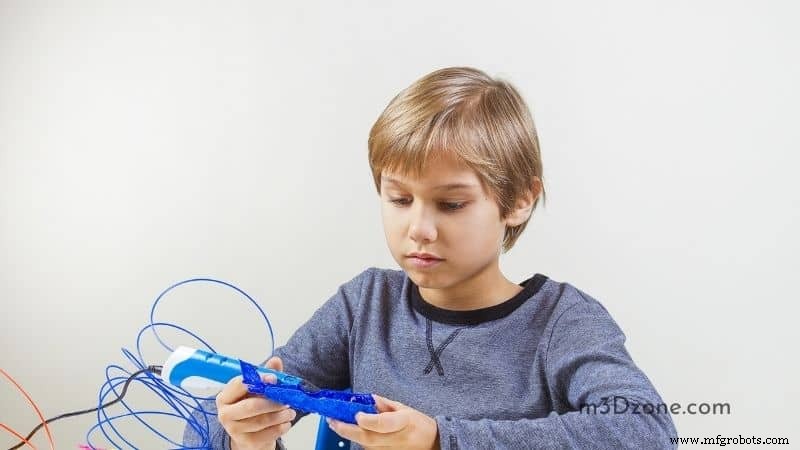
Een 3D-pen kan niet werken om verschillende redenen. Een defect oplaadsysteem, incorrecte 3D-pen adapteraansluiting en verstoppte zuigers zijn de meest voorkomende redenen. Wanneer je probeert je pen aan te zetten en het doet het niet, probeer dan een andere USB-kabel.
Het ontstoppen van de zuigers van de 3Doodler lost niet alle problemen op. Je verkent elke optie die je kunt bedenken, maar het werkt nog steeds niet. Je blijft wonderen, waarom werkt mijn 3Doodler niet? Lees dit artikel om te begrijpen waarom je 3D-pen zou kunnen falen en hoe je het kunt repareren.
Waarom werkt mijn 3D-pen niet?
Technologie heeft de kunst van het maken van 3D-figuren gerevolutioneerd met diverse 3D-pen bronnen. Artisten kunnen nu hun doodlvaardigheden verbeteren door 3D-kunst in de vrije lucht te tekenen met deze state-of-the-art apparaten. Een probleem ontstaat wanneer de 3Doodler niet werkt. Hieronder staan enkele problemen die je zou kunnen ervaren met je 3Doodler.
3Doodler Start die niet aan gaat
Je bent ingehuurd om 3D-kunst te maken, dus je besluit je 3D-pen te gebruiken. Helaas, wanneer je probeert de 3D-pen aan te zetten, gaat hij niet aan. In zo'n geval is stap één het controleren van de verbinding van je pen met de voeding. Er is een grote kans dat de voedingskabel losgekoppeld is.
Om dit probleem op te lossen, sluit de USB-oplaadkabel correct aan op de voeding. Zorg ook dat het display aanstaat zodat je de oplaadvoortgang gemakkelijk kunt controleren. Controleer op een icoon of lichtindicator.
Je kunt je 3D-pen comfortabel aan een powerbank of laptop in de buurt van je werkplek aansluiten met een USB-voedingskabel. Je hoeft geen elektrisch stopcontact op de werkplek te hebben. Wees voorzichtig bij het rondlopen om het trekken van de oplaadkabel te voorkomen, wat het zou loskoppelen.
Het is ook belangrijk om deze uitdaging vanuit de spanningshoek te benaderen. Zorg ervoor dat de stroombroon die je gebruikt tijdens het opladen van je 3Doodler Start de vereiste 5V spanning heeft.
Als het elektrisch aangedreven apparaat waar je mee oplaadt onvoldoende stroom heeft, krijgt de 3Doodler Start niet genoeg stroom. Gevolgelijk werkt het niet als het geen stroom heeft.
Soms trekt je 3D-pen stroom van een powerbank die niet volledig opgeladen is. Als resultaat vermindert de extrusiesnelheid van de pen. Het werkt wel, maar niet efficiënt. Als je blijft tekenen met een lage extrusiesnelheid, krijgt het 3D-model dat je maakt niet de gewenste vorm.
Het oplossen van deze uitdaging is zo simpel als de powerbank opladen en de pen weer aanzetten. Koop ook een 3Doodler EDU learning pack met een goede korting. De 3Doodler EDU-pakket komt met een verzameling items inclusief niet-giftig plastic dat je helpt in 3D-pen lessen.
Met het learpakket zul je verschillende concepten begrijpen zoals CTE en andere. Je krijgt de kans om te begrijpen waar je fout gaat in de 3D-tekening. Naar online scholen of een web-klas voor 3D-kunstlessen zoeken is een andere alternatief om je doodlvaardigheden te verbeteren.
Waarom warm mijn 3D-pennen niet op?
Sommige mensen zetten hun 3D-pennen aan maar vergeten op de voerknop te drukken. Dat klopt! Als je de pen aanzet en niet op de voerknop drukt, begint je 3Doodler Start niet op te warmen. Let op dat je de 3D-pen moet opdragen om op te warmen.
Een ander probleem met 3Doodlers is dat ze opwarmen zonder de temperatuurwaarde op het display van je pen te veranderen. Als je dit probleem ervaart, controleer de temperatuursensor van je 3D-pen. De sensor zit binnenin de zuiger.
Om het probleem op te lossen, soldeer de sensor draden of vervang je oude zuiger door een nieuwe. Met deze snelle fix herneem je je project snel. Kinderen die leren hoe ze 3D-pennen in verschillende scholen gebruiken, krijgen ook de kans om elke 3D-kunstverbeelding te actualiseren met functionerende 3D-pennen.
3D-ondersteuningsteams krijgen vaak FAQ's over temperatuurinstellingen resetten. In de meeste gevallen reset de temperatuur nadat de pen is opgewarmd en een persoon de voerknop opnieuw indrukt.
3D-pennen die opwarmen maar niet uitextruderen
Dit is een probleem dat voorkomen moet worden door de juiste invoer van ABS-plastic of PLA-plasticfilament. Stel je 3D-pen eerst in op de maximale snelheid. Zorg nu voor een correcte betrokkenheid tussen het plastic filament en het voermechanisme. Zorg ervoor dat het plastic wordt geladen in je 3Doodler Start.
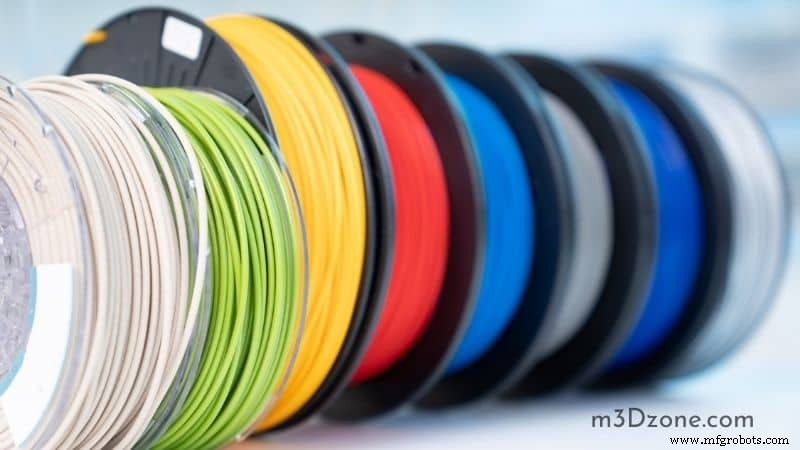
Wanneer je de pen met filament voedt en het de tip bereikt, kan een ander probleem optreden. Hier zal de motor van je pen vertragen. Als dit gebeurt, is het antwoord om te stoppen met voeren en ervoor te zorgen dat je het plastic verwijdert. Als je een fijn versie van het beeld in je verbeelding wilt, heb je je 3D-pennen optimaal werkend nodig.
Plastic filament dat niet uitextrudeert, wordt soms veroorzaakt door hoe je het filament snijdt. Voordat je het filament in je 3Doodler Start invoegt, zorg ervoor dat je de tip loodrecht heaf gesneden. Als je het niet snijdt, zullen de gesmolten uiteinden de tip van je pen verstoppen. Het zal daarom niet uitextruderen zelfs nadat het opgewarmd is.
Het type plastic dat je gebruikt, maakt ook uit. Deze kunststoffen hebben verschillende smeltpunten. ABS, PLA en andere kunststoffen smelten bij een andere temperatuur dan ABS-filament. Stel je 3D-pennen in volgens de categorie plastic die je gebruikt.
Je kunt zien of de temperatuur veel te hoog of te laag is voor het specifieke plasticfilament dat je gebruikt. Controleer of je rook ziet op het papier waarop je je project tekent. Zichtbare rook aan één kant duidt op hoge temperaturen. Langzaam uitextruderen aan de andere kant duidt op te lage temperaturen.
Nu, als je plastic met een hoger smeltpunt gebruikt en je 3D-pen op lage temperaturen instelt, smelt het filament niet efficiënt. Als resultaat zal het niet uitextruderen. Voor dergelijke gevallen moet je temperaturen instellen volgens het smeltpunt van het filament.
Hoe repareer ik mijn 3D-pen?
Als je 3D-pen niet werkt, gaat het van zich dat je zult proberen het te repareren. Het succes van je poging hangt af van hoe je de benodigde reparatie uitvoert. Hier zijn enkele belangrijke 3D-pen reparatietips die je in gedachten moet houden.
- Eerst, haal je 3Doodler Start van de voedingsbron.
- Om de hete onderdelen niet aan te raken, wacht tot de zuiger is afgekoeld.
- Nu demonteer de zuiger om een beter zicht op het interieur te krijgen. Als er plastic filament de tip verstopt, verwijder ze dan voorzichtig.
- Het verwijderen van filament dat vastzit aan de achterkant van de 3D-pen vereist dat je het uitschroeft.
Vergelijkbaar met hoe je filamenten verwijdert die de tip van je pen verstopen, verwijder deze filamenten. Het is belangrijk om voorzichtig te zijn om geen onderdelen van de pen te beschadigen.
Conclusie
3D-pennen werken niet om een van de in dit artikel besproken redenen. Je eerste reactie op een pen die niet werkt is controleren of het verbonden is met een voeding. Probeer verschillende oplaadkabels voordat je gaat naar meer geavanceerde oplossingen.
3d printen
- Waarom Preventief Onderhoud Niet Altijd Apparatuurstoringen Voorkomt (En Hoe Het Te Repareren)
- Waarom Overall Equipment Efficiency (OEE) een slechte maat is voor betrouwbaarheid
- Waarom Automatisering Menselijke Werknemers Niet Zal Vervangen
- Zware Apparatuur: Meer dan een Hulpmiddel – Waarom het een Waardevol Activum is
- Verticale vs. horizontale CNC-draaibanken: De beste keuze voor uw productie
- Waarom Markforged Een Uitstekende Plek Is Om Te Werken
- Waarom de inductieve tijdconstante L/R is, niet LR
- Oververhitting voorkomen: waarom hulpmotoren langzaam moeten belasten
- MES vs. IIoT-platforms: De Juiste Oplossing Kiezen voor Uw Productieoperaties
- Waarom traditionele papier- en PDF-instructies falen in moderne productie
- Waarom CNC-bewerking 3D-printen nog steeds overtreft in precisieproductie