



Gerber-bestand Gids: PCB-ontwerp onder de knie krijgen voor beginners
In de gastvragen zijn er vaak vragen over het Gerber-bestand.
Hoe zet u Eagle om in Gerber?
Hoe genereert u Gerber?
Wat is een extensiebestand?
Dus we hebben een gids voorbereid om u te helpen het antwoord te vinden en expert te worden op dit gebied.
Laten we beginnen.
1. Printplaat-vector in Gerber-bestand
1.1 Wat zijn Printplaten (PCB's)?
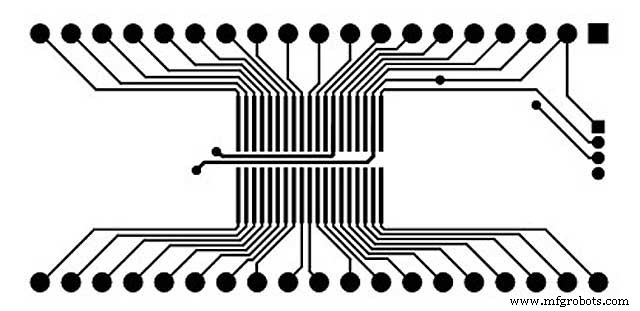
In de eerste plaats zijn PCB's gewoon platen die gemaakt zijn van zwaar isolerend materiaal waarop circuits voor elektronische componenten (bijv. weerstanden, IC's, condensatoren) gemonteerd zijn.
De circuits die op de platen gemonteerd zijn, worden vaak getekend met dunne stroken van geleidende materialen zoals koper overlegd met extra lagen van circuits of isolerend materiaal.
Zoals ik in de inleiding had opgemerkt, zijn ze de frameworks voor bijna alle moderne elektronica. Kortom: dat is waarom u ze goed genoeg moet kennen.
De uitvinding van PCB's en Geïntegreerde Circuits (IC's) was de revolutionaire uitvinding die leidde tot de verkleining van de grootte van moderne elektronica.
1.1.1 Heeft u PCB's nodig?
Hoewel de vroegste toepassingen van PCB's terug te traceren zijn tot 1936 (Harper, 2004), is het moeilijk om zich een modern commercieel haalbaar elektronisch gadget/project voor te stellen dat geen PCB's zal gebruiken.
Misschien heeft u ook opgemerkt dat PCB's de ruggengraat vormen van bijna alle moderne elektronische apparaten.
Dus, als u elektronica wilt leren of produceren, zult u onvermijdelijk moeten leren over PCB's.
1.2 Wat betekent "Gerber" of "Gerber-bestandsformaat"?
Volgens UCAMCO (het bedrijf dat momenteel de rechten bezit op het Gerber-bestandsformaat) is een "Gerber-bestandsformaat" een de facto standaard voor PCB-ontwerpgegevensopslag of -overdracht.
Het kan verder worden beschreven als een open ASCII-vectorformaat voor het weergeven van 2D-binaire afbeeldingen. Gerber-bestand beschrijft en communiceert de bestanddelen van een PCB-afbeelding zoals het aantal koperlagen, soldeermaskers en veel dergelijke attributen.
Gerber-bestanden fungeren ook als invoerbestanden voor PCB-printapparaten zoals fotoplotters en Automatische Optische Inspectie (AOI)-machines om printplaat-afbeeldingen te printen of te vergelijken.
1.2.1 Gerber-formaten
De drie generaties van Gerber zijn:
- Standaard Gerber (ook bekend als RS-274-D) – de oudste vorm van Gerber
- Uitgebreid Gerber (ook bekend als RS-274X)
- Gerber X2 – De nieuwste soort Gerber
Meer over deze formaten wordt in hoofdstuk drie uitgebreid. Op dit moment laten we de eenvoudige definities oppikken.
1.3 Hier is waar Gerber PCB's ontmoet
Tot nu toe hebben we de essentiële details van PCB's en hun belang behandeld. We hebben ook geprobeerd de essentie van Gerber-bestanden in een notendop uit te leggen. Uit de twee definities was het duidelijk dat Gerber-bestanden de software-schetsen zijn die gebruikt worden om informatie over de samenstelling van printplaten te communiceren. De twee verschillen daarin dat softwareapplicaties Gerber-bestanden afhandelen, terwijl PCB's elektronische componenten monteren.
De voorgaande hoofdstukken zullen meer bespreken over de samenstelling van Gerber-bestanden, methoden van manipuleren van Gerber-bestanden.
Let op:
►Een belangrijk punt dat u op dit moment moet noteren is dat printplaten oorspronkelijk niet gemaakt werden met behulp van CAD- of CAM-softwareapplicaties. Het is logisch om te concluderen dat PCB's niet beperkt zijn tot printplaten getekend vanuit CAM-softwareapplicaties.
Met het verhoogde gebruik van PCB's kwam de vraag om standaarden die de productie van de printplaten konden sturen. Gerber duikte op als een standaard die het proces van het ontwikkelen van PCB's kon vergemakkelijken. Laten we dus proberen te begrijpen wat een "Gerber" definieert.
►In 2014 verklaarde UCAMCO de Standaard Gerber als "technisch verouderd" en gaf voorrang aan Uitgebreid Gerber boven Standaard Gerber. Dit is omdat openingdefinities voor de standaard Gerber niet gestandaardiseerd waren.
2. Het Gerber-bestand
2.1 Wat is een Gerber-bestand?
Een Gerber-bestand is een bestand dat informatie bevat die de productie van een printplaat begeleidt. Zoals u misschien heeft waargenomen, is een Gerber-bestandsformaat simpelweg een de facto standaard die 2D-binaire afbeeldingen definieert met behulp van een open ASCII-vectorformaat.
Moderne Gerber-bestanden kunnen ook metadata bevatten (gegevens over andere constitutieve gegevens binnen een bestand) zoals soldeermasker, legende/zeefdruk, aantal koperlagen, onder andere relevante printinformatie.
PCB's worden gemaakt van Gerber 274-X data en NC-boorbestanden; Elk Gerber-bestand correspondeert met één laag in de fysieke printplaat – de componentenoverlay, bovenste signaallaag, onderste signaallaag, de soldeermaskerlagen, innerlagen, enz.
Omdat er zoveel verschillende versies van printplaatbestanden vandaag de dag in gebruik zijn, verlangen we van onze klanten dat ze ons een complete set Gerber- en NC-boorbestanden leveren om versieconflicten te vermijden.
Bij het indienen van Gerber-bestanden voor een offerte of een order, is het handig om een eenvoudig tekstbestand te hebben dat de data vergezelt en de eisen uitlegt die niet in de Gerber-bestanden voorkomen.
Belangrijke informatie die niet gemakkelijk te identificeren is, omvat soldeermasker- en zeefdrukkleuren, panellisatie-eisen, indien aanwezig, pad-afwerking, printplaatdikte en kopergewicht.
Ook eventuele speciale printplaat-eisen of -kenmerken zoals sleuven uitschneidingen. Het plaatsen van details zoals dit op een mechanische laag is een goede plek voor dergelijke data, of in een tekstbestand.
Een Gerber Setup-dialoog biedt u tools om uw Gerber-bestanduitvoeropties volledig te configureren.
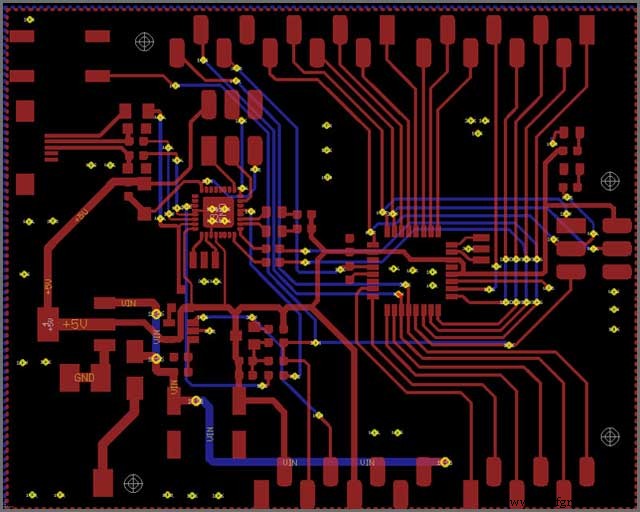
Bij zijn ontstaan, duikte Gerber op als een standaard die de productie van printplaten onder ingenieurs kon sturen. Maar omdat Gerber een open standaard definieerde, had het een hoge generaliteit en lage particulariteit.
Daarbij legden Gerber-standaarden geen vaste richtlijnen neer die de productie van PCB's bij de intrede konden beperken.
Als resultaat werd Gerber gemakkelijk geadopteerd door verschillende PCB-ontwerpers en ingenieurs bij het ontwerpen van elektronische circuits op printplaten.
Dit booste de adoptie en populariteit onder PCB-ontwerpers en ingenieurs.
2.1.1 Hier is waarom u zich moet bekommeren om Gerber...
In 2015 schatte UCAMCO dat ongeveer negen van de tien PCB-producties in Gerber-vorm worden gepresenteerd. Met de toename in productie van elektronische apparaten is een parallelle toename van geproduceerde PCB's.
Dit brengt een consistente en constante druk voor circuitverbeteringen op Gerber-bestanden met zich mee. Nu, vanwege deze constante noodzaak om te verbeteren op huidige ontwerpen en efficiëntie, kan het bestuderen van Gerber-bestanden uw vaardigheden relevant maken voor PCB's.
2.2 Gerber-bestand Viewer
Een Gerber-bestand viewer is een softwareapplicatie die u helpt bij het bekijken van de inhoud van een Gerber-bestand. Op dit moment bestaan er diverse Gerber-viewtools op de markt.
Sommige van deze tools werken door installatie (veel zoals traditionele softwareapplicaties), maar de meeste tools werken online zonder op de computer geïnstalleerd te zijn. Ze laten u bestanden uploaden en de Gerber-bestanden online bekijken.
2.2.1 Belangrijke kenmerken om te overwegen voor Gerber-bestand viewers
Om een goede Gerber-bestand viewer te kiezen, moet u misschien de volgende drie kenmerken overwegen:
- Bijgewerkte bestandsformaatondersteuning: een ideale Gerber-bestand viewer moet in staat zijn de populaire moderne bestandsformaten zoals HPGL/HPGL-2 en Excellon te ondersteunen.
- Ondersteuning voor precisie in bekijken: goede Gerber-viewers moeten ook functies voor zoomen en precisiemetingen bevatten, zodat u door circuits kunt controleren en fouten gemakkelijk kunt rectificeren.
- Brede printercompatibiliteit: Gerber-bestand viewers moeten ook compatibel zijn met een breder scala aan printers. Daarnaast moet het ook ruimte geven voor diverse printopties voor diverse printers.
2.2.2 De beste Gerber Viewer Tools
Van alle verschillende Geber-viewtools die beschikbaar zijn op de markt, zijn de volgende drie tools momenteel de top-gewardeerde tools voor het bekijken van Gerber-bestanden:
2.2.3 De Online Gerber Viewer
Custom PCB printplaat kan daarom een hoge orde zijn. Dit artikel leidt u door vijf basismanieren om de beste PCB-printplaat Online Gerber te landen is een gratis online tool waarmee u uw Gerber-bestanden online kunt bekijken en controleren op fouten. Deze tool is lichtgewicht, in de zin dat het u niet vereist om het te installeren of uit te voeren op een computer met grotere geheugenopslag of hoge verwerkingscapaciteit.
Het is compatibel met Gerber274X alsook Excellon 1 en 2 bestandsformaten. Deze tool stelt u ook in staat om in te zoomen wanneer u uw printplaten wilt controleren op ontwerpfouten.
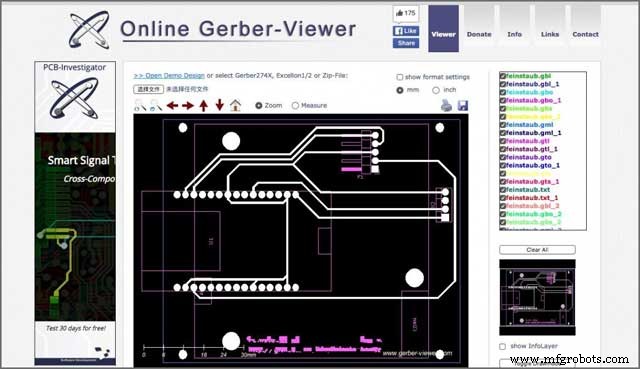
Een andere reden waar u van Online PCB-fabrikant voor PCB-productie kunt houden. Dit is vanwege het gemak dat komt met outsourcing voor een betrouwbare Online Gerber is het feit dat het het gebruik niet beperkt tot alleen geregistreerde gebruikers zoals andere Gerber-viewers doen.
2.3 De EasyEDA Gerber Viewer
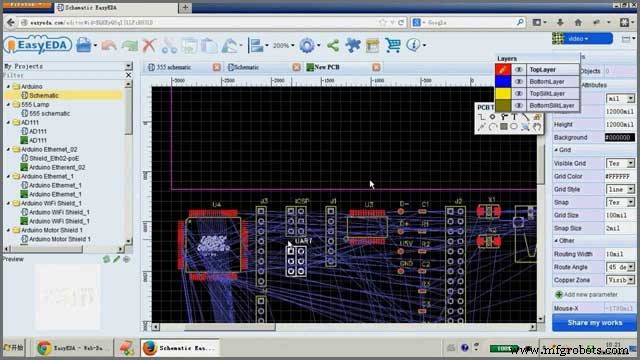
EasyEDA is een geweldige online Gerber-viewer die bijna alle functies van de Online Gerber-tool heeft. Maar in tegenstelling tot de Online Gerber, stelt EasyEDA u in staat om de lagen van een geüploade/geïmporteerde printplaat te bekijken, in te zoomen en de kleur voor de printplaten te kiezen.
Het heeft ook enkele statistische functies die u in staat stellen de vormen en maten van de gaten en afmetingen van de printplaat te vergelijken. Eenmaal gedaan, biedt EasyEDA u de optie om uw bestanden te delen via een URL.
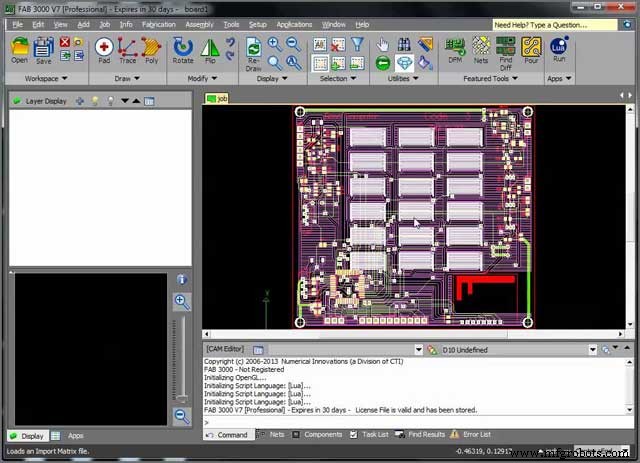
2.4 De Numerical Innovation Gerber Viewer
Numerical Innovation is simpelweg geweldig. Deze tool heeft alle kenmerken gecheckt die we hadden gehighlight als de belangrijke aspecten om te overwegen voor een ideale Gerber Viewer. Zoekt u helderheid? Check dat. Hoe zit het met een vermogen om afbeeldingen in te zoomen?
Check dat. Wat met bestandscompatibiliteit? Check het. Eerlijk gezegd, een ervaring met Numerical is naadloos. Zowel de Eagle- als de Altium-gegenereerde bestanden van Seed Studio zijn heel gemakkelijk te gebruiken. Voor beginners kan dit een onmisbaar tool zijn.
In het volgende hoofdstuk gaan we kijken naar de Gerber-bestandsextensies die beschikbaar zijn in de industrie en later zien hoe we Gerber-bestanden kunnen manipuleren. Klaar? In 5, 4, 3, 2, 1…
3. Gerber-bestandsextensies (.gbr /.GBR)
In de eerste plaats is Gerber-bestand vaak geassocieerd met de bestandsextensie ".gbr" of ".GBR". Echter, andere extensies zoals ".GBX", ".Top", en ".BOT" worden ook gebruikt bij het definiëren van Gerber-bestanden.
En zelfs dan, de ".gbr"-extensie geldt niet exclusief voor PCB-Gerber-bestanden. Soms wordt deze extensie nog steeds gebruikt door andere beeldbewerkingssoftwareapplicaties zoals GIMP om de afbeeldingsborstels van de applicatie weer te geven.
3.1 Waarom hebben we zo'n variatie?
Nou, herinner u zich nog de drie gehighlightte generaties van het Gerber-bestandsformaat? Dat is waar we het hele verhaal van Gerber-bestandsextensies vinden. Laten we beginnen met:
3.1.1 De Standaard Gerber (Ook bekend als RS-274-D)
Dit was de oudste vorm van Gerber-bestandsrepresentatie die ontworpen was door Gerber Systems Corp als een Numerieke Besturing (NC) formaat gericht op het sturen van de fotoplotters van de jaren 1960 en 1970. De RS-274-D ondersteunde de basale tekenmogelijkheden zoals het trekken van vrachtwagentjes. Het definieerde niet duidelijk coördinaten en marges van tekenen (Electronic Industries Association, 1979).
Met de tijd werd de Standaard Gerber onpopulair en werd uiteindelijk door haar ontwikkelaars in 2014 ingetrokken. Toch was de Standaard Gerber verantwoordelijk voor de oorsprong en populariteit van de ".gbr"-bestandsextensie.
3.1.2 Uitgebreid Gerber (Ook bekend als RS-274-X of X-Gerber)
Deze vorm van Gerber werd in 1998 geïntroduceerd door UCAMCO. Het gebruikt menselijk leesbare ASCII-opdrachten die gecombineerd worden om een 2D-vectorgrafiek te genereren. X-Gerber incorporeerde ook het gebruik van metadata om graphics te definiëren. Het is geassocieerd met de ".gbr"- en de ".gbx"-bestandsextensies.
3.1.3 Gerber X2
Dit is het recentste Gerber-formaat voor bestanden. Het bevat verbeteringen van al zijn voorgangers. Dit bestandsformaat ondersteunt alle extra leveranciers-extensies zoals ".top" en ".bot." Dit bestandsformaat is compatibel met de meeste moderne CAM-softwareapplicaties.
Nu, omdat we al naar enkele softwaretools keken die ons kunnen helpen Gerber-bestanden te bekijken, is het nu tijd om de handen vuil te maken met het manipuleren van Gerber-bestanden. Bent u klaar? In 5, 4, 3, 2, 1…
4. Handen aan het Gerber-bestand
4.1 Een Gerber-bestand maken met Eagle 3.55
Deze sectie leert u stap voor stap hoe u de PCB-ontwerpsoftware gebruikt.
1. PCB123
2. Eagle om Gerber-bestand en excel-bestand te genereren of converteren.
Het kiezen van een betrouwbare fabrikant is een belangrijk ding wanneer u na uw ontwerp bent, er zijn een paar factoren die u in overweging moet nemen:
1. Kan u snel controleren of er problemen zijn met uw ontwerp?
2. Kunnen ze aan speciale eisen in uw ontwerp voldoen?
3. Levertermijn, Kwaliteit, en dan de Prijs is acceptabel.
4.1.1 Gerber-bestand
Voordat we de volgende stap starten, moet u een ander definitiebestand downloaden: CAM-bestand.
EAGLE biedt een CAM-taakbestand aan, dat uw Gerber-bestand voor een 2-laags printplaat op een eenvoudige manier aanmaakt. Volg deze stappen:
Eerst download deze bestanden:
1, eagle to gerber1.doc; (39,5 KB)
2, Eagle gebruikersbrochure.pdf; (289 KB)
3, IPC-a-600.pdf (1,50 MB)
1. Laad uw printplaat op het scherm.
Om dit te doen vanuit het Eagle Control Panel, klikt u op File/Open/Board en selecteert u de printplaat die u gaat gebruiken.
2. Klik op het icoon op de bovenste werkbalk dat ULP zegt.
Wanneer het dialoogvenster verschijnt om het ULP-bestand DRILLCFG.ULP te selecteren uit de ULP-directory. In een kwestie van seconden zult u in de opdrachtregel een bericht zien dat zegt ULP is voltooid.
3. Klik nu op het icoon dat staat voor de CAM-processor.
Dit laadt het CAM-processorscherm. Vanuit dit scherm klikt u op File/Open/Job (wanneer gevraagd om "Modified Job" op te slaan, antwoord NEE) en selecteert u de CAM-taak genaamd GERBER.CAM uit de CAM-directory en klikt u op OK.
4. Klik nu op de knop die "Process Job" zegt.
Dit zal u prompten met 2 berichten. Het eerste bericht zal zijn "Delete the $$$ file after process" dit is een dummy-bestand dat EAGLE aanmaakt, klik OK. Het tweede bericht is "More than one signal layer Active", klik OK op dit bericht ook. Afhankelijk van de grootte en complexiteit van de printplaat, zal het hele proces enkele minuten of enkele uren duren.
5. Wanneer de CAM-processor alle processen stopt, betekent dit dat het klaar is.
Dit proces heeft verschillende bestanden aangemaakt die dezelfde naam hebben als uw printplaat met verschillende extensies:
.WHL Opening Wiel Bestand .PLC Zeefdruk Componentenzijde
.CMP Koper Componentenzijde .STC Soldeerstopmasker Componentenzijde
.SOL Koper Soldeerkant .STS Soldeerstopmasker Soldeerkant
Dan moet u de volgende bestanden zippen en leveren aan de PCB-fabrikant
Gerber Bestanden | Extensie |
Bovenste (koper) Laag | .GTL |
Onderste (koper) Laag | .GBL |
Bovenste Overlay | .GTO |
Onderste Overlay | .GBO |
Bovenste Paste Masker | .GTP |
Onderste Paste Masker | .GBP |
Bovenste Soldeermasker | .GTS |
Onderste Soldeermasker | .GBS |
Uithoudingslaag | .GKO |
Boortekening | .GD1 |
Boorgids | .GG1 |
Interne Vlaklaag 1,2,...,16 | .GP1, .GP2, ..., .GP16 |
*Het GTP-bestand is niet noodzakelijk voor de PCB-fabricatie omdat het gebruikt wordt om een schabloon te maken (als uw ontwerp SMD-onderdelen had).
4.1.2 Excellon-bestanden
(Zorg ervoor dat u stap 1 en 2 gedaan hebt voordat u verdergaat met Excellon-bestanden)
- Rechtstreeks vanuit de CAM-processor klikt u op File/Open/Job en selecteert u de CAM-taak genaamd EXCELLON.CAM uit de CAM-directory, klikt u vervolgens op OK.
- Klik nu op de kleine knop die "Process" zegt. Dit begint de EXCELLON-bestandsgeneratie. Normaal duurt dit proces slechts enkele seconden.
- De volgende bestanden worden aangemaakt wanneer het proces eindigt.
.DRL Hulpmiddelenrek-bestand .DRD Excellon-uitvoer .DRI Boorinformatiebestand
ICOONS
CAM-processor Gebruikerstaalprogramma (ULP)
Lagen toevoegen aan het bestaande GERBER.CAM-bestand
(Raadpleeg uw EAGLE 3.55 handleiding pagina 86.
De eerste pagina van dit document leert u hoe u alle benodigde Gerber-bestanden voor een 2-zijdige printplaat aanmaakt. Maar door de groeiende vraag naar meer dan 2 lagen, hebben we besloten om deze sectie toe te voegen aan dit document.
Initieel genereert GERBER.CAM alle openingen die nodig zijn om een 2-zijdige printplaat te maken. Door het Gerber.CAM-proces te wijzigen, kunnen we gemakkelijk meer stappen toevoegen aan de CAM-processor om zorgen te dragen voor onze extra lagen.
Laten we beginnen:
1. Vanuit het EAGLE-controlepaneel klikt u op File/Open/Board en selecteert u de printplaat waar u geïnteresseerd in bent.
2. Klik op de CAM-processor ICON.
3. Klik nu op File/Open/JOB en selecteer het bestand genaamd GERBER.CAM uit de CAM-directory. Als Eagle u vraagt om het huidige proces op te slaan. Klik NEE.
4. Let op het CAM-processorscherm een veld genaamd SECTIE. Als de sectie genaamd "Genereer een wielbestand" niet zichtbaar is, klik dan op de pijlaan onderaan de sectie en selecteer de sectie genaamd Genereer een Wielbestand.
5. Aan de rechterkant van het CAM-processorscherm zult u de lagenlijst zien. Markeer de extra lagen die u wilt opnemen: Eventuele binnenlagen of misschien de onderste zeefdruklagen (BPlace en BName). ONTMARKEER GEEN VAN DE ANDERE LAGEN. Klik op File/Save Job om wat we tot nu toe gedaan hebben op te slaan. Ik zou aanraden om deze CAM-taak een andere naam te geven. Bijvoorbeeld, 4Layer.cam)
6. Na het markeren van alle benodigde lagen, klikt u op de SECTIE-pijlaan en selecteert u de allerlaatste sectie genaamd Soldeerstopmasker SOL.
7. Klik op de TOEVOEGEN-knop. Eagle zal u vragen om de nieuwe sectie die u aan het maken bent te benoemen. U kunt elke naam geven die u comfortabel vindt, voorbeeld, noem het binnenstroomvermogen VCC, BINNEN SIGNAAL Laag 2, of ONDERSTE ZEEFDRUK). Klik op OK wanneer klaar.
8. Selecteer nu de geschikte laag voor deze sectie. Het is een binnenstroomvlak (bijvoorbeeld $GND) selecteert alleen die laag op zich. Als het een onderste zeefdruklage is, markeer de Dimension, BPlace en BName lagen. Als het een reguliere signaallaag is, combineer het met PAD's en VIA's ZORG DAT GEEN ANDERE LAGEN GEMARKEERD ZIJN.
9. Wijzig de naam van de uitvoer. Gebruik de tabel aan de onderkant van deze pagina als voorbeeld.
10. Maak een nieuwe sectie voor elke nieuwe benodigde laag. Herhaal stap 7, 8, 9 en 10 voor elke nieuwe laag.
Ga naar stap 4 op pagina nummer 1.
Lagen | Extensie |
Voedingslaag | Alleen voedingslaag ($GND).GND |
Signaallaag | Signaallaag, Pad, Via.LY3 |
Onderste zeefdruk | Dimension, Bplace, Bname.PLS |
4.2 Hoe exporteert u Gerber-bestanden vanuit Altium Designer
4.2.1 Genereer Gerber
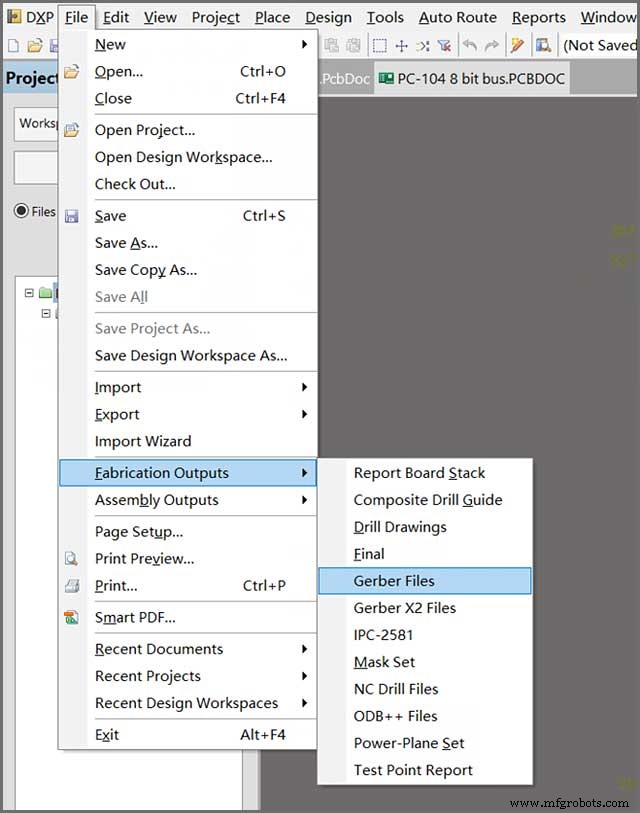
1: Selecteer "File" menu, >> "Fabrication Outputs" >> "Gerber files"
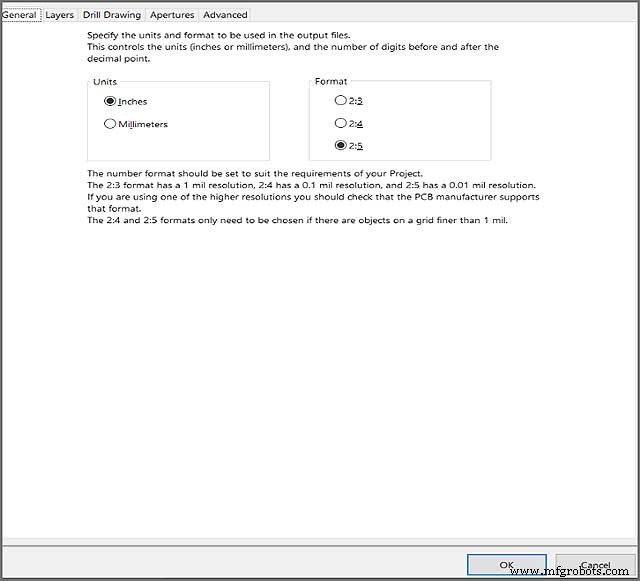
2: in het dialoogvenster dat verschijnt, specificeer de parameters voor het meten van de printplaat.
3: Selecteer de lagen: Voor een 2-laags printplaat, vink laag G1, G2, G3 … uit.
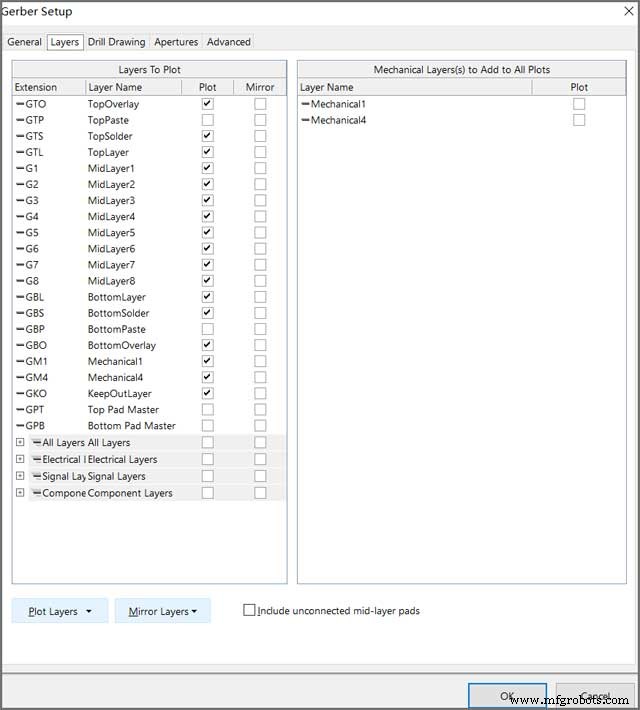
4: Vink de Ingesloten Openingen aan
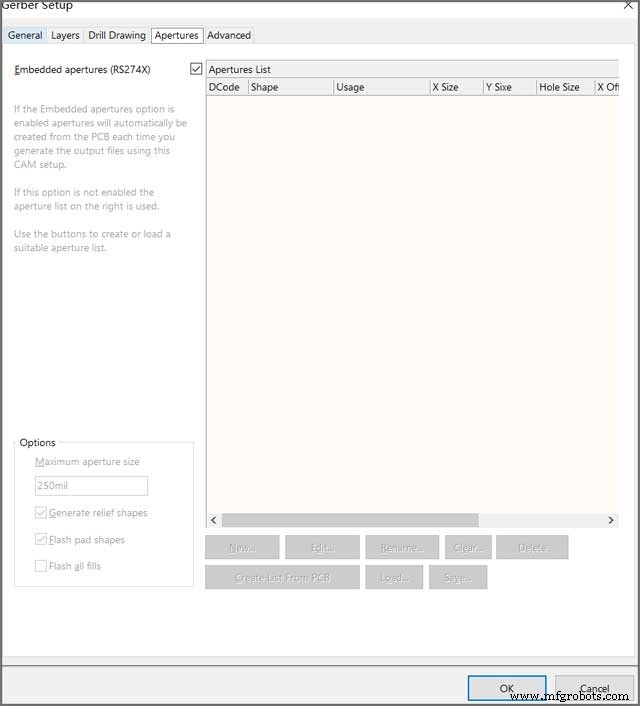
5: Zodra u bevestigt dat alle instellingen prima zijn, klik "OK" om Gerber te genereren.
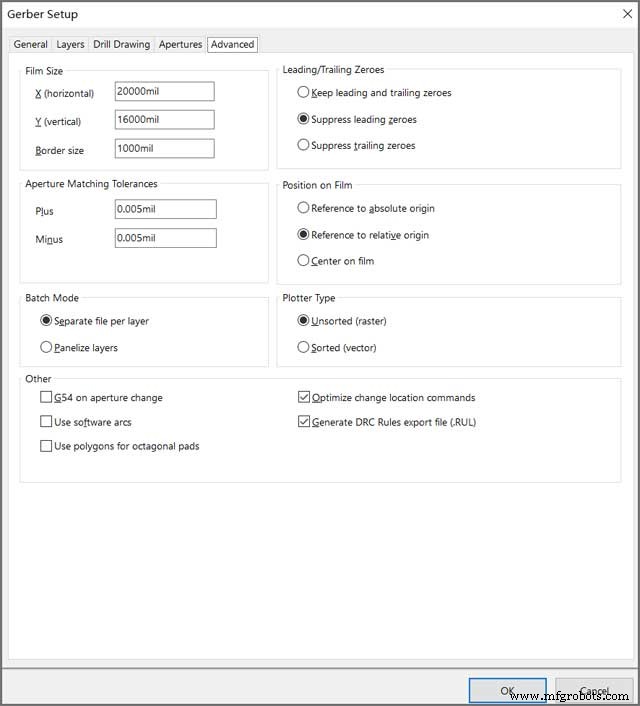
4.2.2 Genereer Excellon
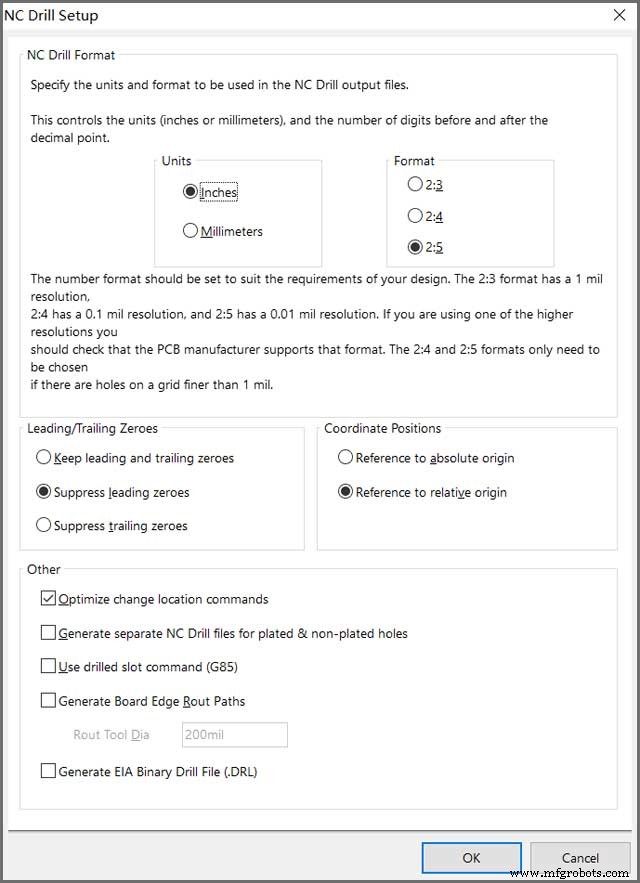
1: Selecteer "File" menu, >> "Fabrication Outputs" >> "NC Drill files"
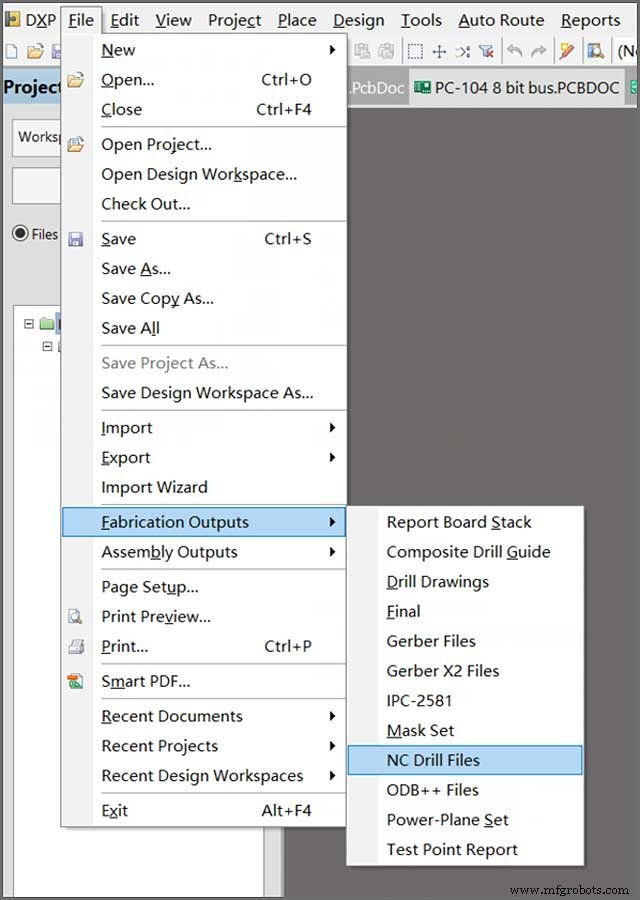
2: Pas de parameters aan om te passen bij de parameters voor het Gerber-bestand en klik "Ok" om te genereren.
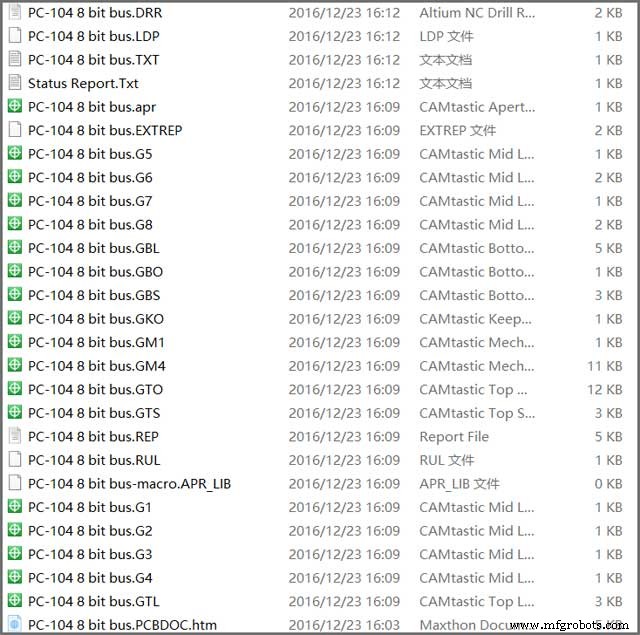
3: Comprimeer alle gegenereerde bestanden in een .zip-bestand, en stuur ze voor productie.
4.3 Gerber-bestanden converteren (".gbr") naar ".pcb"-bestanden
4.3.1 Wat zijn ".pcb"-bestanden?
In een notendop, is ".pcb" bestandsextensie een extensie geassocieerd met CAD (Computer Aided Design) softwareapplicatie gegenereerde bestanden. Na het ontwerpen van uw circuit via softwareapplicaties zoals de ULTIUM Designer, zijn dit de bestanden die gegenereerd worden om informatie op te slaan die kan leiden tot het maken van printplaten.
4.3.2 Waarom is dit belangrijk?
Hoewel ontwerpingenieurs comfortabel kunnen zijn met het delen van data in hun PCB-formaat, omdat het gemakkelijk te begrijpen is; kunnen fabrikanten van PCB's extra richtlijnen vereisen op factoren zoals boren. Deze parameters kunnen succesvolle WellPCB hinderen. Wij bieden u een one-stop service en hoogwaardige producten. U kunt ons de documenten sturen die u nodig hebt om te maken en direct een offerte krijgen! Wat wachten we op? We hebben tien jaar PCB-fabricatie als ongekend.
4.3.3 Hoe converter ik het? : 12 stappen naar conversie (met LinkCAD)
- Eerst download LinkCAD van hun officiële site hier.
- Installeer het vervolgens op uw computer (zoals elk regulier programma). Deze actie stelt u in staat om een vijf-daagse proefversie van de software te hebben.
- Draai LinkCAD op uw computer
- Op het openingscherm, klikt u op "Import Formaat" en selecteert u het PCB-bestandstype (het type dat u wilt converteren) uit de vervolgkeuzelijst.
- Selecteer "Gerber" uit de "Export Formaat" vervolgkeuzelijst.
- Vink "Skip opties" dialoogoptie uit.
- Vink "Negeer tekst" menuoptie aan uit het "GDSII Import Opties" venster.
- Wijzig eventuele extra voorkeuren die u moet wijzigen binnen het "Export Opties" menu dat verschijnt.
- Blader binnen uw computer en kies het "PCB"-bestand om te converteren.
- Klik op de "Volgende"-knop in het venster dat verschijnt en wacht tot het bestand geconverteerd is.
- Controleer binnen de map met het originele "PCB"-bestand op de geconverteerde Gerber-bestanden.
- Als alles ok was, klik op "Voltooien" en sluit af.
Conclusie
Nu, niet lang geleden, was het proces van het maken van een Gerber-bestand dat uw circuitidee precies kon presenteren voor WellPCB. Wij bieden u een one-stop service en hoogwaardige producten. U kunt ons de documenten sturen die u nodig hebt om te maken en direct een offerte krijgen! Wat wachten we op? We hebben tien jaar PCB-fabricatie was vaak een uitdagende taak. Eerst was er de uitdaging van het leren van geschikte Computer Aided Manufacturing (CAM) softwareapplicaties.
Deze uitdaging werd vaak gevolgd door het veelvoorkomende probleem van ontbrekende lijsten zoals de openinglijst of hulpmiddelenlijst. En dan zou de uitdaging van compatibiliteit binnen CAM-softwareapplicaties deze taak veel te moeilijk maken.
Met de tijd is dit proces echter hoogst gestroomlijnd. Dankzij de vooruitgang in CAM-softwareapplicaties en bestandsrepresentatie zoals Gerber; kunnen ontwikkelaars en ontwerpers nu PCB's fabriceren vanuit fabricatiedatasets.
Nu creëert dit een interessante lus, elektronica hangt af van PCB's; PCB's hangen af van het Gerber-bestand. Dus, voor elektronica te bloeien, moeten PCB's bloeien, voor PCB's om geweldig te zijn, moeten Gerber-ontwerpen van de grafiek zijn.
Voor Gerber te verbeteren, moet er een verhoogde vraag zijn naar verbeterde elektronica. Ziet u het? Merkt u een grappige lus op? Dat is waarom de toekomst van elektronica waarschijnlijk vol met Gerber-bestanden aan beide uiteinden zal zijn. Naast zelf leren, wat kunt u nog meer doen?
Hey! Ik ben zeker dat u deze deel wellust zult vinden.
Misschien na het doorlezen van onze gids, heeft u enig belangstelling ontwikkeld voor meer over Gerber-bestanden en PCB's. Voel u vrij om onze officiële website te checken en door onze verzameling trucs te bladeren die u van beginner tot pro kunnen transformeren.
Ook, voor het geval u erin slaagt om een custom PCB voor uw project te maken, voel u vrij om een factuur van ons te maken tegen een schrikbaar voordelige prijs. Wij zullen blij zijn om u een helpende hand te bieden bij het begin van uw Gerber-reis.
Industriële technologie
- Silicone 3D-printen uitgelegd: Een beginnersgids voor cutting-edge productie
- PCB-ontwerp voor Internet of Things meesteren: Een uitgebreide gids
- IPC Standaarden Beheersen: Een Complete Gids voor PCB Kwaliteit
- AIaaS Ontcijferd: De Definitieve Gids voor AI as a Service
- Onderhoudsbeheer Meesteren: Efficiëntie Verhogen & Kosten Verlagen
- Supply Chain Management onder de knie: Een uitgebreide gids
- Uw Uitgebreide CMMS Kopen Gids: Assetprestaties Maximaliseren
- Pianoscharnieren Uitgelegd: Typen, Toepassingen en Voordelen voor Professionals
- Wat U Moet Weten Over Flexibele Magneten – Een Praktische Gids
- Azure File Storage Uitgelegd: Beginnersgids voor Veilige, Schaalbare Cloudopslag
- Metaalgieten essentiëls: Een beginnersgids