



MATLAB M-Bestanden: Scripts en Functies voor Krachtig Programmeren
Tot nu toe hebben we de MATLAB-omgeving als een rekenmachine gebruikt. Echter, MATLAB is ook een krachtige programmeertaal, evenals een interactieve computationele omgeving.
In eerdere hoofdstukken heb je geleerd hoe je commando's invoert vanaf de MATLAB-commandoprompt. MATLAB stelt je ook in staat om een reeks commando's in een bestand te schrijven en het bestand als complete eenheid uit te voeren, net als een functie schrijven en aanroepen.
De M-Bestanden
MATLAB stelt het schrijven van twee soorten programmabestanden toe:
Scripts − Script-bestanden zijn programmabestanden met .m extensie. In deze bestanden schrijf je een reeks commando's die je samen wilt uitvoeren. Scripts accepteren geen invoer en geven geen uitvoer terug. Ze werken op data in de workspace.
Functies − Functiebestanden zijn ook programmabestanden met .m extensie. Functies kunnen invoer accepteren en uitvoer teruggeven. Interne variabelen zijn lokaal voor de functie.
Je kunt de MATLAB-editor of een andere teksteditor gebruiken om je .m bestanden te maken. In deze sectie bespreken we de script-bestanden. Een script-bestand bevat meerdere opeenvolgende regels met MATLAB-commando's en functie-aanroepen. Je kunt een script uitvoeren door de naam ervan te typen op de commandoregel.
Script-bestand Maken en Uitvoeren
Om script-bestanden te maken, heb je een teksteditor nodig. Je kunt de MATLAB-editor op twee manieren openen:
- Met de commandoprompt
- Met de IDE
Als je de commandoprompt gebruikt, typ edit in de commandoprompt. Dit opent de editor. Je kunt direct edit typen en dan de bestandsnaam (met .m extensie).
edit Of edit <bestandsnaam>
Het bovenstaande commando zal het bestand aanmaken in de standaard MATLAB-map. Als je alle programmabestanden in een specifieke map wilt opslaan, dan moet je het volledige pad opgeven.
Laten we een map genaamd progs aanmaken. Typ de volgende commando's bij de commandoprompt (>>):
mkdir progs % maak map progs onder standaard map
chdir progs % verander huidige map naar progs
edit prog1.m % maak een m-bestand genaamd prog1.m
Als je het bestand voor de eerste keer aanmaakt, vraagt MATLAB om bevestiging. Klik op Ja.
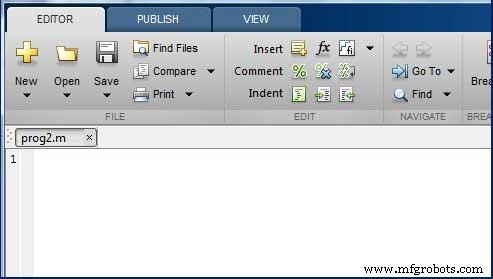
Als alternatief, als je de IDE gebruikt, kies NIEUW -> Script. Dit opent ook de editor en maakt een bestand genaamd Untitled. Je kunt het bestand benoemen en opslaan na het typen van de code.
Typ de volgende code in de editor:
Live DemoNoOfStudents = 6000; TeachingStaff = 150; NonTeachingStaff = 20; Total = NoOfStudents + TeachingStaff ... + NonTeachingStaff; disp(Total);
Na het aanmaken en opslaan van het bestand, kun je het op twee manieren uitvoeren:
Klikken op de Run knop in het editor-venster of
Gewoon de bestandsnaam typen (zonder extensie) in de commandoprompt: >> prog1
De commandovenster-prompt toont het resultaat:
6170
Voorbeeld
Maak een script-bestand aan, en typ de volgende code:
Live Demoa = 5; b = 7; c = a + b d = c + sin(b) e = 5 * d f = exp(-d)
Wanneer de bovenstaande code gecompileerd en uitgevoerd wordt, produceert het het volgende resultaat:
c = 12
d = 12.657
e = 63.285
f = 3.1852e-06
MATLAB
- MATLAB Basics: Essentiële Syntax & Commando's
- Variabelen in MATLAB Begrijpen: Basis en Voorbeelden
- Essentiële MATLAB Commando's voor Efficiënte Berekening
- MATLAB Datatypes: Uitgebreide Gids
- MATLAB Operatoren: Complete Gids voor Rekenkundige, Logische en Bitwise Operaties
- MATLAB Matrix Basis: Data Aanmaken, Benaderen en Manipuleren
- MATLAB: Multidimensionale en Speciale Arrays Beheersen
- MATLAB Dubbele Punt Notatie: Vectors Maken & Efficiënt Itereren
- MATLAB Getallen: Typen, Opslag en Conversie
- MATLAB Strings: Maken, Manipuleren en Functies
- MATLAB Functies: Definitie, Werkruimte, In- en Outputs