



NOOBS vs Raspbian: Belangrijkste Verschillen voor Je Raspberry Pi OS-keuze
Draai je een Raspberry Pi-project, en ben je in de war over of je een NOOBS vs Raspbian OS moet kiezen? Als ja, we zijn hier om je te helpen!
Het installeren van een besturingssysteem op je Pi-board is essentieel. Het aantal beschikbare besturingssystemen maakt het lastig om de perfecte keuze voor je project te maken.
Terwijl Raspbian de officiële OS is van de Raspberry Pi, is NOOBS als een installer die je toestaat om andere OS te installeren, inclusief Raspbian.
Deze post zal alles uitleggen over NOOBS en Raspbian en je helpen beslissen welke het beste is voor het bouwen van je Raspberry Pi-schakeling.
NOOBS vs Raspbian: Wat Zijn de Belangrijkste Verschillen
Zoals we eerder vermeldden, is NOOBS een installer of wizard die je toestaat om het besturingssysteem te kiezen, te downloaden en de image naar een SD-kaart te schrijven.
Het beste deel is dat je gedownloade OS op je SD-kaart blijft, wat het mogelijk maakt om andere besturingssystemen te installeren.
Bovendien zijn er twee varianten van NOOBS:
- Eén is een online-installer die je toestaat om de OS te downloaden en te installeren die je wenst.
- De andere is een offline-installer die voorzien is van voorgeïnstalleerde besturingssystemen.
Nu hangt de keuze tussen deze twee varianten af van je internetverbindingssnelheid.
Als alternatief kun je de standalone Raspbian OS gebruiken. Het werkt op basis van Debian Linux en is de officiële OS van de Raspberry Pi Foundation.
Raspbian is al geladen met trainings-, multimedia- en ontwikkelsoftware. Daarom is Raspbian een van de beste algemene besturingssystemen voor Raspberry Pi-projecten.
Raspberry Pi OS
Hoe NOOBS te Installeren
Net als Raspbian heeft Raspberry Pi ook NOOBS gemaakt. Al zijn voorgeïnstalleerde besturingssystemen kunnen op een Raspberry Pi-board draaien.
NOOBS staat voor "New Out of the Box Software". Het maakt het installeren van besturingssystemen makkelijk voor Raspberry Pi-beginners en professionals.
Maar voor het te laten werken, moet je NOOBS op je computer downloaden en in een micro-SD-kaart installeren. Ook het laden van de SD-kaart op je Raspberry Pi zou een interface openen met verschillende besturingssystemen.
Je kunt kiezen uit de bestaande lijst of andere OS downloaden voordat je ze direct op je Pi-board installeert.
Hoe te Downloaden en Installeren
Je kunt NOOBS downloaden van de officiële website van Raspberry Pi. Plus, het downloaden van de standaardversie geeft je toegang tot een voorgeïnstalleerde versie van Raspbian. Als alternatief kun je de lite-versie downloaden zonder vooraf laden.
- Eerst download je een ZIP-bestand, en om NOOBS te installeren, moet je de inhoud van het zip-bestand kopiëren naar een lege SD-kaart.
- Vervolgens steek je je SD-kaart in je computer. Open dan het zip-bestand en pak al de inhoud uit in de SD-kaart.
- Zodra de uitpakking voltooid is, verbind de SD-kaart met je Raspberry Pi. Het zou in NOOBS moeten opstarten.
Beschikbare Downloads op NOOBS
Sommige besturingssystemen op NOOBS komen met de SD-kaartinstallatie. Anderen vereisen een internetverbinding om te downloaden. Echter, je hoeft je geen zorgen te maken over het downloaden van de OS van het internet. Met NOOBS kun je het werk laten doen.
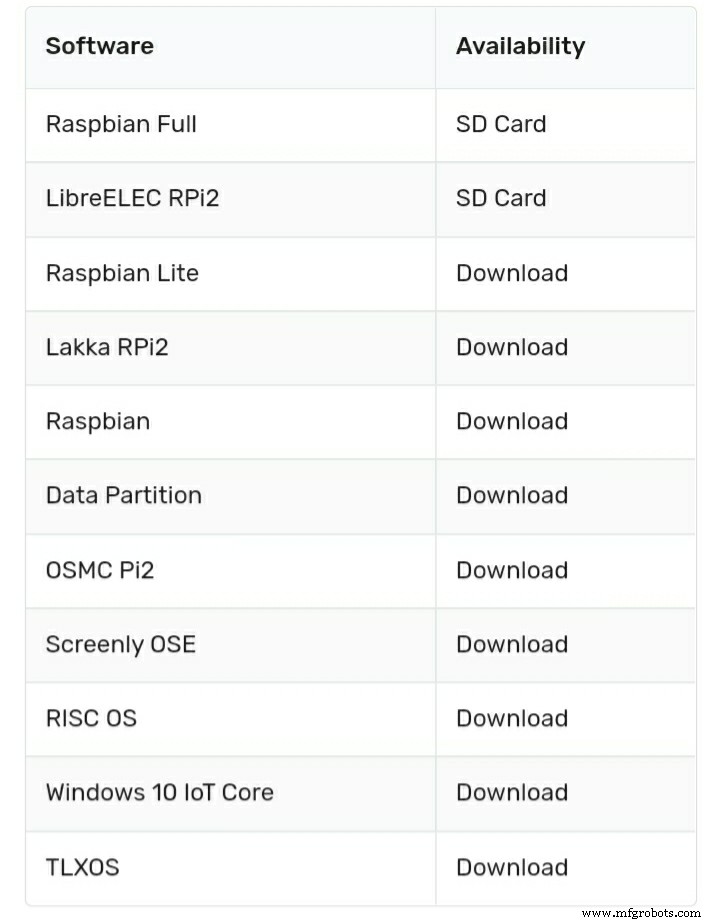
Besturingssystemen beschikbaar op NOOBS
Let op dat je sommige besturingssystemen en voorgebouwde images zoals Retropie kunt installeren met NOOBS.
Hoe in te Stellen en te Gebruiken
Zodra je Raspberry Pi in NOOBS opstart, moet je verbinden met het internet om toegang te krijgen tot meer installatieopties.
Je kunt verbinden met het internet met een Ethernet-kabel of door te klikken op wifi-netwerken bovenaan de NOOBS-interface om verbinding te maken met je wifi-opties.
Je lijst met besturingssystemen zou moeten uitbreiden. Blader dan door de lijst om het besturingssysteem te vinden dat je wilt. Voltooi dan je installatieproces door de aanwijzingen te volgen.
Hoe Raspberry Pi OS te Installeren
Als je Raspberry Pi niet Raspbian draait, kun je het gemakkelijk installeren zonder stress. Het proces is vergelijkbaar met het installeren van NOOBS, maar je schrijft een schijfimage in plaats van een zip-bestand uit te pakken.
Ook heb je een micro-SD (minimaal 8 GB), een computer met een SD-kaartslot, basisperferie en een Raspberry Pi nodig voor deze installatie.
Hier is hoe je Raspbian OS installeert:
Raspbian Downloaden
Eerst download je het Raspbian-schijfimagebestand van de officiële Raspberry Pi-website. Je kunt de bijgewerkte versies hier vinden. Het downloaden kan tot een half uur of meer duren, dus wees geduldig.
Het Bestand Uitpakken
Je vindt het Raspbian-schijfimage in een zip-bestandsformaat. Dus moet je het uitpakken. Daarom heb je misschien software nodig om het bestand te verwijderen.
Raspberry Pi adviseert 7-zip voor Windows, The Unarchiver voor Mac, Unzip voor Linux.

7-Zip
Je Schijfimage Schrijven naar Je microSD-kaart
Hier steek je je SD-kaart en schrijf je de uitgepakte schijfimage in je computer. Plus, je hebt specifieke programma's nodig om deze schijfimage met succes te schrijven:
Voor Windows heb je de Win32 Disk Imager nodig; voor MAC kun je de ingebouwde schijfutiliteit gebruiken. Ten slotte kun je Etcher voor Linux gebruiken.
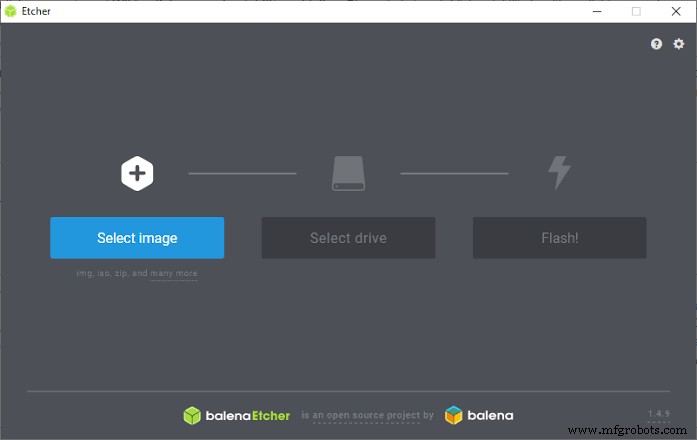
Etcher
Hoewel het proces van het schrijven van de schijfimage verschilt tussen deze programma's, zijn de startpunten ten minste vergelijkbaar.
Eerst kies je je bestemming (micro-SD-kaart), selecteer dan de schijfimage (Raspbian-bestand). Ten slotte dubbelcheck en klik op schrijven om het proces te starten.
SD-kaart in je Pi Steken
Zodra het schrijfproces voltooid is, steek je de micro-SD-kaart in je Raspberry Pi en start het op. Het zou in het Raspbian OS moeten opstarten. Vergeet ook niet de benodigde perferie in te steken.
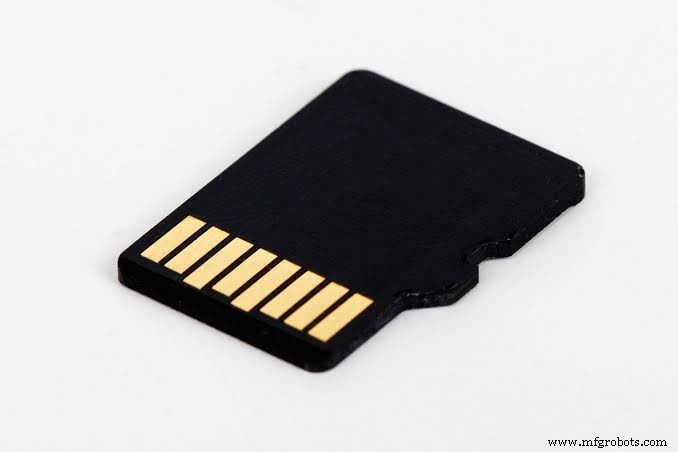
Micro SD-kaart
Interessant genoeg, recente versies van Raspbian starten rechtstreeks naar je bureaublad met standaard inloggegevens. Je kunt dit later wijzigen, maar als het een inlog vereist, kun je gebruikersnaam: pi en wachtwoord: raspberry invullen.
Andere Besturingssystemen
NOOBS biedt een lijst met verschillende besturingssystemen voor gebruik op je Raspberry Pi. Laten we kort kijken naar deze besturingssystemen en andere die niet op NOOBS beschikbaar zijn:
RetroPie
Als je in gaming zit, dan is dit OS voor je. RetroPie is een open-source en Debian-gebaseerde softwarebibliotheek die een solide retro-game-emulatie-ervaring biedt op Raspberry Pi, ODroid C1/C2 of PC.
Windows IoT Core
Windows OS
Wil je een Windows-besturingssysteem op je Raspberry Pi? Probeer dan Windows IoT Core. Het is een Windows OS ontworpen voor Raspberry Pi als een ontwikkelplatform voor het bouwen van prototype IoT-apparaten.
OpenELEC
De OpenELEC OS is een Linux-gebaseerd "just enough operating system" (JeOS) dat je Pi transformeert in een Kodi-mediacenter.
OpenELEC heeft weinig aanpassingsopties en geeft geen toegang tot sommige gebieden zoals SSH.
Ubuntu Core
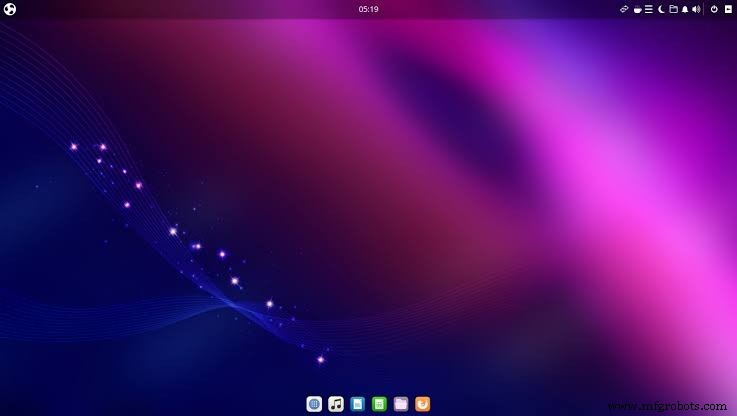
Ubuntu OS
Als je in IoT-toepassingen zit, heb je veel opties voor je OS, en Ubuntu Core is er een van.
Ubuntu Core is een Ubuntu-afgeleide die expliciet is ontworpen voor IoT-toepassingen.
OSMC
OSMC is een andere Kodi OS die elk beschikbaar mediaformaat kan afspelen.
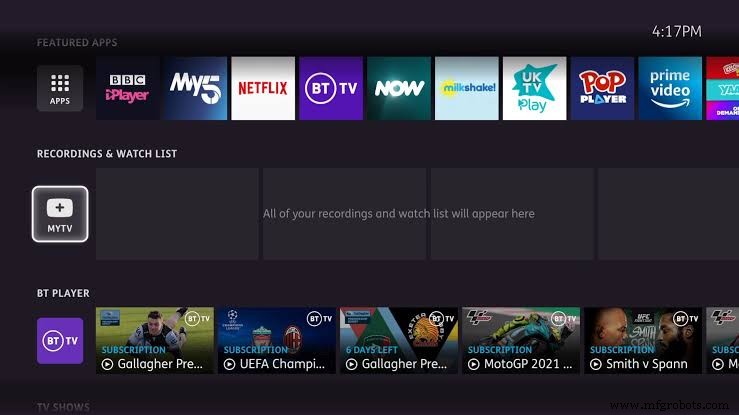
Kodi OS
Het is ook gemakkelijk te gebruiken en heeft een aanpasbare minimalistische gebruikersinterface.
Moet Ik NOOBS of Raspbian Installeren?
Het installeren van NOOBS of Raspbian hangt af van wat je wilt of je toepassing. Beide OS's zijn geweldig voor beginners en het bouwen van Raspberry Pi-projecten.
Maar als je de verschillende besturingssystemen die beschikbaar zijn op Raspberry Pi wilt testen, is NOOBS een uitstekende keuze. Zo niet, ga dan voor een schone installatie van Raspbian OS.
Afsluiting
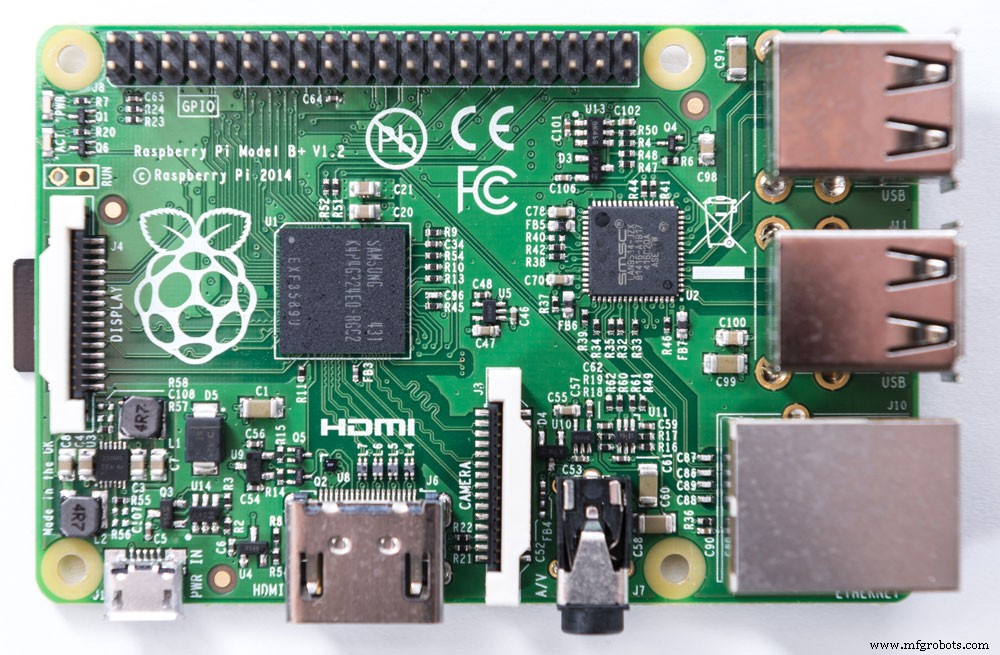
Raspberry Pi-board
Raspbian en NOOBS zijn geweldige opties voor mensen die applicaties en projecten ontwikkelen met de Raspberry Pi.
Terwijl Raspbian het officiële besturingssysteem is voor Raspberry Pi, is NOOBS als een OS-installatiewizard die een lijst toont van OS's die op je Raspberry Pi kunnen werken.
Je bent ook niet beperkt tot deze twee opties. Je kunt andere besturingssystemen proberen die niet op NOOBS beschikbaar zijn.
Heb je meer vragen? Voel je vrij om contact met ons op te nemen, en we helpen je graag.
Industriële technologie
- Onderhoud vs. Reparaties: Belangrijkste verschillen & budgetoptimalisatie
- CNC Frezen vs. CNC Ponnen: Belangrijke Verschillen Uitgelegd
- Belangrijke Verschillen Tussen Mexicaanse en Amerikaanse Douanebemiddeling: Een Praktische Gids
- Motorwikkelingen begrijpen: Belangrijkste verschillen en industriële toepassingen
- De Belangrijkste Verschillen Tussen DC- en AC-Elektromotoren Begrijpen
- Waarom Waterjetsnijden? Belangrijkste Voordelen voor Precisie Metaalbewerking
- Straalblazen: Belangrijkste voordelen voor oppervlaktevoorbereiding en metaalbewerking
- Lost-wax gieten vs. Drukgieten: Belangrijkste verschillen uitgelegd
- Zandgieten vs. Dijgieten: de belangrijkste verschillen begrijpen
- Centrumloos vs. cilindrisch slijpen: belangrijkste verschillen uitgelegd
- Swiss vs. conventioneel draaien: belangrijke verschillen voor precisie micrometer-schaal bewerking