



Pi-hole: uitgebreide netwerkbrede adblocking en privacybescherming
Veel websites en diensten gebruiken nog steeds tactieken om uw online activiteiten te traceren om u gepersonaliseerde advertenties te tonen. Deze inbreuk op uw privacy gebeurt ondanks wetten als de EU Algemene Verordening Gegevensbescherming (AVG). U kunt uzelf echter beschermen. Een mogelijkheid is software-gebaseerde ad-blockers en anti-trackers. Hoewel effectief, kunnen ze beperkt zijn. Bijvoorbeeld: het is bijna onmogelijk een ad-blocker voor uw slimme TV te vinden. Uw beste optie is een netwerkbrede ad-blocker in de vorm van een hardware-gebaseerd apparaat. Eén zo'n apparaat is de Raspberry Pi-hole. We hebben eerder de beste Raspberry Pi 4 projecten verkend. Nu bespreken we een project dat uw netwerk kan beschermen tegen advertenties.
Wat is een Pi-hole?
De Pi-hole is een DNS-gebaseerd filtertool die u kunt configureren en gebruiken om advertenties, tracking, bekende kwaadaardige sites en malware op uw hele netwerk te blokkeren.
Waarom een Pi-hole gebruiken?
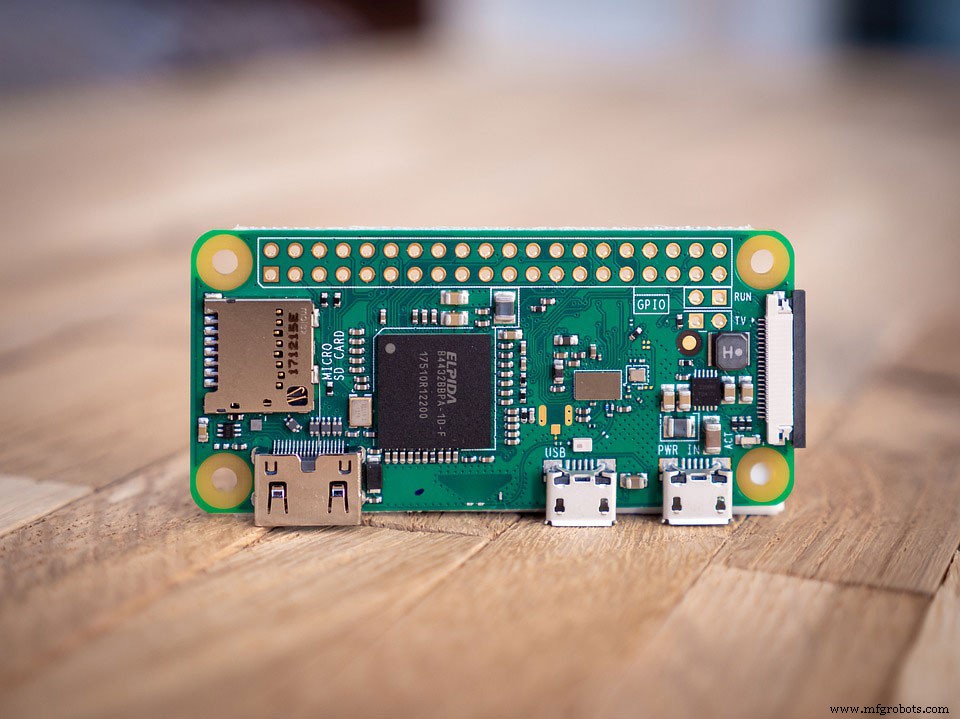
Raspberry Pi-hole op een houten staander
Bron: Maxpixel
Traditionele ad-blockers zoals uBlock Origin en Adblock Plus functioneren binnen de beperkte sandbox van uw webbrowser of besturingssysteem. Ze analyseren de binnenkomende data van uw apparaat terwijl een website of bron laadt. Vervolgens verwijdert of vervangt de ad-blocker inhoud die het als advertentie herkent. Dit is effectief voor apparaten of browsers die ad-blockers ondersteunen, maar laat andere apparaten in uw netwerk of ecosysteem kwetsbaar.
Hoewel u handmatig extra ad-blockers op alle apparaten in uw netwerk kunt installeren, is dit niet tijdsefficiënt of efficiënt. Bovendien ondersteunen niet alle apparaten ad-blocking. De beste manier om dit te omzeilen is een enkel punt in uw netwerk te beschermen met een apparaat zoals de Pi-hole. Het verwijdert advertenties van al uw internet-verbonden apparaten, inclusief:
- Smartphones (apps en games)
- Slimme TV's
- Slimme horloges
- Mediaspelers
- Cast-apparaten
De Pi-hole is niet alleen beperkt tot het blokkeren van advertenties. Eenmaal geconfigureerd, kunt u het toepassen op elk internetverkeer in uw netwerk. Bijvoorbeeld: u kunt bekende tracking-diensten blokkeren en volwassenen-sites op de zwarte lijst zetten voor gebruikers in uw netwerk (zoals uw kinderen).
Daarnaast kunt u malware of kwaadaardige sites voorkomen om te communiceren met hun command-and-control servers. Dus de Pi-hole is niet alleen een ad-blocker, maar een netwerkbeveiligingsapparaat met meerdere toepassingen. Het kan echter intimiderend zijn voor gebruikers die niet netwerk- of hardware-onderlegd zijn.
Hoe werkt de Pi-hole?
Een vectorafbeelding die ad-blocking toont
Wanneer u een advertentie-ingeschakelde website, game of service uitvoert, zal het een verzoek doen naar de URL van de DNS-server die advertenties beheert voor die bron. Dit gebeurt terwijl alle hoofdassets laden (hoofdinhalte, afbeeldingen, teksten, video's, enz.).
De gespecificeerde DNS-provider van uw internetrouter zoekt de advertentie-URL op. Vervolgens antwoordt het op uw apparaat met het IP-adres van die server, zodat de advertenties kunnen laden. Hoewel het makkelijker kan zijn om advertenties statisch in de app, game of webpagina te integreren, is een dynamische benadering voordeliger. Onder andere stelt het hen in staat om individueel afgestemde advertenties via meerdere leveranciers door meerdere servers te leveren.
De Pi-hole zit tussen uw DNS-provider en uw apparaat als bemiddelaar. Net als de meeste ad- en tracker-blockers, heeft het een blocklijst. Zolang een verzoek wordt verzonden van uw apparaat naar uw DNS-provider, beoordeelt de Pi-hole of het op een van de blocklijsten staat. Als de verzoek op een blocklijst staat, voorkomt de Pi-hole dat het de DNS-provider bereikt. In plaats daarvan stuurt het een antwoord terug naar uw apparaat met een ongespecificeerd adres – eigenlijk vertellend dat de advertentiebron niet bestaat.
We noemen dit een DNS-sinkhole. Afhankelijk van hoe uw browser of app werkt, toont het een lege verborgen ruimte of een fout waar de advertentie zou moeten verschijnen.
Pi-hole instellen en gebruiken
De Pi-hole gebruikt een hoge compatibiliteitsontwerp. Het kan werken met bijna elk Linux-systeem, of in een docker-container of virtuele machine. Natuurlijk moet u uw DNS ernaar wijzen.
Toch is de meest populaire implementatiemethode via een goedkope embedded computer. Dat gebruiken we in de volgende tutorial.
Benodigde componenten, apparatuur en tools
Raspberry Pi Zero (u kunt elk Raspberry Pi-model gebruiken)
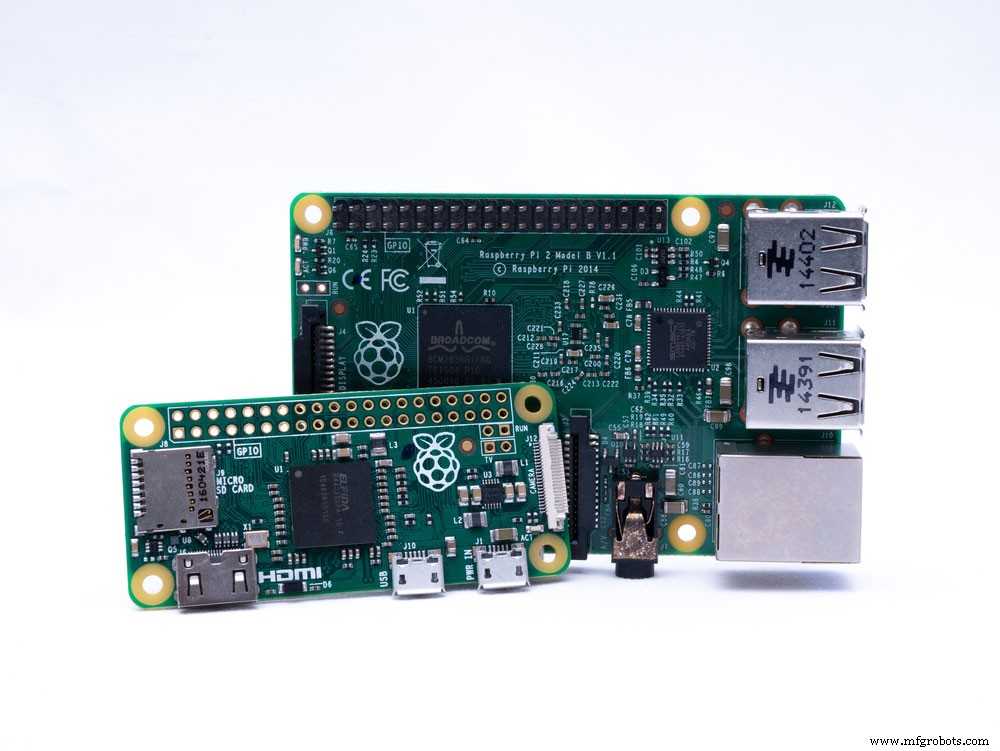
Raspberry Pi Model 2 en Pi Zero
Micro SD-kaart (16 GB)
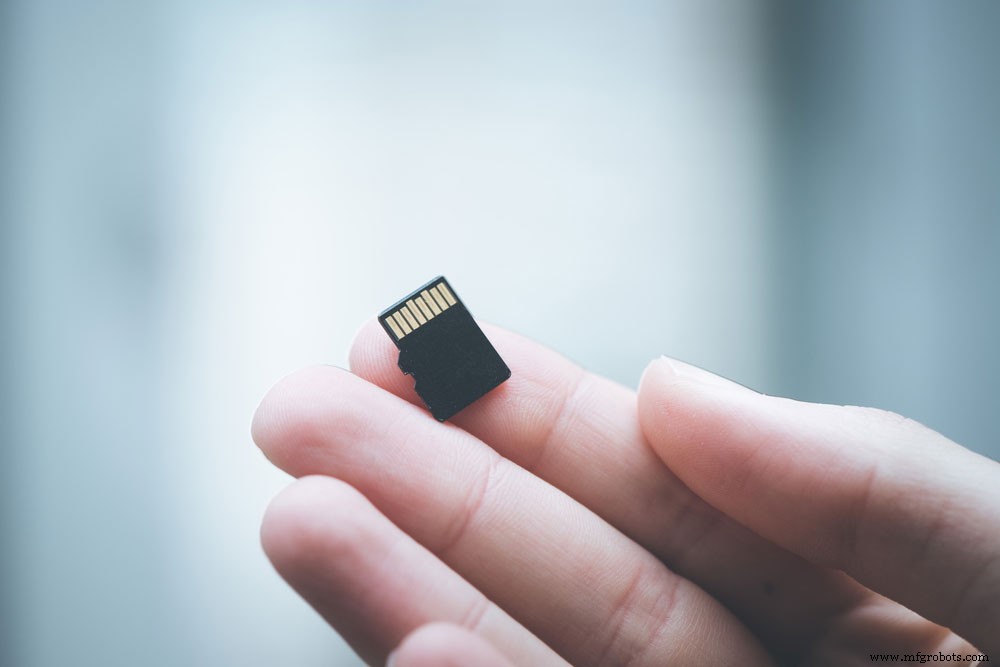
Hand die een MicroSD-kaart vasthoudt
2,5 A Micro USB AC-voeding

Zwarte mobiele telefoonlader
Micro USB naar RJ45 Ethernet-adapter
Behuizing voor de Raspberry Pi
Ethernetkabel
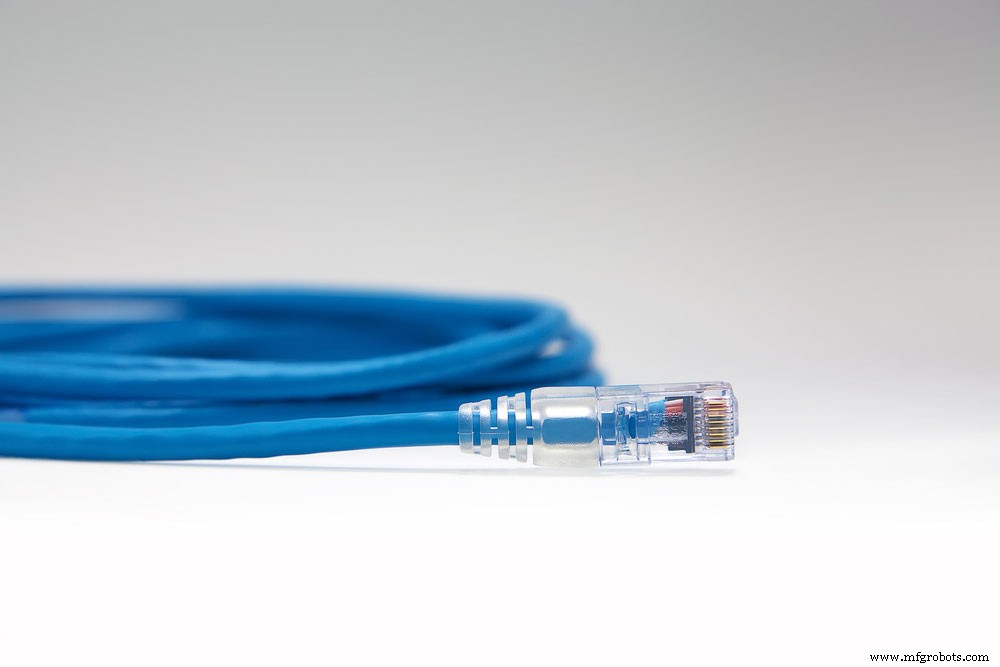
Ethernetkabel
Koelbody's (voor de Raspberry Pi)
Mini HDMI-kabel om Raspberry Pi met TV te verbinden

HDMI naar mini USB converter
Naast de bovenstaande componenten hebt u ook een PC of apparaat nodig om het besturingssysteem op de Micro SD-kaart te flashen. U kunt een microSD/uSD-kaartlezer gebruiken aangesloten op uw computer/laptop. We raden ten zeerste aan een Windows-PC te gebruiken.
Dit project vereist een paar commandoregel-argumenten voor de setup. Wees niet geïntimideerd. We hebben de volgende tutorial zo makkelijk mogelijk gemaakt om te volgen.
Instructies
Voordat we de Pi-hole instellen, moeten we eerst het besturingssysteem op de Raspberry Pi Zero (of embedded computer van uw keuze) installeren. Voor deze tutorial kiezen we Raspbian Buster Lite.
- Gebruik een computer om de Raspbian Buster Lite-image te downloaden.
- Download en installeer balenaEtcher – het stelt u in staat om het Raspbian Buster-besturingssysteem op de Micro SD-kaart te schrijven/branden/installeren.
- Steek uw micro-SD-kaart in uw SD-kaartlezer (aangesloten op uw computer of slim apparaat).
- Start de balenaEtcher-applicatie vanaf uw laptop of slim apparaat.
- De wizard van balenaEtcher vereist twee invoeren voordat het het besturingssysteem kan flashen: de micro-SD-kaartmap en de Raspbian Buster Lite-image-map. Voer deze twee eigenschappen in en klik op de flash-knop.
- Haal de micro-SD-kaart eruit en steek hem weer in uw computer.
- Open een bestandsverkenner (als autorun het niet automatisch opent).
- Windows (of uw PC-besturingssysteem) toont een nieuwe schijf met het label 'boot'. Als het niet in uw lijst met stations verschijnt, moet u handmatig een letter toewijzen.
- Open de boot-map, maak een generiek bestand zonder extensie en noem het 'ssh' (zonder aanhalingstekens).
IP-adres instellen
Steek uw micro-SD-kaart in de Raspberry Pi, schakel de stroom in en schakel netwerken in.
Log in op de admin-pagina van uw router vanaf uw computer en scan de DHCP-clientlijst tot u 'raspberry pi' vindt. Alternatief kunt u de Angry IP Scanner downloaden en gebruiken om uw Raspberry Pi te vinden. Zodra u de hostname vindt, noteer het IP- en MAC-adres.
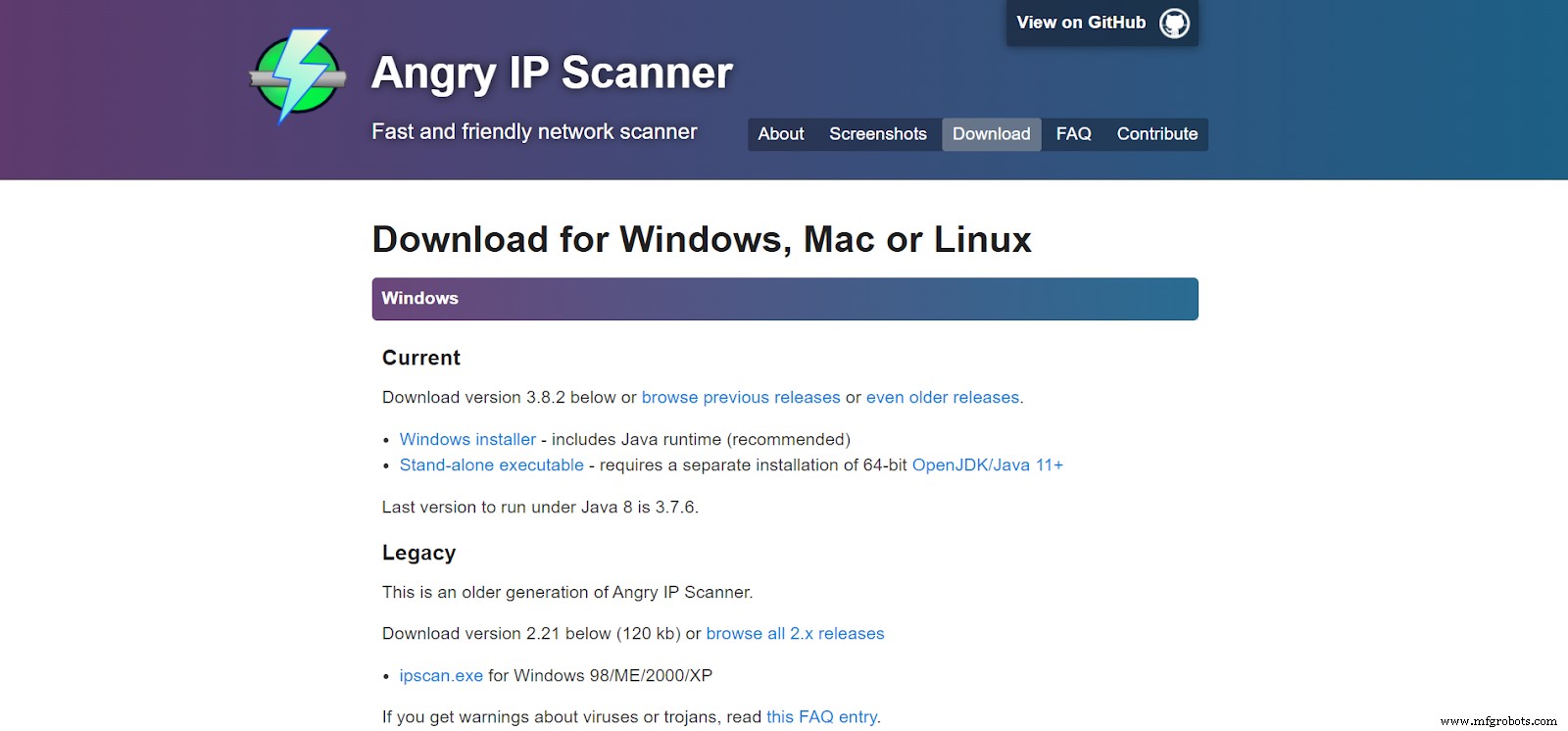
Angry IP Scanner
Gebruik het MAC-adres van de Raspberry Pi om een statisch IP-adres in te stellen op uw router. Het vaste adres moet uniek zijn en niet door een ander apparaat in uw netwerk gebruikt worden. Dit proces verschilt per router. Het inloggen op de admin-pagina van uw router omvat het configureren van de instellingen. Raadpleeg de handleiding van uw router of Google de stappen met de naam en modelnummer van uw router.
Haal de Raspberry Pi uit de stroom en steek hem weer in. Het resetten stelt hem in staat om het net toegewezen statische IP-adres op te halen.
Secure Shell Protocol (SSH) gebruiken om de Pi-hole-software te installeren
Download PuTTY. Het is een SSH-client die ons helpt de Pi-hole in te stellen.
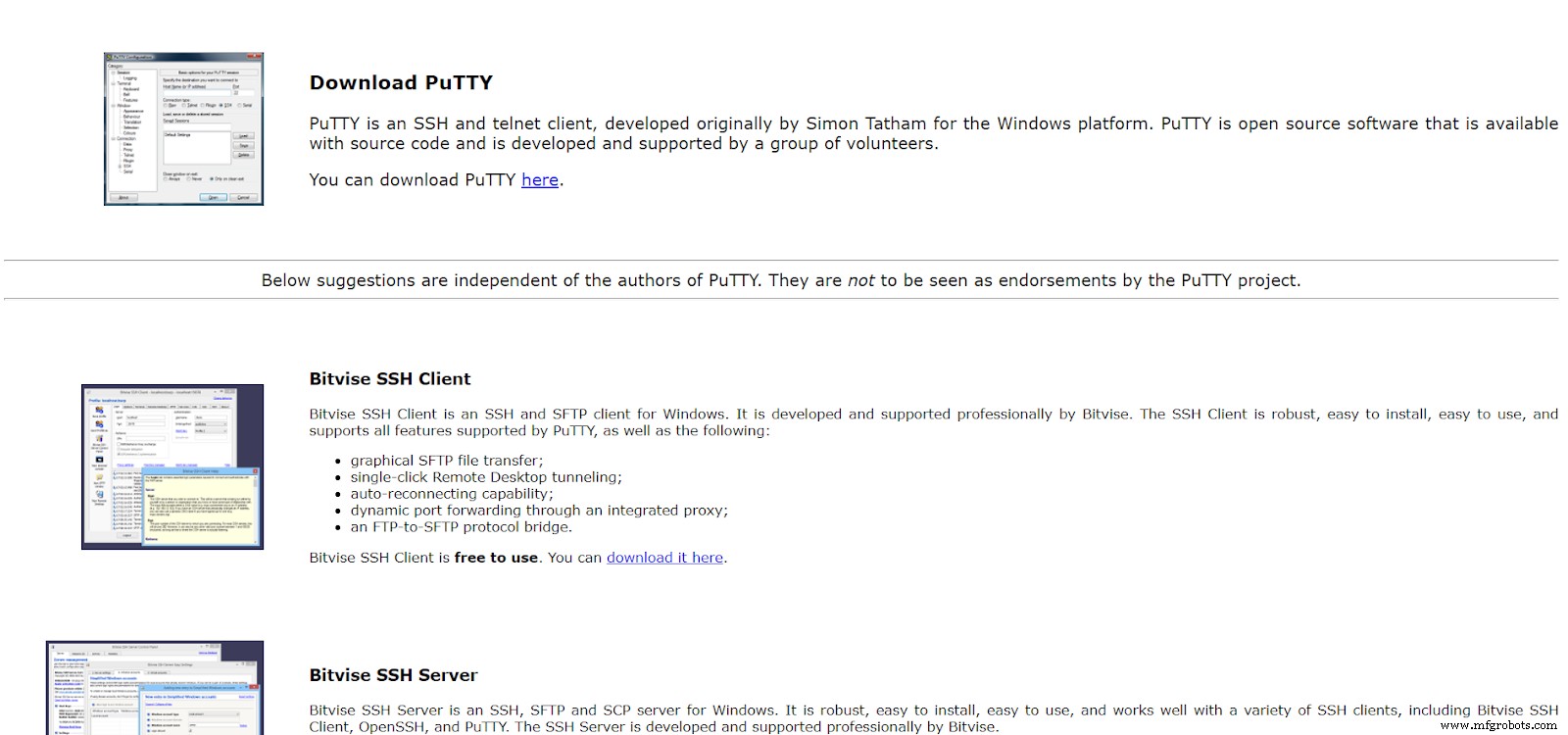
Screenshot van PuTTY-website
Configureer het nieuwe statische adres van uw Raspberry in het PuTTY-scherm en klik op de Open-knop.
PuTTY vraagt u om in te loggen als gebruiker. Voer 'pi' in (zonder aanhalingstekens).
Voer vervolgens 'raspberry' in als wachtwoord. U kunt dit wachtwoord later wijzigen met het passwd-commando zodra de Raspberry Pi u inlogt.
Voordat we doorgaan, moeten we de Raspberry Pi updaten. Typ het commando sudo apt update in het PuTTY-terminalscherm en druk op Enter. Het haalt een lijst met updatebare pakketten op.
Voer vervolgens het commando sudo apt upgrade -y in om alle beschikbare pakketten te updaten.
Voer het volgende commando in het PuTTY-terminalscherm in: curl -SSL https://install.pi-hole.net | bash. Het installeert en stelt de Pi-hole in. U kunt meer over dit commando leren op de officiële GitHub-pagina. Toch opent het de geautomatiseerde Pi-hole-installer tijdens het draaien.
De Pi-hole-software configureren
Zodra de installer klaar is, toont het het configuratiescherm. Druk op Enter tot u de pagina met de titel 'Choose an Interface' bereikt. Zorg ervoor dat de configuratie de eth0-interface heeft geselecteerd – tenzij u Wi-Fi gebruikt (we raden dit af), dan kunt u 'wlan0' gebruiken. Voer vervolgens uw upstream DNS-provider in.
Meeste gebruikers kiezen voor Google DNS, wat de standaardinstelling zou moeten zijn. U kunt ook OpenDNS of een provider naar keuze gebruiken. Druk op Enter om door te gaan.
Het volgende scherm vraagt u om de beschikbare blocklijsten te selecteren of aan te passen. We raden aan dit scherm ongewijzigd te laten, tenzij u weet wat u doet.
Daarna vraagt de installatie welke IP-protocollen u wilt gebruiken om advertenties te blokkeren. We raden aan dit ongewijzigd te laten, tenzij u weet wat u doet. Druk op Enter voor de volgende pagina.
De setup-wizard lijst alle beschikbare IP-adressen. Deze lijst moet het IP-adres van uw Raspberry Pi en die van uw router bevatten. Eigenlijk kunt u het statische adres van de Raspberry Pi hier instellen. Maar aangezien we dat al eerder hebben gedaan, kunt u dit scherm ongewijzigd laten en doorgaan door op Enter te drukken.
*Let op: als er IP-conflictfouten worden weergegeven, negeer ze en ga door naar het volgende scherm.
- Het volgende scherm bevat configuratiedata met betrekking tot webservers, interfaces en loggingsmodi. Als u niet bekend bent met deze instellingen, raden we aan de standaarden te behouden en op de Enter-toets te drukken.
De setup voltooien
- Ten slotte gebruikt de Pi-hole-setup de instellingen van de vorige schermen om de software en het apparaat te configureren. Dit hele proces kan enkele minuten duren. Uiteindelijk toont het een pagina met de titel 'Installation Complete!'. Dit scherm geeft het IP-adres en wachtwoord voor de Pi-hole-webinterface. We raden aan deze details te noteren.
- Start een webbrowser vanaf uw computer (of Raspberry Pi) en voer het IP-adres van de Pi-hole in. Na het laden van de webpagina wordt uw wachtwoord gevraagd. Voer uw wachtwoord in. Als u deze stappen correct heeft voltooid, zou u een werkende Pi-hole-setup op uw netwerk moeten hebben.
U kunt ervoor kiezen om uw Pi-hole op apparaat-niveau te configureren of een wijd net over uw hele netwerk te werpen via uw router. Voor de eerste optie moet u de DNS-instellingen van elk apparaat wijzigen en ze naar uw Pi-hole laten wijzen.
Het apparaat vereist het IP- of MAC-adres en mogelijk een wachtwoord. We raden aan om op internet te zoeken naar instructies voor uw specifieke apparaat. Als u de Pi-hole wilt configureren voor netwerkbrede bescherming, moet u de DNS-server van uw router configureren met het IP-adres van de Pi-hole. We raden aan een zoekmachine te gebruiken en in te voeren: 'How to set DNS for' + [naam en modelnummer van uw router], bijvoorbeeld: How to set DNS for Netgear Nighthawk AX8 (RAX80).
Zoals bij de meeste ad-blockers kan de Pi-hole false positives detecteren en nuttige elementen en websites blokkeren. Hier is een lijst met commando's voor domeinen die u op de safelist voor uw Pi-hole moet zetten.
Samenvatting
Advertenties kunnen indringend en irritant zijn. Technologie is echter ingrijpend in ons dagelijks leven geworden. We kunnen dit fenomeen toeschrijven aan het Internet of Things (IoT) en slimme apparaten zoals sensoren. Daarom moeten we ervoor zorgen dat we beschermd zijn bij het gebruik van moderne technologie. Zoals de bovenstaande gids benadrukt, is een van de beste manieren om dit te bereiken het gebruik van een Pi-hole. Het is echter ook belangrijk om goede internet- en technologische hygiëne te hebben. Zorg ervoor dat u technologie gebruikt met de beste componenten.
Industriële technologie
- 7 bewezen lead magnet-ideeën om bouwleads te genereren
- Werkplekveiligheid waarborgen amid groeiend cannabisongebruik
- De Risico's van Uw Leiderschapstijl Beoordelen voor Zakelijk Succes
- Kwartaallijkse toeleveringsketengezondheidscheck: Zorg voor soepel operaties
- 5 essentiële netwerkbeveiligingsstrategieën voor kleine bedrijven
- Maximaliseer efficiëntie: 4 bewezen tips voor uw waterjetsnijder
- De Juiste Laden Schuiven Kiezen voor Aangepaste Rackmount Behuizingen
- De Juiste Scharnieren Kiezen voor Platenmetaal Behuizingen
- Zes bewezen strategieën voor versnelde ruwbewerking & toollevensduur
- 5 Bewezen strategieën om uw toeleveringsketen te optimaliseren
- Implementeren En Beheren Van Draadloze Sensornetwerken In Het Bedrijf