



Ultiboard:een uitgebreide gids voor beginners
Het ontwerpen van elektronische circuits is geëvolueerd naar een zeer nauwkeurige discipline waarbij nauwkeurigheid en snelheid voorop staan. Een goed ontworpen PCB-lay-out vormt de basis voor een betrouwbaar eindproduct, en elke kortere weg kan de prestaties in gevaar brengen of de kosten verhogen. Deze gids begeleidt u bij elke stap van het werken met Ultiboard – van het downloaden en installeren van de software tot het maken van een circuit, het navigeren door de interface en het exporteren van een productieklaar bestand.
Wat is Ultiboard?
Ultiboard, oorspronkelijk bekend als ULTIboard, is ontwikkeld door Ultimate Technology in Nederland. De tool, die historisch tussen de $800 en $2500 kostte, was alleen toegankelijk voor een selecte groep professionals, met een beperkte studentenversie op de markt. In de loop van de tijd is het uitgegroeid tot een krachtige suite die nu mogelijkheden biedt voor het vastleggen van schema's, simulatie en PCB-lay-out, vaak gebruikt in combinatie met Multisim van National Instruments voor een naadloze ontwerpworkflow.
Kernfuncties
- Intuïtieve PCB-layout- en routingtools die het ontwerpwerk stroomlijnen.
- Geavanceerde spreadsheetweergave, ontwerpwizards en toolbox voor efficiënte plaatsing van componenten.
- Naadloze integratie met Multisim™ voor directe overdracht van schema's naar bordindelingen.
- Exporteeropties in industriestandaardformaten zoals Gerber en DXF voor productie.
Ultiboard wordt op grote schaal gebruikt door ingenieurs, fabrikanten, docenten en studenten vanwege zijn flexibiliteit, snelheid en uitgebreide functieset.
Ultiboard downloaden en installeren
Controleer vóór de installatie of uw systeem voldoet aan de minimale vereisten voor Ultiboard 9:een download van 150 MB, Windows 2000/XP, PentiumIII-processor, 128 MB RAM, cd-rom en een schermresolutie van 800×600. Oudere hardware kan het moeilijk hebben, dus overweeg een upgrade als u prestatieproblemen ondervindt.
De officiële National Instruments-website biedt zowel professionele als academische versies. De installatie is eenvoudig:volg gewoon de aanwijzingen op het scherm. Eenmaal geïnstalleerd, besteedt u wat tijd aan het verkennen van de interface om vertrouwdheid op te bouwen voordat u aan een nieuw project begint.
Overzicht gebruikersinterface
De lay-out van Ultiboard is ontworpen voor snelle creatie en verfijnde bediening. De hoofdwerkbalk bevat bekende pictogrammen. Beweeg over een pictogram voor knopinfo waarin de functie ervan wordt uitgelegd. De ontwerpwerkruimte wordt aangevuld met een spreadsheetweergave, ontwerptoolbox en 3D-viewer voor gedetailleerde inspectie.
Primaire werkbalkpictogrammen
- Selecteren – Kies elementen op het bord.
- Ontwerptoolbox – Schakel de zichtbaarheid van de toolbox in.
- Spreadsheetweergave – Toon of verberg het spreadsheettabblad.
- Databasebeheer – Toegang tot de componentendatabase.
- Bordenwizard – Start de bordoverzichtwizard.
- Deelwizard – Componenten toevoegen via de wizard.
- Plaats uit database – Onderdelen zoeken en plaatsen.
- Lijn / Volg-Mij / Polygoon / Krachtvlak – Teken sporen en vlakken.
- DRC en netlijstcontrole – Voer ontwerpregelcontroles uit.
- Tekst – Voeg labels of notities toe.
- 3D bekijken – Open het 3D-voorbeeld.
- Scherm vastleggen – Maak een screenshot van een deel van het canvas.
- Hulp – Toegang tot het Ultiboard-helpsysteem.
Werkbalkfuncties bewerken
- In-Place onderdelen bewerken – Wijzig componenten rechtstreeks op het bord.
- Laag wisselen – Verplaats elementen naar de gespiegelde laag.
- 90° rechtsom/linksom draaien – Geselecteerde items roteren.
Voorkeuren aanpassen
- Navigeer naar
Options > Global Preferencesom toegang te krijgen tot tabbladen zoals Algemeen, Paden, Kleuren, PCB-ontwerp, Afmetingen en 3D-opties. - Pas de instellingen aan volgens uw workflow.
- Klik op
OKom wijzigingen toe te passen.
PCB-eigenschappen instellen
Klik met de rechtermuisknop op een leeg bord om de Bladeigenschappen te openen dialoogvenster, waarin u de stapeling van lagen, bordafmetingen en ontwerpregels kunt definiëren.
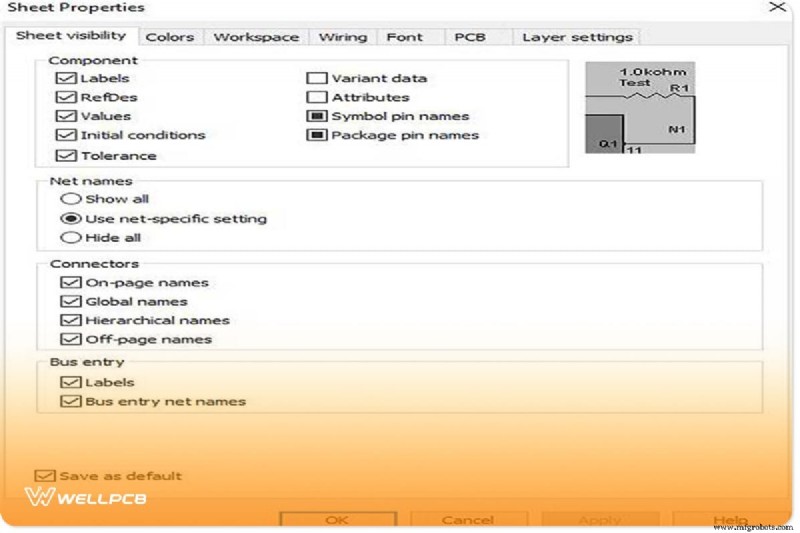
Ontwerptoolbox en spreadsheetweergave
De Design Toolbox biedt snelle toegang tot veelgebruikte tools, terwijl de Spreadsheetweergave attributen, voetafdrukken en verwijzingsaanduidingen voor elk onderdeel weergeeft.
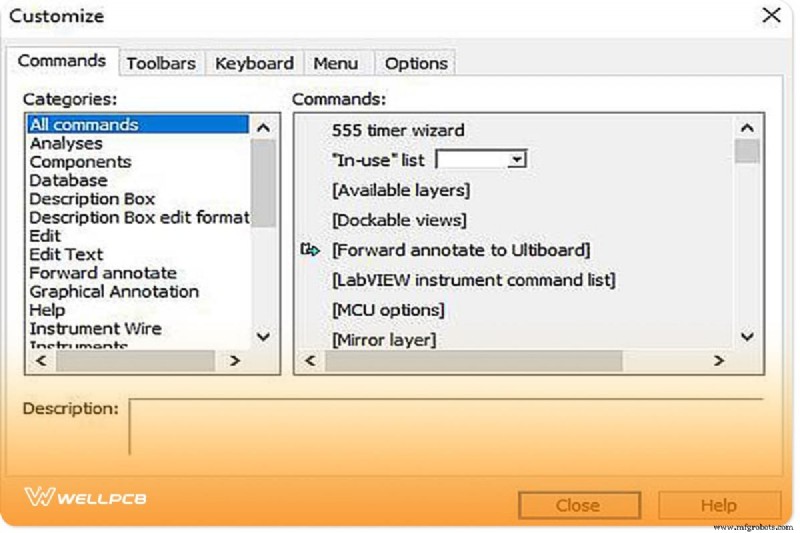
De interface aanpassen
Gebruik Options > Customize User Interface om werkbalken opnieuw in te delen, pictogrammen toe te voegen of te verwijderen en de werkruimte aan uw voorkeuren aan te passen.
Aan de slag met een eenvoudig ontwerp
De Electronics Workbench-suite
Ultiboard maakt deel uit van de Electronics Workbench-suite, die het volgende omvat:
- Multisim – Geïntegreerde analoge/digitale simulatie.
- Multicap – Schematische opname met simulatie.
- MultiVHDL – Co-simulatie en HDL-ontwerp.
- Ultiroute – Geautomatiseerde plaatsing en routering van componenten.
Het zelfstudieproject openen
- Start Ultiboard en kies
File > Open. - Navigeer naar de installatiemap en open
Tutorial.EWPrj. - Selecteer het gewenste ontwerp in de Design Toolbox of Projecten tabblad.
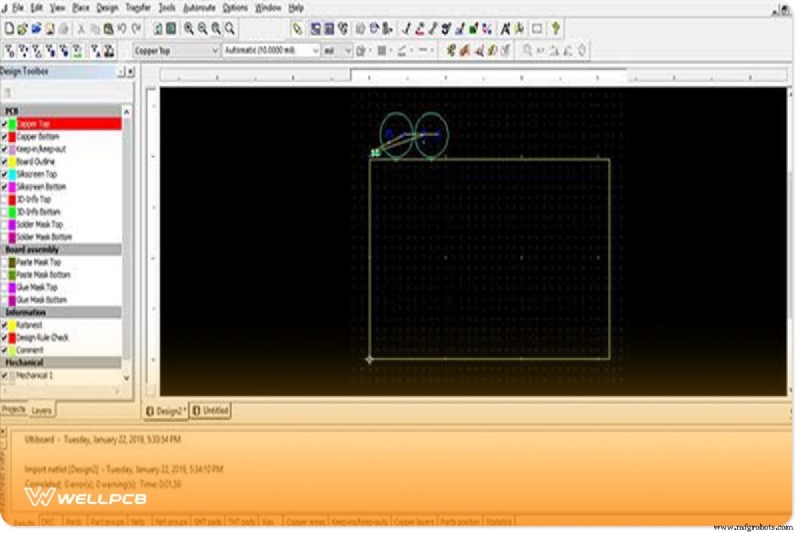
Een bordoverzicht maken
Definieer de omtrek van het bord met behulp van een van de volgende methoden:
- Tekenhulpmiddelen – Gebruik de toets asterisk (*) om de coördinaten handmatig in te voeren.
- Importeer een DXF-bestand.
- Gebruik de Bord Wizard voor begeleide schetscreatie.
- Dubbelklik in de werkbalk op de Randwizard pictogram.
- Verwijder eventuele bestaande randen om opnieuw te beginnen.
- Kies een meerlaagse of enkellaagse stapel en klik op Volgende .
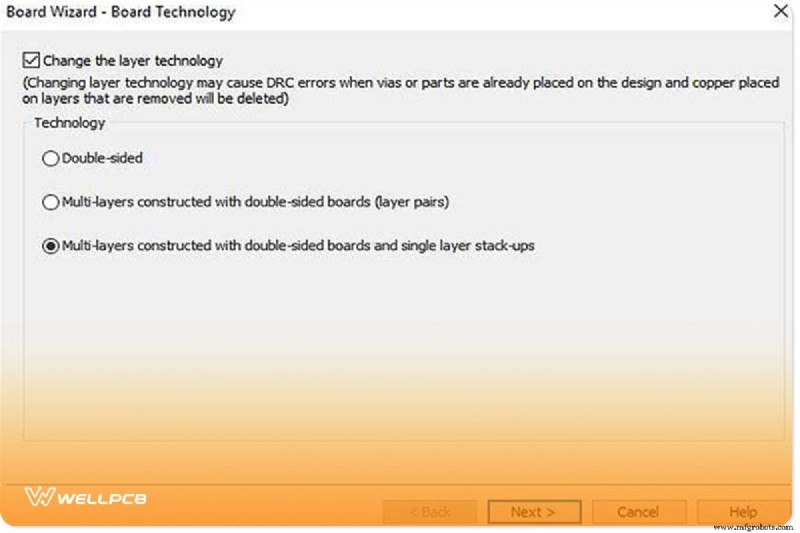
- In de Lamineerinstellingen dialoogvenster, indien nodig aanpassen.
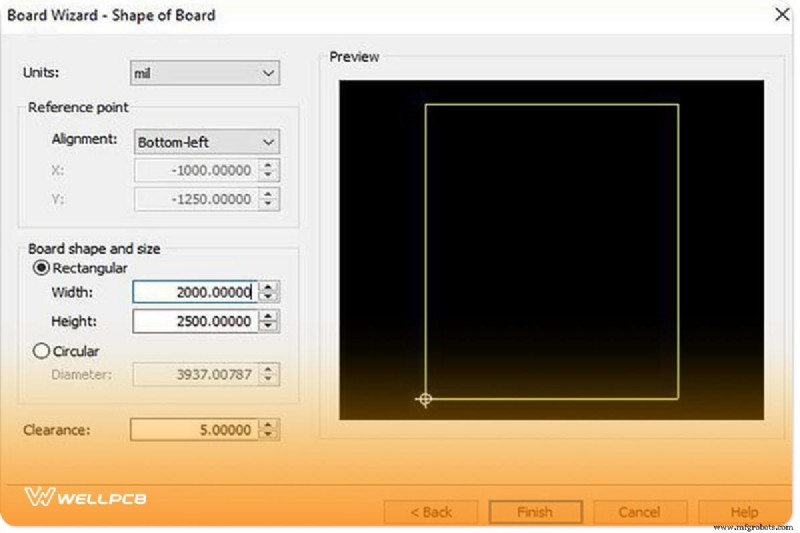
- Definieer de vorm van het bord:stel het referentiepunt in op Linksonder , kies Rechthoekig en geef de afmetingen op (bijvoorbeeld breedte=2500 mm, hoogte=2000 mm, vrije ruimte=5 mm). Klik op Voltooien .
De randomtrek bewerken
- Als u de omtrek wilt verplaatsen, dubbelklikt u op Bordomtrek onder het tabblad Lagen en sleep.
- Gebruik de Opties om het referentiepunt aan te passen tabblad en bewerk het weergegeven vak.
Componenten plaatsen
Componenten kunnen worden toegevoegd door vanuit de database te slepen, de spreadsheetweergave te gebruiken, een netlijst te importeren of de functie voor automatisch plaatsen te gebruiken.
Routingsporen
Ultiboard biedt verschillende routeringsopties:
- Handmatige tracering – Gebruik
LineofPolygongereedschap om te tekenen. - Volg mij traceren – Selecteer twee pinnen; de tool tekent het pad automatisch.
- Verbindingsmachine – Klik op
Place > Connection Machineen klik vervolgens op het begin- en eindpunt. Ultiboard stelt routes voor; selecteer er een en bevestig.
Voorbereiden op productie
Opruimen
- Open trace-uiteinden verwijderen:
Edit > Copper Delete > Open Trace Ends. - Verwijder ongebruikte via's:
Design > Clean Unused Vias.
Opmerkingen toevoegen
Opmerkingen bevorderen de samenwerking en bieden productieaantekeningen:
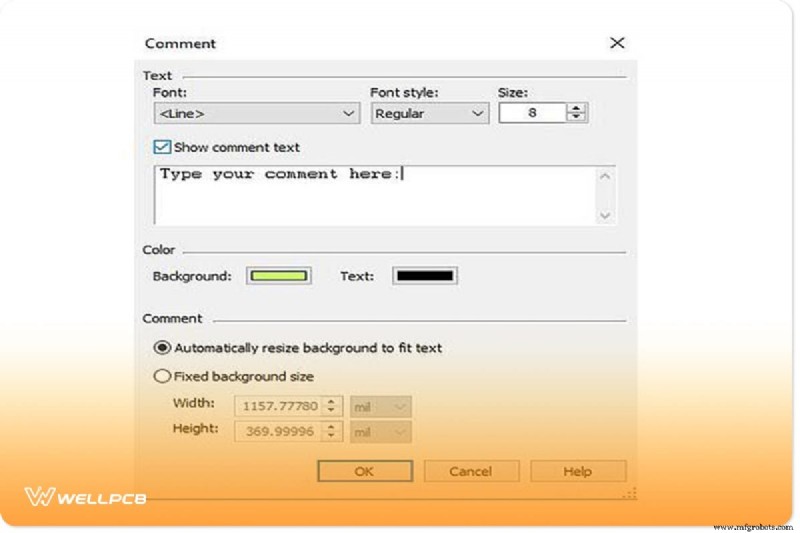
- Activeer de commentaarlaag via
Place > Comment. - Stel teksteigenschappen in (lettertype, grootte, achtergrond) en typ uw notitie.
- Klik op OK en dubbelklik op de gewenste bordplek om de opmerking te plaatsen.
- Om te bewerken of verwijderen, keert u terug naar het commentaarvenster of drukt u op
Delete.
Exporteren naar productie
Exporteer het ontwerp door op Ctrl‑E te drukken of selecteer File > Export . In het dialoogvenster kunt u Gerber, DXF of andere door uw fabrikant vereiste formaten kiezen.
Bekijken in 3D
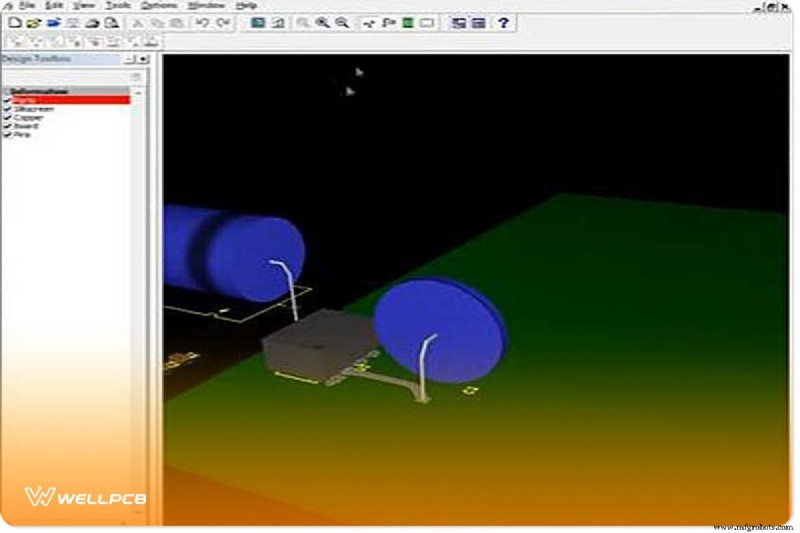
Ga naar de 3D-viewer via Tools > 3D . Manipuleer de weergave met muisbediening:
- Pannen door te klikken en te slepen.
- Roteren door de cursor ingedrukt te houden.
- Zoom met scrollwiel of
View > Zoom In/Out.
Voordelen en overwegingen
Voordelen
- Intuïtieve, gebruiksvriendelijke interface.
- Robuuste integratie met spreadsheets en ontwerpregelcontroles.
- Snelle export naar industriestandaarden (Gerber, DXF).
- Naadloze overdracht van Multisim-schema's.
- Annotatietools helpen ontwerpwijzigingen bij te houden.
Beperkingen
- Steile leercurve voor nieuwkomers.
- Commerciële licentie vereist; De kosten kunnen oplopen tot $ 2.500 voor de volledige suite.
Wanneer Ultiboard gebruiken
Ultiboard blinkt uit in projecten die een snelle lay-out, geautomatiseerde plaatsing van componenten en efficiënte routing vereisen. De integratie met Multisim en de geautomatiseerde functies voor het plaatsen van onderdelen verminderen repetitieve taken, waardoor het een goede keuze is voor zowel academische als professionele omgevingen.
Conclusie
Mastering Ultiboard transformeert een concept naar een tastbare printplaat, klaar voor productie. Of je nu een student, hobbyist of professionele ingenieur bent, deze gids voorziet je van de essentiële stappen voor het ontwerpen, valideren en exporteren van een bord dat aan de industrienormen voldoet.
Voor extra ondersteuning kunt u overwegen om samen te werken met een betrouwbare PCB-fabricageservice. Onze kant-en-klare oplossingen bieden hoogwaardige, goedkope productie met een snelle doorlooptijd. Neem 24/7 contact met ons op voor hulp.
Industriële technologie
- Zorgen voor duurzaamheid van de supply chain in een postpandemische wereld
- Fish Stunner Circuit Diagram:hoe het werkt en de eenvoudige bouwstappen
- Just-in-time management – een handleiding voor fabrikanten voor effectief voorraadbeheer
- Advanced Strength of Materials Books
- Zwitserse bewerking van trekringen voor medische hulpmiddelen
- Laserlassen:precisiemetaalverbindingen uitgelegd
- Hoe GFCI-comboschakelaar en -uitgang te bedraden - GFCI-schakelaar / stopcontact-bedradingsschema's
- AI gebruiken om de eigenschappen van licht te controleren | Supercontinuümgeneratie
- Hoe u verbeteringen in het ontwerp van uw manager kunt rechtvaardigen
- Wat is frezen? - Definitie, proces en bewerkingen
- Koolstofvermindering als concurrentievoordeel:kijk naar uw toeleveringsketen