



Toolpath-wijzigingen in Fusion 360 Machining Extension beheersen
De Fusion 360 Machining Extension biedt toolpath-wijzigingen om u te helpen lastige situaties te vermijden bij het bewerken van complexe onderdelen.
Zeer weinig objecten zijn zo eenvoudig te bewerken als een vierkante blok. Hedendaagse complexe producten vereisen een veel groter scala aan vormen. Vormen kunnen gebogen, dubbel gebogen zijn, en ondergesneden, verticale wanden, gaten, etc. hebben. Het is duidelijk dat het bewerken van geavanceerde kenmerken een echte uitdaging kan zijn.
CAM-programmeurs hebben vaak een paar trucjes om meer geavanceerde omstandigheden aan te pakken. Maar verrassingen kunnen gebeuren. Wat als de modeldata om een toolpath te genereren minder ideaal is? Situaties als deze betreffen vaak derden CAD-data import, slechte ontwerptechnieken, onvoldoende oppervlakte-afwerking en hybride ontwerpproblemen. Deze methoden kunnen resulteren in toolpaths die contactpuntgrenzen niet respecteren en overlopen in aangrenzende gebieden. Zonder deze problemen aan te pakken kan dit leiden tot geschrootde onderdelen, gereedschapsschade, of erger – machineschade.
Autodesk Fusion 360 heeft handige toolpath-wijzigingsgereedschappen geïntroduceerd om dit probleem aan te pakken. Dit artikel behandelt enkele voorbeelden van hoe het ontgrendelen van toolpath-wijzigingen in Fusion 360 kan helpen tijdens enkele lastige situaties.
Wat is “toolpath-wijziging”?
Toolpath-wijzigingen staan gebruikers toe om segmenten te wijzigen, verwijderen en wegnemen om toolpaths veiliger, efficiënter te maken en de programmeertijd te reduceren. Ze zijn een collectief voor een reeks verschillende tools. Deze omvatten het trimmen van de toolpath, passes of segmenten verwijderen, gereedschappen vervangen, en invoerposities van het gereedschap wijzigen. Toolpath-wijzigingen maken deel uit van de Fusion 360 Machining Extension.
Hoe toegang te krijgen tot toolpath-wijzigingen in Fusion 360
Na het aankopen van de Fusion 360 Machining Extension, creeer een geldige toolpath. Zodra u een geldige toolpath creeëert, zal de Wijzigen tab in de toolbar verschijnen, en een reeks toolpath-wijzigingen worden toegankelijk.

Een reeks toolpath-wijzigingen is nu toegankelijk.
De meeste toolpath-typen ondersteunen toolpath-wijzigingen. De volgende toolpath-typen ondersteunen echter geen toolpath-wijzigingen: 2D toolpaths, 2D/3D Adaptive toolpaths, 2D/3D Pocket toolpaths, 2D Slot toolpaths, 2D Thread toolpaths, 2D Bore toolpaths, 2D Circular toolpaths, 2D Chamfer toolpaths, Boor-toolpaths, en Draai-toolpaths.
Dit is voornamelijk omdat alle 2D-toolpaths niet model-bewust zijn (niet-associatief). In theorie zouden ze gevaarlijke leads/links kunnen creëren als gevolg van toegepaste wijzigingen. Ook bij ruwfreestoolpaths kan het trimmen van een ruwfreesoperatie veiligheidsimplicaties hebben op de resterende voorraadin- en uitgangsposities van het gereedschap.
Wanneer moet u toolpath-wijzigingen gebruiken?
Voorbeeld 1
In dit voorbeeld toont het hellende vlak een mogelijkheid om toolpath-wijzigingen te gebruiken om lucht-freesbewegingen te vermijden.
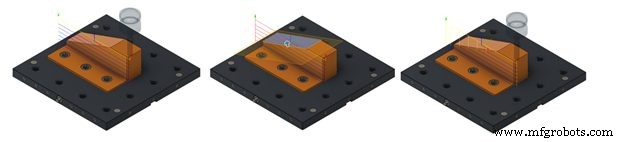
De echte kracht hier is dat de vlakselectie associatief is met het model. Als het ontwerp verandert, zal de getrimde toolpath ook updaten om de verandering te reflecteren. Zoals u in de bovenstaande afbeelding kunt zien, verdwijnen de lucht-freesbewegingen om een efficiëntere toolpath achter te laten.
Voorbeeld 2
Dit voorbeeld bevat een vorm voor een koplamp op een auto. We zien dat in sommige gevallen de parallelle strategie de contactpuntgrenzen niet respecteren:
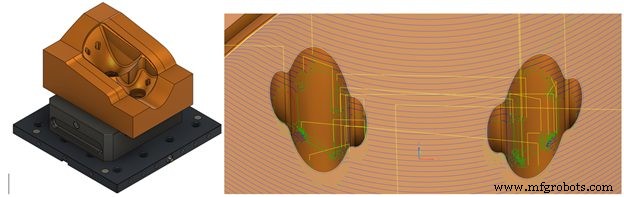
In sommige omstandigheden kunnen we proberen dit probleem op te lossen door de strategie te bewerken om raak/vermijd oppervlakken op te nemen. Dit geeft echter niet altijd een acceptabel resultaat. Het resulteert vaak in lange vertragingen bij de oppervlakteselectie en berekeningstijd. Toolpath-bewerking beoogt dit proces significant efficiënter te maken.
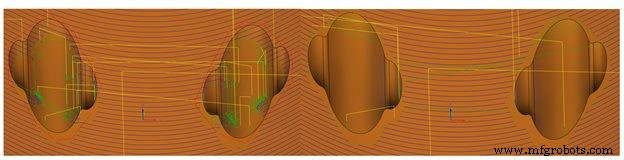
Het is belangrijk op te merken dat herberekende leads en links alleen worden toegepast op de gebieden die getrimd zijn. Tussenzeitelijk blijft de rest van de oorspronkelijke toolpath ongewijzigd. Zoals hierboven getoond, resulteert de resulterende toolpath in een efficiëntere en veiligere toolpath, wat leidt tot een betere oppervlaktekwaliteit.
Voorbeeld 3
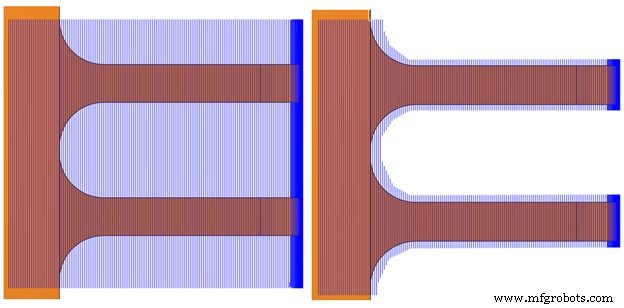
Het derde voorbeeld presenteert een situatie waarin we inefficiënties in de toolpath willen verwijderen. In dit voorbeeld frezen we de lugs met het gereedschap dat van de kant benadert. Dit zal het risico verminderen op het afronden van de scherpe hoek van de lugs. Er is geometrie aangemaakt om een goedekwaliteit toolpath over de twee lugs te krijgen. Dit resulteert echter in een inefficiënte strategie met veel luchtfrezen.
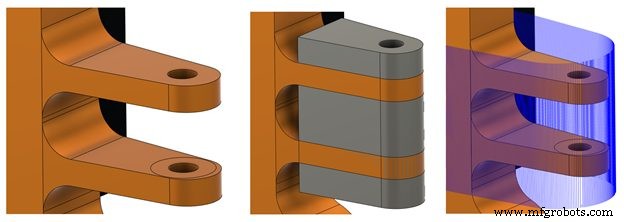
Toolpath-bewerking stelt het trimmen van alle overbodige toolpath toe, terwijl de benodigde delen om de lugs te frezen behouden blijven. In de onderstaande afbeeldingen kunt u het uitgeknipte deel van de toolpath zien, wat lucht-freesbewegingen verwijdert en een efficiëntere toolpath achterlaat. Dit verminderde de bewerkingstijd voor deze set lugs dramatisch van meer dan 18 minuten tot net boven de 13 minuten. Dat is een enorme besparing in bewerkingstijd voor een onderdeel met vier sets lugs over een productierun van 20-50 onderdelen.
Voorbeeld 4
In dit vierde voorbeeld, laten we kijken hoe we het beste van twee toolpaths kunnen combineren.
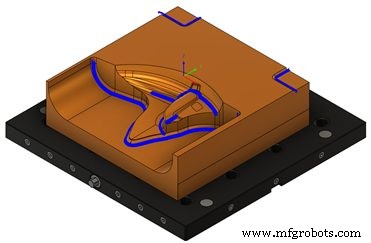
Hier wordt een potlood-toolpath gebruikt om de interne straal van het afrondingsgebied te frezen. Echter, wanneer het gereedschap het verticale gebied van de toolpath benadert, begint het te fragmenteren.
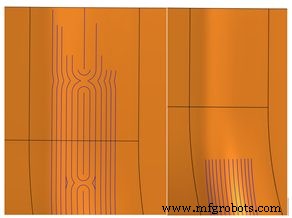
Het andere probleem is dat een toolpath verticaal langs een verticale afronding lopen de levensduur van de frees en de onderdeelkwaliteit in gevaar kan brengen. Dit resulteert in mogelijke gereedschapsschade en een slechte oppervlakteafwerking. Toolpath-bewerking kan helpen het bovenste deel van de gefragmenteerde toolpath af te knippen, wat leidt tot een goede potlood-trace toolpath.
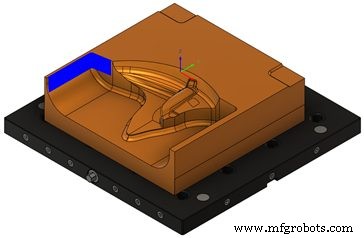
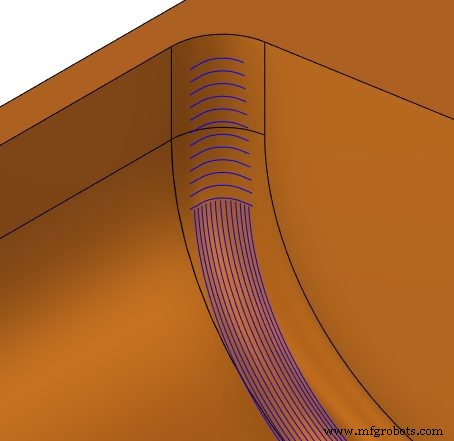
Een Steep and Shallow toolpath is ook aanwezig in het model. Het gebruikt een contour-toolpath om de verticale wanden te frezen met een constante stap naar beneden. Hier kunt u de toolpath-trimfunctionaliteit gebruiken om alleen het binnenste deel van de polygon-schets rond het gebied van de eerdere gefragmenteerde potlood-toolpath te behouden.
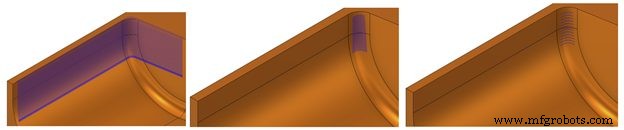
De trim resulteert in een goed gepositioneerde set horizontale segmenten. Veel programmeurs zullen echter vaak de stap-afstand aanpassen om de juiste oppervlakteafwerking te garanderen. Gelukkig onthoudt de getrimde toolpath de toegepaste trim terwijl het eventuele toolpath-parameterwijzigingen on-the-fly verwerkt. Een goede oplossing is in de onderstaande afbeelding te zien:
Voorbeeld 5
Het volgende voorbeeld presenteert twee problemen. Ten eerste, het gereedschap rolt over de hoek, verder naar beneden in het onderdeel dan vereist. Dit betekent dat de toolpath potentiëel in de resterende voorraad duikt die nog moet worden verwijderd, wat het gereedschap en de resulterende oppervlakteafwerking beschadigt.
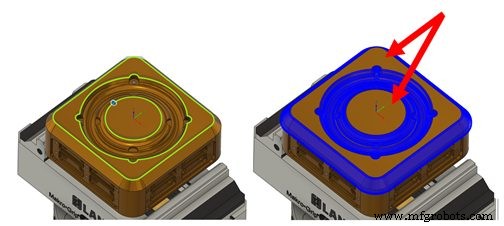
Ten tweed is het onpraktisch om platte oppervlakken te frezen met bolneus frezen. De draaisnelheid van het gereedschap aan de punt is bijna nul, terwijl frezen met de bodem van het gereedschap vaak een slechte oppervlakteafwerking creëert.
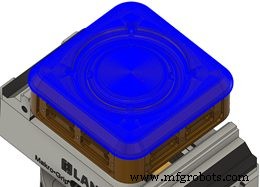
Hier kan het grens-trim-gereedschap worden gebruikt om snel gebieden te identificeren die uitgesloten moeten worden voor latere bewerking met een platbodem gereedschap, wat resulteert in efficiëntere toolpaths, betere oppervlakteafwerkingen en langere gereedschapslevensduur.
Voorbeeld 6
In het volgende voorbeeld hebben we een toolpath die de steile en vlakke gebieden van deze zakken freest. Het is de moeite waard om op te merken dat het heel veelvoorkomend is dat het gereedschap kleine sporen op het onderdeel achterlaat tijdens het in- en uitbewegen. Helaas, afhankelijk van waar de in- en uitbewegingen zijn, kan dit resulteren in een slechtere oppervlaktekwaliteit en meer handmatig polijsten als na-bewerkingsoperatie.
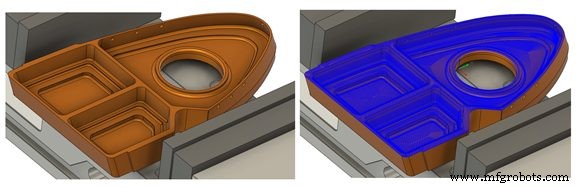
Een ander probleem treedt op wanneer een gereedschap een zak benadert in een gebied waar het gereedschap onder grotere belasting staat. Bijvoorbeeld, in hoeken, kan de gereedschapslevensduur afnemen door de schokbelasting op het gereedschap.
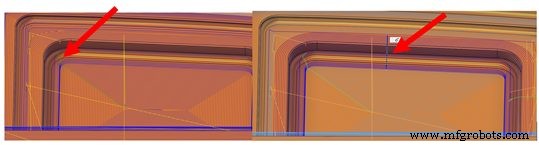
Hier staan toolpath-wijzigingen toe de invoerposities op alle gesloten segmentpasses te verplaatsen. Dit is bijzonder nuttig om de noodzaak voor handmatig polijsten te verminderen, wat resulteert in een betere oppervlakteafwerking en de levensduur van het snijgereedschap te verlengen. Het is ook nuttig in situaties met meeras-bewerking van ondergesneden gebieden waar het gereedschap dan veiliger en makkelijker toegang heeft tot de overhang/ondergesneden gebieden.
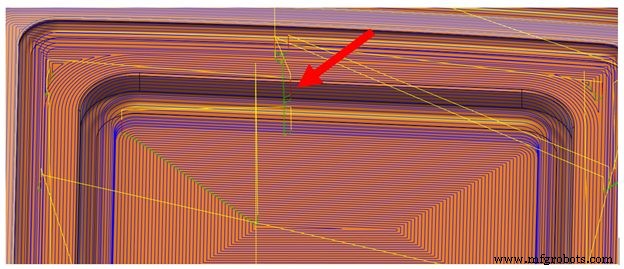
Het is belangrijk te benadrukken dat een van de grootste voordelen van toolpath-wijzigingen is dat de toolpath die u wijzigt niet volledig hoeft te worden geregenereerd. Fusion 360 genereert alleen de beïnvloede leads en links, wat programmeertijd bespaart en meer tijd laat voor het maken van onderdelen.
Voorbeeld 7
In dit laatste voorbeeld hebben we een situatie waarin de houder of schacht van het gereedschap botst met de voorraad of het onderdeel op de steilere wandgebieden.
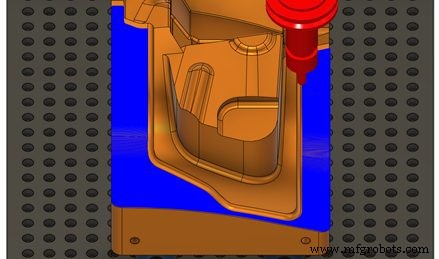
De simulatie toont dat de gereedschapshouder botst met het onderdeel tijdens het opwaarts bewegen langs de wand. Toolpath-trimmen stelt u in staat de toolpath te splitsen in zowel steilere als vlakker regio's. Dit behoudt effectief beide gesplitste toolpath-segmenten.
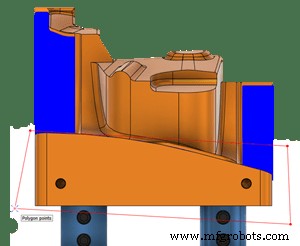
In de steilere gebieden kunt u de Gereedschap Wijzigen functionaliteit gebruiken om te substitueren met een langere gereedschap met dezelfde snijgeometrie. Dit zorgt ervoor dat het gereedschap en model botsingsvrij blijven.
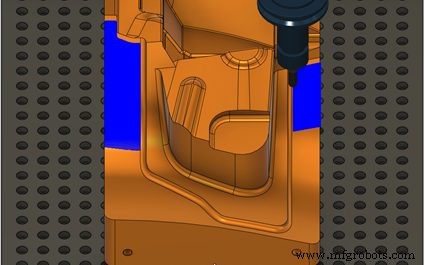
Het voordeel hier is dat geen herberekening nodig is op de toolpath bij het substitueren van een langere gereedschap (ervan uitgaande dat de snijgeometrie ongewijzigd blijft ten opzichte van het oorspronkelijke gereedschap).
Opnieuw, het wijzigen van het gereedschap voor delen van een toolpath betekent efficiëntere cyclus tijden, efficiënter programmeren, en alleen overgaan op een langere gereedschap wanneer vereist.
Meer leren over toolpath-wijzigingen in Fusion 360
Zoals u kunt zien, bieden toolpath-wijzigingen de flexibiliteit om onderdelen nauwkeuriger te frezen met minder bewerkingstijd, wat resulteert in betere oppervlakteafwerkingen en onderdelen.
Om meer te leren over toolpath-wijzigingen in Fusion 360, bezoek dit helponderwerp. Er zijn ook enkele nuttige videobronnen op het Fusion 360 YouTube-kanaal die helpen uitleggen van de functionaliteit die in dit artikel beschreven staat.
Probeer de Fusion 360 Machining Extensie vandaag gratis om toolpath-wijzigingen in Fusion 360 ontgrendelen:

Industriële technologie
- Productontwerpbeveiliging verbeteren met Fusion 360 Manage Extension
- Fusion 360 breidt multi-as toolpadopties uit voor superieure bewerking
- Hoe de overstap naar Fusion 360 Machining Extension de omzet van Brown & Holmes verdubbelde
- Gaudio hervindt in-ear koptelefoons met Fusion 360-ontwerp
- Concrete Collective verhoogt interieurs met Fusion 360 Nesting & Fabrication Extension
- 5-as bewerken meesteren met Autodesk Fusion 360
- Stap-voor-stap gids: Stuurwielvorm bewerken met Fusion 360
- Een halfrond frezen in Fusion 360: Complete professionele gids
- Fusion 360 CNC Gids: Een Schaakstuk Frezen
- Conturo Prototyping versnelt CNC-productie met Fusion 360 Machining Extension
- Beheers Change Management in Fusion 360 met de nieuwe Manage Extension