



4de-as prestaties maximaliseren: 2D-toolpaths omhullen in Fusion 360
Leer hoe u meer uit uw 4de as kunt halen door 2D-toolpaths om te hullen in de Fusion 360 Fabricage-werkruimte.
Toolpath-omhullen overzicht
De omhul-optie in Fusion 360 benut de 4de as op uw machine en kan gebruikt worden met 2D Adaptive, 2D Pocket en 2D Contour. Het stelt deze toolpaths in staat om om perfecte cilindrische geometrie te worden omhuld, wat bewerkt wordt met een rotatie-as.
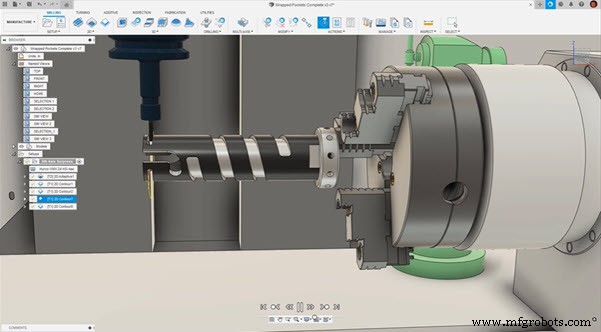
Het bewerkingsproces: Omhullen met uw 4de as
Om te beginnen, moet u ervoor zorgen dat uw setup correct is en het allerbelangrijkste, dat uw WCS correct georiënteerd is met uw X-as uitgelijnd met de rotatie-as van uw machine. In dit geval is onze rotatie-as de A-as, we kunnen de X-as loodrecht op het voorvlak positioneren.
De toolpath zelf werkt net zo eenvoudig als elke andere 2D-operatie. Selecteer eenvoudig de geometrie die u wilt bewerken en selecteer vervolgens de optie omhul in het Geometrie-tabblad. Selecteer vervolgens de geometrie waaromheen u de toolpath wilt omhullen. Onthoud, deze selectie moet een perfect cilindrisch vlak zijn. Als dat niet het geval is, geeft Fusion 360 u niet de optie om het te selecteren. Standaard is de offset-waarde nul. Dit betekent dat de omhulling nominaal is ten opzichte van de geselecteerde cylinder. Als u deze waarde wilt offsetten, kunt u dat doen in de offset-parameter.
Het Hoogtes-tabblad is iets anders wanneer u kiest om een toolpath om te hullen, maar het concept is identiek. De hoogtes vormen cilinders in plaats van vlakken vanwege de 4-as aard van de toolpath.
Zodra u de hoogte-selecties heeft gemaakt, blijft alles hetzelfde. Maak gewoon eventuele wijzigingen in de passes en linking tabblad en daar heeft u het! U weet nu hoe u de 4-as omhul-functie in de Fusion 360 fabricage-werkruimte kunt gebruiken.
Bekijk de volgende tutorial om dit hele proces in actie te zien:
Klaar om Fusion 360 een kans te geven? Begin vandaag met een 30-daagse gratis proefperiode:

Industriële technologie
- Ontgrendel groei: Hoe content marketing productiesucces brandt
- Fusion 360 breidt multi-as toolpadopties uit voor superieure bewerking
- Hoe Autodesk Fusion 360 efficiënte gelijktijdige engineering mogelijk maakt
- Gaudio hervindt in-ear koptelefoons met Fusion 360-ontwerp
- 5-as bewerken meesteren met Autodesk Fusion 360
- Stap-voor-stap gids: Stuurwielvorm bewerken met Fusion 360
- Een halfrond frezen in Fusion 360: Complete professionele gids
- Fusion 360 CNC Gids: Een Schaakstuk Frezen
- 20+ Fusion 360 Additieve Productietechnieken & Uitgebreide Tutorials
- Versterk Je Bewerkingsvaardigheden met 5 Gratis Fusion 360 CAM-workshops
- Top 3 Essentiële 3D-printapps voor Fusion 360: Boost uw Additive Manufacturing