



Toolpath-invoervolledige controle in Fusion 360 voor precisie & efficiëntie
De mogelijkheid om de invoerpunten van toolpaths te controleren is een must voor CAM-programmeurs. Zie hoe Fusion 360 kan helpen.
Bij het bewerken van componenten is het van vitaal belang voor de CAM-programmeur om controle te hebben over alle aspecten van de toolpath, om kwaliteit, efficiëntie en veiligheid te garanderen. Het punt waarop uw gereedschap met het component in contact komt, is hier geen uitzondering.
Invoerpunten van toolpaths – scenario's
CAM-programmeurs hebben de mogelijkheid nodig om het invoerpunt van toolpaths te controleren om veel redenen. Laten we eens kijken naar enkele potentiële scenario's:
Controleren waar het getuigenismerk op het component zal zijn
Als we een verticaal vlak benaderen met de zijde van een eindfrees, zal er een merk zijn waar het gereedschap is ingeleid. Fabrikanten hebben vaak strikte toleranties om te volgen, dimensioneel en vanuit een oppervlakteafwerkingsstandpunt. Als uw gereedschap bijvoorbeeld inleidt op een vlak dat onderworpen is aan een oppervlakteafwerkings-tolerantie, kan het merk dat achterblijft van de inloop de functie van het component in gevaar brengen.
Daarnaast, bij het creëren van componenten voor de auto-industrie, hebben uitwaarts gerichte oppervlakken oppervlakteafwerkings-toleranties. Voor visuele redenen geldt hier hetzelfde. Een getuigenismerk op een uitwaarts gericht oppervlak maakt het onderdeel ongeschikt voor gebruik.
Het proces van het verwijderen van getuigenismerken is tijdrovend en duur, en vereist een gespecialiseerd individu. Het polijsten van merken uit componenten is een slecht gecontroleerd proces. Het leidt tot uitkomsten die variëren afhankelijk van de vaardigheid van de individu. Zelfs de meest bekwame polijsters kunnen het component beschadigen en ongeschikt maken voor gebruik. Het is deze onzekere, tijdrovende en dure proces die we kunnen vermijden door de invoerposities van een toolpath te verplaatsen.
Klemmen, spannen vermijden en binnen machinegrenzen blijven
We gebruiken vaak onze machine-omhullingen tot de maximale capaciteit, dus elke millimeter telt. Dat gezegd hebbend, is het niet ongebruikelijk dat uw klemmen dicht bij uw component zijn voor maximale rigiditeit.
In dit geval kan onze toolpath ervoor kiezen om op een klem in te lopen. Zonder de mogelijkheid om het invoerpunt te controleren, zou onze enige oplossing zijn om de klem zelf te verplaatsen. Wat, als we allemaal weten, een ongewenste keuze is. Hetzelfde geldt voor machinegrenzen, ons component kan op de grens staan. Dus een inloop op het gebied buiten de grenzen zou dit schenden, niet toestemmend ons de NC-code te laten draaien. Opnieuw, als we niet de optie hebben om het invoerpunt te verplaatsen, is onze enige optie om het component fysiek meer binnen de grenzen te verplaatsen, als dat überhaupt mogelijk is.
Hoe Fusion 360 kan helpen
De oplossing voor deze problemen is om volledige controle te hebben over waar ons gereedschap onze voorraad binnenkomt en verlaat. Binnen Fusion 360 zijn er een paar manieren om dit te doen.
De eerste manier is het gebruik van de invoerposities-selectie binnen het linking-tabblad. Let op dat deze optie niet beschikbaar is voor alle toolpaths. De toolpaths die deze optie hebben zijn 2D adaptive, 2D pocket, 2D contour, 2D engrave, 2D chamfer, 2D slot, 3D adaptive, 3D pocket, 3D parallel, 3D scallop, 3D contour, 3D ramp, 3D pencil, 3D horizontal, 3D flow, swarf, en multi-as contour.
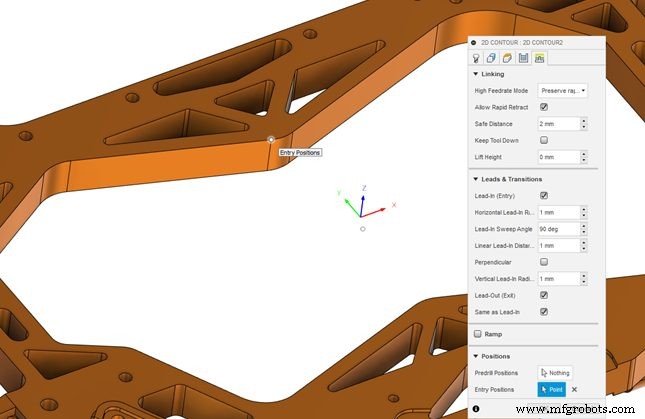
In dit voorbeeld gebruiken we 2D contour. In figuur 1 ziet u de originele 2D contour met de standaard in- en uitloop-posities. De selectie wordt gemaakt om de invoerpunten te verplaatsen via puntselectie op het component. U kunt zien hoe de invoerpunten zo dicht mogelijk zijn verplaatst naar het punt dat we voor invoerposities hebben geselecteerd.
Hoewel dit een goede oplossing kan zijn voor veel toepassingen, zijn er alternatieve opties in de Fusion 360 Machining Extension. Dit omvat een nieuwe functie, Invoerposities Verplaatsen in Fusion 360.
Invoerpunten verplaatsen – Fusion 360 Machining Extension
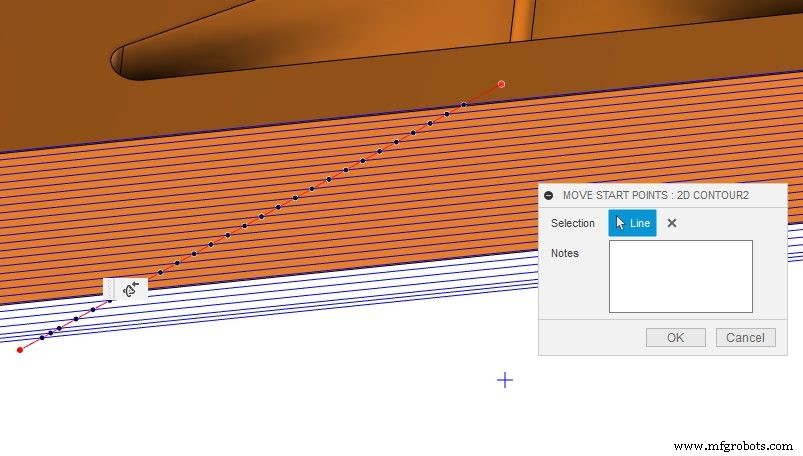
Invoerposities verplaatsen zit in het wijzigen-tabblad met de andere toolpath-wijzigingen. Zodra u het selecteert, teken u simpelweg een of meer lijnen door de gesloten secties van de toolpath (zoals hieronder te zien). Wanneer de lijnen de toolpath snijden, geeft Fusion 360 visuele feedback. Dit wordt getoond via zwarte stipjes die laten zien waar de invoerposities naar verplaatst worden. Als de toolpath-sectie open is, zijn de toolpath-secties een andere kleur. Dus laat u weten dat de posities op deze sectie van de toolpath niet verplaatst kunnen worden.
Leer meer over deze functie in de video hieronder:
Klaar om de Fusion 360 Machining Extension een kans te geven? Versterk de kern-CAM-mogelijkheden van Fusion 360 met toegang tot geavanceerde 3-as en 5-as strategieën, toolpath-optimalisatie en procesautomatisering vandaag.

Industriële technologie
- Productontwerpbeveiliging verbeteren met Fusion 360 Manage Extension
- Fusion 360 breidt multi-as toolpadopties uit voor superieure bewerking
- Hoe Autodesk Fusion 360 efficiënte gelijktijdige engineering mogelijk maakt
- Onderdelen bewerken met Fusion 360 met een generatief ontworpen 3D-geprinte fixture
- Fusion 360: WCS vs Tool Orientation begrijpen voor nauwkeurige bewerking
- Stap-voor-stap gids: Stuurwielvorm bewerken met Fusion 360
- Spiderplaat bewerken meesteren met Fusion 360: Gedetailleerde tutorial
- Wielnaaf bewerken meesteren in Fusion 360: Een praktische gids
- Een halfrond frezen in Fusion 360: Complete professionele gids
- Fusion 360 CNC Gids: Een Schaakstuk Frezen
- Hydraulische Motorsnelheid Sturen met PWM en Afstandsbediening