



3D-print G-code Onder de Knoop: Commando's, Bestanden & Tips
Naarmate 3D-printtechnologie evolueert, is er één gebied dat redelijk onveranderd gebleven is: de G-codes. G-code is een programmacode die een 3D-printer instructies geeft wat te doen.
Het is alsof het de moedertaal van de printer is. De meest basale G-codes zijn voor bewegingen en draaiingen, terwijl complexere commando's snelheid en temperatuur regelen.
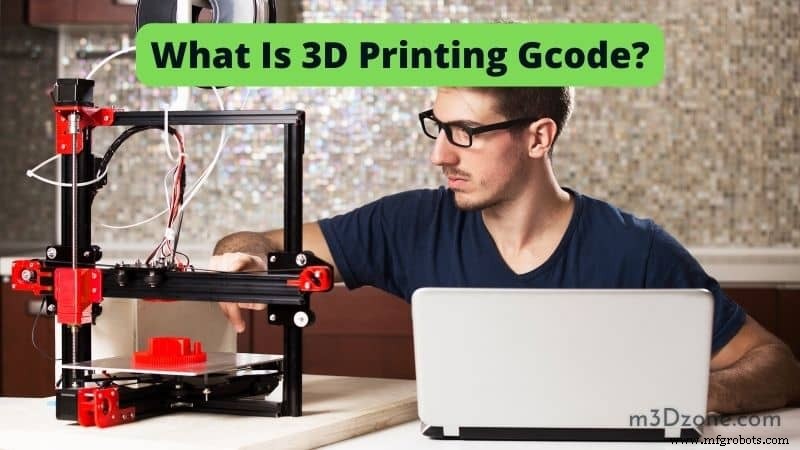
In dit artikel bekijken we wat G-code is, hoe het gebruikt wordt, en de meest voorkomende commando's.
Wat is 3D-print G-code?
G-code is een programmeertaal voor het instrueren van 3D-printers. De taal vertelt de machine welke bewegingen te maken, hoe snel te bewegen, en welk pad te volgen.
Het is een zeer veelzijdige taal die gebruikt kan worden voor simpele of complexe vormen en om de nauwkeurigheid van de printer te controleren.
Basisgids voor 3D-print G-code
Hoe Maak je een G-code Bestand voor een 3D-printer?
G-code is de gemeenschappelijke naam voor de meest gebruikte CNC-coderings taal (Computer Numerical Control). Het wordt in verschillende toepassingen gebruikt, inclusief 3D-printen.
Het G-code bestand vertelt de 3D-printer welke bewegingen te maken om het gewenste 3D-object te creëren. Stappenmotoren regelen deze bewegingen meestal.
Er zijn veel softwareprogramma's om G-code bestanden te schrijven. Sommige zijn specifiek voor 3D-printen, andere zijn algemene CNC-programmeertools.
In de meeste gevallen wordt het bestand gemaakt met een CAD-programma (Computer-Aided Design), waarmee een 3D-model van het te printen object wordt gemaakt. Dit model wordt geëxporteerd als G-code bestand.
Zodra het G-code bestand aangemaakt is, kun je het naar de 3D-printer sturen. De printer leest de G-code en gebruikt het om de stappenmotoren te sturen die de printhead bewegen.
Je kunt G-code bestanden ook handmatig maken zonder CAD-programma, maar dit wordt meestal alleen gedaan door ervaren gebruikers die de printer en G-code taal goed kennen.
Hoe Lees je G-code Bestanden
Als 3D-printergebruiker moet je soms G-code bestanden openen en lezen. Open een G-code bestand met elke teksteditor, zoals Notepad++ of Microsoft Word. Zodra het open is, kun je de printinstructies bekijken.
Voor betere leesbaarheid zijn codebestanden meestal geformatteerd met witruimte om verschillende G-code commando's te scheiden. Elke regel code vertegenwoordigt dan een andere printinstructie.
Om het lezen te vereenvoudigen, kun je een G-code viewer gebruiken — sterk aanbevolen. Een G-code viewer is een programma waarmee je de printinstructies op een gebruiksvriendelijkere manier kunt visualiseren.
Dat vereenvoudigt het begrijpen van wat de printer doet en hoe.
Er zijn veel viewers, maar de meest aanbevolen zijn Cura of Slic3r, gratis te downloaden en gebruiken. Zodra je een viewer hebt geïnstalleerd, open het bestand dat je wilt bekijken.
De printinstructies worden in een begrijpelijk formaat getoond. Daar kun je eventuele aanpassingen maken voordat je print.
Compatibiliteit
3D-printers gebruiken verschillende bestandsformaten, en niet alle bestanden zijn compatibel met elke printer. Het meest voorkomende formaat is .stl, maar er zijn ook .obj, .3mf, en .G-code.
Elke printer heeft specifieke eisen, dus check compatibiliteit voordat je probeert te printen.
- .stl bestanden zijn het meest gebruikte formaat. Ze kunnen gemaakt worden vanuit 3D CAD-programma's of gescand van een bestaand 3D-object. STL-bestanden zijn doorgaans compatibel met alle printers, maar kwaliteit kan per printer verschillen.
- .obj bestanden zijn een ander veelvoorkomend formaat. Ze zijn doorgaans minder compatibel met 3D-printers dan .stl, maar sommige printers kunnen ze printen.
- .3mf bestanden zijn een nieuwer formaat dat steeds vaker gebruikt wordt. Ze zijn ontworpen om compatibeler te zijn met 3D-printers dan .obj.
- .G-code bestanden zijn specifieke bestanden met printinstructies. Ze zijn niet compatibel met de meeste printers, maar kunnen het *enige* formaat zijn dat werkt met sommige printers.
G-code Commando's Lijst (G-code Cheat Sheet)
De volgende diverse commando's helpen je bij coderen of troubleshooten van je 3D-printer.
G0 en G1: Bewegen
3D-printers gebruiken verschillende commando's om de printhead te bewegen; G0 en G1 zijn de meest voorkomende. G0 beweegt de printhead snel, G1 langzamer. Printers hebben standaardsnelheden, maar je kunt aangepaste snelheden instellen.
Je moet de printhead vaak naar verschillende delen van het bouwplatform bewegen tijdens printen. G0 en G1 worden beide hiervoor gebruikt.
G0 beweegt snel en wordt gebruikt voor reisbewegingen (printhead beweegt van punt naar punt zonder te printen). Dat is de snelste manier en kan printtijden verminderen.
G1 beweegt langzamer en wordt gebruikt voor het daadwerkelijke printen. Dit laat de printer materiaal nauwkeuriger neerleggen voor betere prints.
Je kunt ook aangepaste snelheden instellen voor zowel G0 als G1. Printers hebben standaardsnelheden, maar voor fijnafstelling van kwaliteit of printtijd kun je aangepaste snelheden instellen.
Om een aangepaste snelheid in te stellen, gebruik het M203-commando. Bijvoorbeeld, voor 50 mm/s voor G0-bewegingen:
M203 G0 F50
Dit stelt de voedsnelheid (F) voor G0-bewegingen in op 50 mm/s. Je kunt hetzelfde doen voor G1.
Bij het sturen van commando's naar een printer, zorg dat de opmaak correct is.
Als je niet zeker weet hoe je 3D-printer commando's moet formatteren, check de documentatie of contacteer de fabrikant.
G90 en G91: Absoluut en Relatief Positioneren
Op een 3D-printer zijn er twee hoofdmanieren om de positie van de nozzle aan te geven: absoluut en relatief positioneren.
Met absoluut positioneren (G90) worden de coördinaten voor elk beweegcommando geïnterpreteerd als absolute afstanden vanaf het oorsprongspunt.
Met andere woorden: als je de nozzle 10 mm naar rechts beweegt vanaf het oorsprongspunt, beweegt het altijd 10 mm naar rechts vanaf dat punt, ongeacht de vorige positie.
Met relatief positioneren (G91) worden coördinaten geïnterpreteerd als relatieve afstanden vanaf de *huidige* positie van de nozzle.
Als je de nozzle 10 mm naar rechts beweegt vanaf de huidige positie, beweegt het 10 mm naar rechts vanaf die positie. Als je daarna 10 mm naar links beweegt, beweegt het maar 5 mm naar links (want het startte al 10 mm rechts).
Je printdoel bepaalt welke modus je gebruikt. Wil je dat de printer altijd vanaf exact dezelfde plek begint? Kies absoluut positioneren.
Print je iets groters dan je bouwvolume? Relatief positioneren helpt, want je kunt de nozzle buiten het bouwgebied bewegen zonder je zorgen te maken over absolute coördinaten.
Sommige printers hebben standaard absoluut, andere relatief. Check de handleiding of software-instellingen om de modus te bepalen.
G28 & G29: Auto Home en Bed Nivellering
3D-printers hebben meestal een auto-homing functie om zichzelf naar een specifiek punt op het bouwplatform te homen — meestal via een knop op het bedieningspaneel.
Ze hebben ook een bed-nivellering functie om het bouwplatform automatisch te nivelleren — meestal via een G29-commando vanaf het bedieningspaneel.
De printer homet zich door de printhead naar de linkervoorhoek van het bouwplatform te bewegen. Dit gebeurt door de motoren in beide richtingen te draaien tot de eindstops getriggerd worden.
Om handmatig te homen: gebruik de bediening om de printhead naar de linkervoorhoek te bewegen. Zodra hij in positie is, trigger de eindstops voor elke as. Dat homet de printer en bereidt hem voor op printen.
Om automatisch te homen: gebruik G-code commando's. De printer voert een homing-procedure uit voordat een printjob start. Dit is de aanbevolen methode — accurater en betrouwbaarder dan handmatig.
Om G29 te gebruiken, moet je eerst je 3D-printer kalibreren (volg de handleiding). Daarna kun je het bed nivelleren met G29.
G29 duurt enkele minuten; de printer is inactief. Na afloop is de printer weer klaar.
M104 en M109: Extruder Verwarmen
3D-printers gebruiken M-commando's M104 en M109 om de extruder te verwarmen. Deze G-codes stellen de gewenste hotend-temperatuur in en wachten tot die bereikt is.
De extruder verhit en smelt plastic filament voor laag-voor-laag depositie. M104 controleert de extruder-verhitter: aan/uit zetten en temperatuur instellen.
M104 Sxxx T0/1 (Zet extruder-verhitter aan/uit. Als S gegeven, stel temperatuur in. Vereist T 0 of 1)
M104 Snnn T0 (Stel extruder-temperatuur in op nnn)
M104 Snnn T1 (Stel bed-temperatuur in op nnn)
M109 is een makkelijke manier om te beginnen met printen, en een goed optie als je je 3D-print wilt upgraden.
Het komt met een 3D-geprint filamentgeleider, hotend-beugel, en filamenthouder.
M109 is compatibel met meeste 3D-printers die standaard 1.75mm filament gebruiken, en werkt met elke printer met een verwarmd bouwplatform.
Beschikbaar in twee versies: Standaard en High-Flow.
Standaard wordt aanbevolen voor de meeste printers; High-Flow voor printers met hogere doorstroming.
M106 en M107: Ventilatorcontrole
Naarmate 3D-printers populairder worden, groeit de behoefte aan betere ventilatorcontrole. Controllers hebben meestal twee ventilator-aansluitingen, beide met PWM-snelheidscontrole.
M106 controleert de ventilator op de eerste aansluiting, M107 de tweede.
Waarde 0 zet de ventilator uit, 255 laat hem op volle snelheid draaien. Voorbeeld: eerste ventilator op halve snelheid:
M106 S127
Tweede ventilator uitschakelen:
M107 S0
M140 en M190: Printbed Verwarmen
Een sleutelelement van 3D-printen is het bouwplatform (printbed), wat het object ondersteunt en verwarmd kan worden voor adhesie tijdens printen.
Twee veelvoorkomende typen: M140 en M190. M140 voor kleinere objecten, M190 voor grotere prints.
M140 gebruikt lagere temperaturen dan M190, ideaal voor PLA-filament. PLA bron is biologisch afbreekbare grondstoffen zoals suikercane of maïszetmeel.
PLA is populair omdat het makkelijk te printen is en een lage milieueffect heeft.
M190 bereikt hogere temperaturen, beter voor materialen als ABS die hogere temperaturen nodig hebben om goed te smelten.
ABS is een petroleumproduct; een sterk, duur materiaal voor 3D-objecten.
Bij kiezen van een 3D-printer, kijk naar de materialen die je wilt printen. Voor PLA volgt M140; voor ABS of andere hoog-temperatuur materialen M190.
FAQs
1. Gebruiken Alle 3D-printers G-code?
Nee, niet alle 3D-printers gebruiken G-code. G-code is een specifieke programmeertaal die *enkele* 3D-printers gebruiken. Andere kunnen een andere taal of geen gebruiken.
2. Wat is G-code in 3D-printen?
G-code is de programmeertaal die 3D-printers vertelt wat te doen. Een reeks instructies voor beweging, snelheid, bedtemperatuur, etc.
3. Gebruiken 3D-printers STL of G-code?
3D-printers gebruiken verschillende formaten, maar de meest voorkomende zijn STL en G-code. STL-ontwerpbestand is de standaard voor 3D-printen en kan gemaakt worden met elke 3D-modelleersoftware.
G-code is een specifieker formaat voor complexe prints of multi-materiaal.
4. Is G-code Alleen voor 3D-printers?
G-code is een veelzijdige taal voor 3D-printen, maar ook CNC-bewerking en 3D-scannen. Hoewel ontwikkeld voor 3D-printen, zijn toepassingen uitgebreid naar andere technologieën.
Conclusie
3D-print G-code is een set instructies die een 3D-printer vertelt hoe een object te maken. Het kan gemaakt worden met 3D-modelleersoftware of via een 3D-scanner.
Het G-code bestand bevat instructies voor de printer, inclusief formaat en vorm van het object en het specifieke pad dat de printer moet volgen. De G-code kan aangepast worden voor unieke objecten.
3d printen
- Bioprinten Uitgelegd: Hoe 3D-printen Levende Weefsels & Toekomstige Organen Creëert
- 4D-printing uitgelegd: De toekomst van adaptieve, tijdsreactieve productie
- Agile Productie & 3D Printen: Handleiding Voor Rapide, Aangepaste Productie
- 3D-Printen Vandaag en Morgen: Wat Je Nu Kunt Maken en Wat de Toekomst Houdt
- SLA 3D-printen Begrijpen: Proces, Voordelen en Toepassingen
- SLS 3D-printen begrijpen: Hoe selectieve lasersinteren duurzame onderdelen creëert
- Resin 3D-printen Begrijpen: Proces, Toepassingen en Voordelen
- Cycloïdale Aandrijvingen Uitgelegd: Ontwerp, 3D-print en Test Je Eigen Hoge-Reductie Tandwielsysteem
- 3D-Printen Uitgelegd: Typen, Processen en Hoe Het Werkt
- DXF & CNC Uitgelegd: Van Ontwerp Tot Precisie Productie
- Pigmentprinten: Voordelen, Nadelen en Toepassingen in Textielfabricage