



Optimaal 3D-printen: Snelheid- en temperatuurinstellingen onder de knie krijgen
Het is elke 3D-printer hobbyist die ik ken overkomen; na onze eerste machine online te bestellen, wachtten we ongeduldig dagenlang op aankomst. Uiteindelijk, op een dag, gaat de deurbel, en nee, het is niet onze irritante tante, maar de printer waar we zo lang op gewacht hebben.
Nu willen we disperaat ons eerste object printen, maar worden plotseling bewust dat we niet zoveel wisten als we dachten. Een van de eerste vragen die we ons stellen is: wat is de aanbevolen temperatuur en snelheid voor 3D-printen?
Voor het printen met PLA en een gewone 3D-printer, wordt meestal aanbevolen de temperatuur op 200 °C in te stellen en de snelheid op ongeveer 60 mm/s, alsook te kijken naar de specificaties van de fabrikant voor dat specifieke filament.
Het is de moeite waard om te vermelden dat, hoewel de meeste kunststoffen die in 3D-printen gebruikt worden thermoplasten zijn, elk zijn eigen specifieke temperatuurbereik heeft. Een ander heel populair filament, ABS, vereist veel hogere temperaturen dan PLA. Het is niet ongebruikelijk de printtemperatuur op 245 °C in te stellen bij het gebruik van dat plastic.
Temperatuur en snelheid
Zoals ik hierboven zei, is het onmogelijk om exacte temperatuur- en snelheidswaarden te geven, aangezien er te veel variabelen zijn om rekening mee te houden. Het kan intimiderend lijken op het eerste gezicht, maar met een beetje oefening zul je merken dat 3D-printen een kunst is en geen exacte wetenschap.
Er zijn slechts een handjevol dingen die je te allen tijde moet overwegen die je succesratio grotendeels zullen bepalen. Extrudertemperatuur en bewegingssnelheid zijn discutabel de twee belangrijkste parameters die je kunt instellen.
Als je zover bent gekomen, zoek je duidelijk een uitgebreider antwoord. Hoewel ik graag een definitieve lijst met specifieke temperaturen en snelheden voor elk filamenttype of merk en elk printermodel zou delen, is het niet zo makkelijk als het op het eerste gezicht lijkt.
Niet alleen vereist elk filamenttype zijn eigen specifieke temperatuur, maar er zijn ook een bijna oneindig aantal filamentfabrikanten. De lijst zou niet alleen te lang zijn, het zou ook onmogelijk zijn om up-to-date te houden.
Bovendien, als ik je nog niet heb overtuigd van de onzin van zo'n lijst, moet ik ook vermelden dat soms verschillende filamentkleuren verschillende extrusietemperaturen vereisen. Laat dat even zakken... We praten over hetzelfde filamenttype en dezelfde fabrikant, alleen een andere kleur!
Daarom, voor de beknoptheid, en zonder verlies van generaliteit, zal ik je door de rest van dit artikel leiden met de veronderstelling dat je PLA gebruikt. De meeste, zo niet alle, problemen en oplossingen die ik behandel, gelden ook voor andere filamenttypen. Als je me niet gelooft, google het zelf!
*: Verlaat deze site alstublieft niet! Ik beloof vriendelijker te zijn vanaf nu.
De reden dat ik voor PLA kies, is dat het zonder twijfel het populairste type filament is. De reden hiervoor is niet toeval of een willekeurig verleden, maar vanwege de eigenschappen die dit thermoplast bezit.
PLA is een heel vergelijkend thermoplast, aangezien het ons ongelofelijk belonende resultaten laat behalen zonder expert te hoeven zijn. Andere filamenten, zoals ABS, zijn niet zo vergelijkend en vereisen niet alleen een verwarmd bed en een behuizing, maar ook veel geduld voordat we die zoete instellingen vinden die resultaten opleveren in onze printer.
De juiste temperatuur instellen
Als je printer het toelaat, begin met een printtemperatuur van 200 °C en verander het in stappen van 5° tijdens het printen:
- Als je merkt dat je lagen niet goed hechten aan de vorige, probeer de temperatuur te verhogen.
- Als je filament te heet is, wordt het te zacht en daalt de printkwaliteit merkbaar. In dat geval, verlaag de temperatuur met 5° en kijk of het verbetert.
- Tenzij de fabrikant anders aangeeft, blijf binnen de 190-220 °C voor de beste resultaten.
Als je onder die temperaturen gaat, begin je de kans op een verstoppte nozzle te verhogen. Er is geen betere leraar dan ervaring: je weet niet hoe frustrerend een verstoppte nozzle kan zijn totdat het jouw eigen is.
Aan de andere kant, boven de 220 °C gaan zal vreselijke resultaten opleveren in de algehele kwaliteit. Er is geen echt veiligheidsprobleem met het overschrijden van deze drempel, aangezien alle printers tegenwoordig in staat moeten zijn om in de 250 °C range te extruderen om ook ABS te printen.
Symptomen van onjuiste temperatuur
Laten we de hoofdteken doorlopen die duidelijke aanwijzingen zijn van een verkeerd ingestelde temperatuur. Ik zal ook een paar afbeeldingen geven, aangezien ik vind dat ze nuttiger zijn dan mijn gewone uitspraken.
Als je prints niet in staat zijn segmenten van een print te bruggen die "brugbaar" zouden moeten zijn.
Daarnaast, een andere duidelijke indicator van een te hoge temperatuur is wanneer prints slordig en "droopy" uitzien. In beide gevallen, verlaag de temperatuur in discrete stappen tot het probleem verdwijnt.
Tegenovergesteld, als je 3D-prints meestal van het oppervlak loskomen, moet je misschien de temperatuur verhogen om de laaghechting aan het oppervlak te verbeteren.
Als je ook de trotse eigenaar bent van een machine met een verwarmd bed, is het misschien een goed idee om het aan te zetten. Dit kan de oplossing zijn voor een scenario waarin sommige prints falen door loskomen, terwijl de rest flawless afkomt (of tenminste, tamelijk goed).
Zet gewoon de temperatuur van het verwarmde bed op 60 °C en je hebt het probleem misschien opgelost!
Zoals het geval is met de meeste instellingen in je slicer, heeft het te ver gaan in één richting zijn nadelen.
Als je de temperatuur van je verwarmde bed blijft verhogen, zul je beginnen te merken wat algemeen bekend is als "elephants foot" (olifantenvoet). Laat je niet verwarren door de grappige naam, elephants foot is nog een frustrerend probleem in 3D-printen en beschrijft een situatie waarin de eerste lagen smelten en vervormen door hoge bedtemperaturen.

Je kunt een snelle "temperature test" zoeken op onze zoekmachine en die printen om precies te achterhalen op welke temperatuur jouw printer het beste werkt.
Snelheid
Snelheid bepaalt hoe snel je nozzle om het deel heen gaat bewegen en elke laag neerleggen. Natuurlijk wil je dat de print zo snel mogelijk klaar is, maar daarbij moet je accepteren dat de printkwaliteit veel lager is. Het hangt allemaal af van wat je nastreeft en zoals altijd, is het een afweging.
Als je gewoon een sterk onderdeel nodig hebt maar je niet echt om het uiterlijk geeft, kun je misschien je printsnelheid verhogen en de resultaten krijgen die je wilt. Aan de andere kant, als je een mooi, uitstekend en dimensioneel nauwkeurig onderdeel nodig hebt, moet je iets langzamer gaan.
Alle slicers geven je een redelijk accurate schatting van de printtijd die je helpt je optimale snelheid-kwaliteit afweging te bepalen.
Als je een print in onder 12 uur moet leveren, maar de slicer schat dat de print 13 uur zal kosten, moet je je instellingen aanpassen (per definitie).
De twee meest voor de hand liggende en duidelijke parameters die je printtaak versnellen, zijn bewegingssnelheid*.
*: En laaghoge, die ik handig niet noem omdat het niet in de titel van het artikel staat.
Als je een gemiddelde desktop (hobby) printer bezit, begin met je snelheid op 60 mm/s in te stellen. Deze waarde dient als een goed startpunt om de outputkwaliteit van je printen te benchmarken en testen. Als je printer agressief in de "budget" categorie zit, verlaag de snelheid naar 40 mm/s en verhoog het in intervallen van 5 mm/s tot problemen verschijnen.
Aan de hogere kant zijn er duurdere 3D-printers die ongelofelijke resultaten halen tot 100 mm/s, of zelfs hoger. Als je geluk hebt, heb je misschien een Ultimaker-printer die je die hogere limieten laat testen. De rest van ons moet zich vergenoegen met het proberen te printen in het meer conservatieve bereik van 40 tot 75 mm/s.
Relatie tussen temperatuur en snelheid in 3D-printen
De reden dat ik deze twee parameters samen in dezelfde post zet, is dat ze innig met elkaar verbonden zijn. Als je erover nadenkt, impliceert hogere snelheid dat meer filament in dezelfde hoeveelheid tijd geëxtrudeerd gaat worden. Dit vereist dat de temperatuur hoog genoeg is om de nozzle te voorkomen van verstopping.
Daarnaast, als je snelheid te hoog is, kunnen je koelventilatoren het filament niet snel genoeg afkoelen bij bepaalde delen van je print, wat leidt tot oneffen lagen.
Conclusie
Nu je alles weet over de theorie van temperatuur en bewegingssnelheid in 3D-printen, kun je net zo goed beginnen met experimenteren met jouw specifieke combinatie van printer, filamenten, en ontwerpen.
Hoewel het geen exacte wetenschap is, zul je snel beseffen dat het correct configureren van de slicer voor een specifieke taak niet zo ontzagwekkend is als het op het eerste gezicht lijkt.
Bekijk onze aanbevolen producten
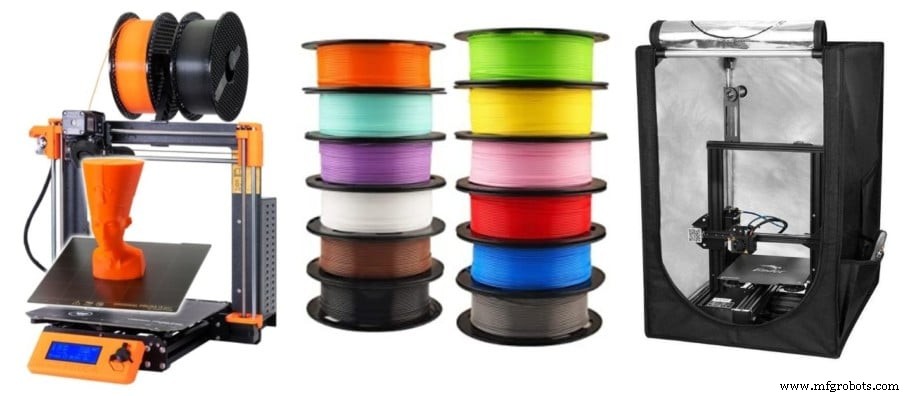
We hebben een aanbevolen productensectie gemaakt die de gissels eruit haalt en de tijd die je besteedt aan het onderzoeken van welke printer, filament of upgrades je moet kopen, vermindert. We weten dat dit een ontzagwekkende taak kan zijn die meestal leidt tot verwarring.
We hebben een selectie gemaakt van 3D-printers die we geschikt achten voor beginners, gevorderden en experts, wat de keuze makkelijker maakt. De filaments en upgrades die vermeld staan, zijn allemaal door ons getest en zorgvuldig geselecteerd, zodat je weet dat wat je ook kiest, zoals bedoeld zal werken.
3d printen
- Agile Productie & 3D Printen: Handleiding Voor Rapide, Aangepaste Productie
- Top 11 3D-printers voor terreinmodellering: FDM & Resin – 2022 Review
- Top 3D-printfilamenten voor duurzame, hoogpresterende tandwielen
- Optimale PETG Instellingen voor Ender 3 Pro & V2: Perfecte Prints Garandeerd
- Optimale heated-bed temperaturen voor PLA en ABS 3D-printen
- Topfilaments voor veilige, duurzame 3D-geprinte koekjesvormpjes
- Kiezen tussen 1,75mm vs 3mm 3D-printfilament: Voor- en nadelen, en expertadvies
- De ideale 3D-printerfilament kiezen voor RC-onderdelen: Uitgebreide gids
- Jerk en versnelling in 3D-printen begrijpen: Praktische gids
- Geoptimaliseerd ABS printen op Ender 3-serie: Instellingen, warping-preventie & expert tips
- 3D-printsnelheid en kwaliteit in balans: Optimale instellingen uitgelegd