



KiCad Basics: Een praktische gids voor PCB-ontwerp voor beginners
Beheers de essentie van KiCad, de open-source PCB-ontwerpsuite die zowel hobbyisten als industrieprofessionals aandraait. Deze gids leidt je door downloaden, projecten opzetten, bibliotheken beheren en schema's maken – alvorens Gerbers te exporteren voor fabricage.
Stap 1: KiCad downloaden
Begin met het installeren van de nieuwste stabiele release van KiCad vanaf de officiële KiCad-website. De installer verpakt alle kerntools – schematische invoer, PCB-layout en footprint-editor – in een enkele applicatiebundel.
Na installatie, start KiCad. Het hoofvenster presenteert een projectbrowser die drie perifere programma's opent: Schematics, PCB Layout en Footprint Editor. Deze werken samen om een compleet PCB-ontwerp te creëren.
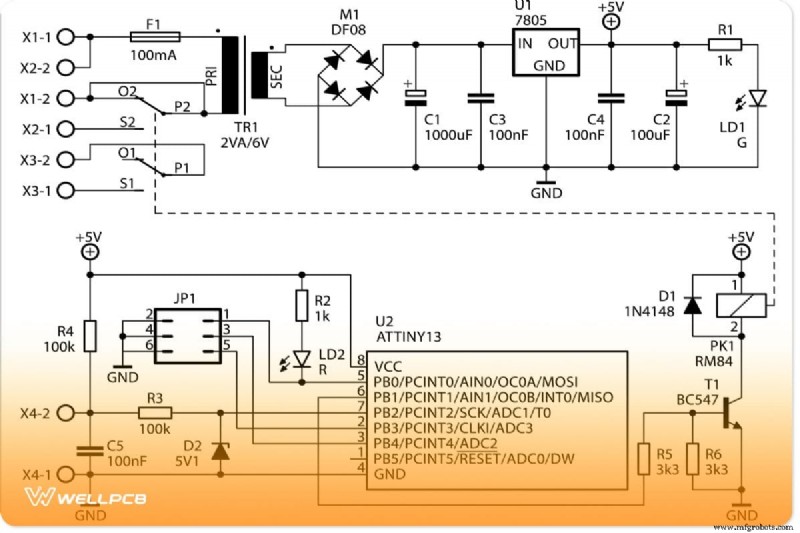
Stap 2: Het project instellen
Download de starterprojectbestanden (meestal een ZIP) en pak ze uit naar een map op je lokale schijf. Typische KiCad-projectbestanden zijn:
- project.pro – de projectcontainer die alle ontwerpbestanden bijhoudt
- *.kicad_pcb – het PCB-layoutbestand
- *.sch – het schematische invoerbestand
- *.kicad_mod – individuele componentenvoetafdrukken
In tegenstelling tot Eagle, vereist KiCad dat je elk schematisch symbool expliciet koppelt aan een voetafdruk. Deze scheiding zorgt voor ontwervrijheid en consistentie.
Stap 3: De componentenbibliotheek configureren
Open de schematoeditor en dubbelklik op het bibliotheekicoon. Als een component met een vraagteken verschijnt, kan KiCad het bijbehorende symbool niet vinden. Klik op het Library Manager icoon, dan Open Library Folder om bibliotheekpaden toe te voegen of aan te passen.
Het projectbestand registreert waar elke bibliotheek zich bevindt, dus je hoeft het pad maar eenmaal per project in te stellen.
Stap 4: Componenten toevoegen aan je schema
Om een component in te voegen, klik op Add (of druk A). De componentenbibliotheek verschijnt; selecteer het gewenste onderdeel en druk Enter. Plaats de component op het schematisch canvas. Zolang de component in plaatsingsmodus blijft, druk Esc om terug te keren naar de normale pointermodus.
Een component dupliceren is simpel: klik op het bestaande onderdeel, druk C om te kopiëren, klik dan op de doellocatie.
Stap 5: De componenten bedraden
Maak verbindingen door over een componentenpin te hoveren en W in te drukken. Sleep de cursor naar de doelpin en laat los. KiCad genereert automatisch netnamen op basis van de pins die je verbindt.
Stap 6: Het schema annoteren
KiCad biedt een automatische annotatietool. Klik op de Annotate Schematic knop, accepteer de standaardinstellingen en bevestig. De tool wijst unieke referentieaanduidingen toe (bijv. R1, C2) en vraagt je de wijzigingen te controleren.
Eenmaal geannoteerd, kun je doorgaan naar de PCB-layoutfase, waar de voetafdrukken toegewezen worden en de printplaatgeometrie gedefinieerd wordt.
Industriële technologie
- Galvanneal vs Galvaniseerd Staal: Uitgebreide Vergelijking voor Bladmetaaltoepassingen
- Uw Koolstofvoetafdruk Verminderen: Hoe Data Analytics Duurzame Logistiek Drijft
- Hoe Technologie Efficiëntie Drijft in Last-Mile Levering
- Edge Cycling Technologies: Innovatieve Zadel Vermindert Drukpijn
- Acrylonitril Styreen Acrylaat (ASA): sleutel-eigenschappen, toepassingen en waarom het ABS klopt
- Analoge Oploser Presteert Beter Dan Digitale Computers Bij NP-Harde Optimalisatie
- Touchscreens begrijpen: De wetenschap achter het oppervlak
- Koper-Wolfram: De Superieure Keuze voor EDM Elektrode Prestaties
- Overheadkosten Kappen: 5 Bewezen Onderhoudsstrategieën voor Elektriciteitscoöperaties
- BDV-testresultaten interpreteren en de staat van transformatorolie beoordelen
- Top 15 High-Tech Steden van de Moderne Tijd