



Zet teams, projecten en veilige toegang op in Autodesk Fusion – een complete gids
Samenwerking vormt de kern van Autodesk Fusion. In de wereld van vandaag de dag moeten teams altijd en overal samenwerken. Fusion geeft ontwerpers, ingenieurs en fabrikanten de middelen om in realtime samen te werken, zowel op kantoor, thuis als over de grenzen heen.
Maak je eerste team
Begin met het maken van een team in Fusion. Een team vormt de basis voor samenwerking, waardoor u leden kunt uitnodigen, machtigingen kunt instellen en projecten centraal kunt beheren.
Teams in Fusion ondersteunen functies zoals ontwerpreservering, op rollen gebaseerde beveiliging, AnyCAD-bestandsreferenties, hergebruik tussen projecten, versiegeschiedenis, ‘waar gebruikt’-analyses en een geïntegreerde viewer. Eén team per organisatie is meestal voldoende. Neem contact op met belanghebbenden voordat u een nieuw team toevoegt. Bekijk stap-voor-stap instructies .
Organiseer projecten en mappen
Nadat het team bestaat, maakt u projecten en structureert u deze met mappen en submappen die uw bestaande bestandshiërarchie weerspiegelen. Hierdoor blijven gegevens vindbaar en sluiten ze aan bij de mentale modellen van gebruikers.
Krijg snelle feedback van externe belanghebbenden
Externe bijdragers kunnen zich bij uw team aansluiten om bestanden te bekijken, erop te reageren en zelfs toe te voegen, of u kunt een met een wachtwoord beveiligde link delen. Leer hoe u een deellink maakt .
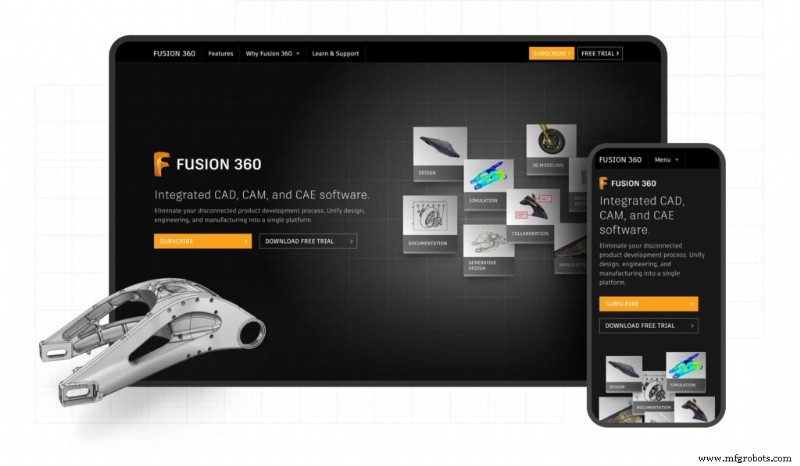
Overal toegang tot Fusion
Met de web- en mobiele apps van Fusion blijft uw team onderweg productief.
- Desktop-app – Volledige ontwerp- en bewerkingsmogelijkheden.
- Web-app – Gegevens verkennen, ontwerpen bekijken, leden toevoegen en instellingen aanpassen.
- iOS-app – Bekijk ontwerpen en geef feedback.
- Android-app – Bekijk ontwerpen en geef feedback.
Beveilig de gegevens van uw team
Alle Autodesk-abonnementen omvatten Single Sign-On (SSO), waarmee gebruikers kunnen inloggen met hun bedrijfsreferenties, waardoor wachtwoordmoeheid wordt verminderd en de beveiliging wordt versterkt. Als SSO nog niet is ingeschakeld, leer dan hoe u dit instelt .
Beheerders kunnen verschillende beveiligingsopties verfijnen:
Instellingen voor het delen van bestanden
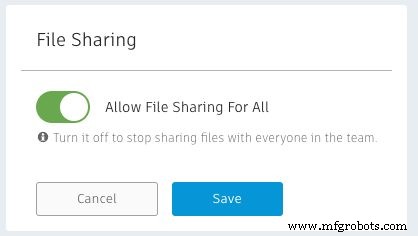
Bepaal of teamleden gedeelde links kunnen maken en of voor deze links wachtwoorden nodig zijn. Schakel de functie uit als deze niet in uw workflow past.
Nieuwe teamleden toevoegen
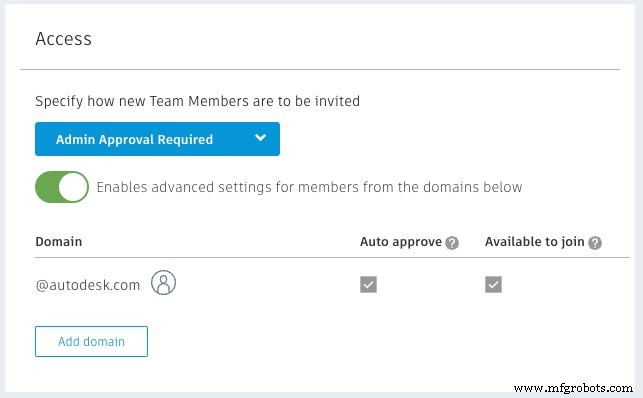
Kies uit:alleen op uitnodiging van de beheerder, goedkeuring van de beheerder vereist of geen goedkeuring.
Rollen en rechten toewijzen
Rollen kunnen zowel op team- als op projectniveau worden ingesteld. Hieronder vindt u een korte referentie.