



FreeNAS Installeren op een USB-stick: Eenvoudige Stappen voor Je Eigen Cloudopslag
Over het algemeen is het FreeNAS opstartapparaat een open-source Network-Attached Storage (NAS) besturingssysteem gebaseerd op FreeBSD. Tot nu toe heeft het verschillende mensen geholpen hun oude computersystemen om te zetten in hun persoonlijke clouddrive/NAS. Tijdens de installatie kun je het proberen op een virtuele machine voordat je het op de hoofserver of systeem installeert. Daarnaast kun je FreeNAS installeren op een USB-stick of een lege pen drive, zoals we vandaag bespreken. Maar eerst maak je een opstartbare FreeNAS USB-stick.
Laten we beginnen.
FreeBSD 13.0 opstartlader
De FreeNAS OS Image Downloaden
De eerste stap omvat het downloaden van een FreeNAS OS image (in de vorm van een .iso bestand) op je USB-stick. Er zijn diverse FreeNAS versies op de markt, maar we hebben gekozen voor FreeNAS 11.3 in dit project.
Vervolgens kun je de FreeNAS 11.3 installatie uitvoeren op een aparte SSD of HDD harde schijf.
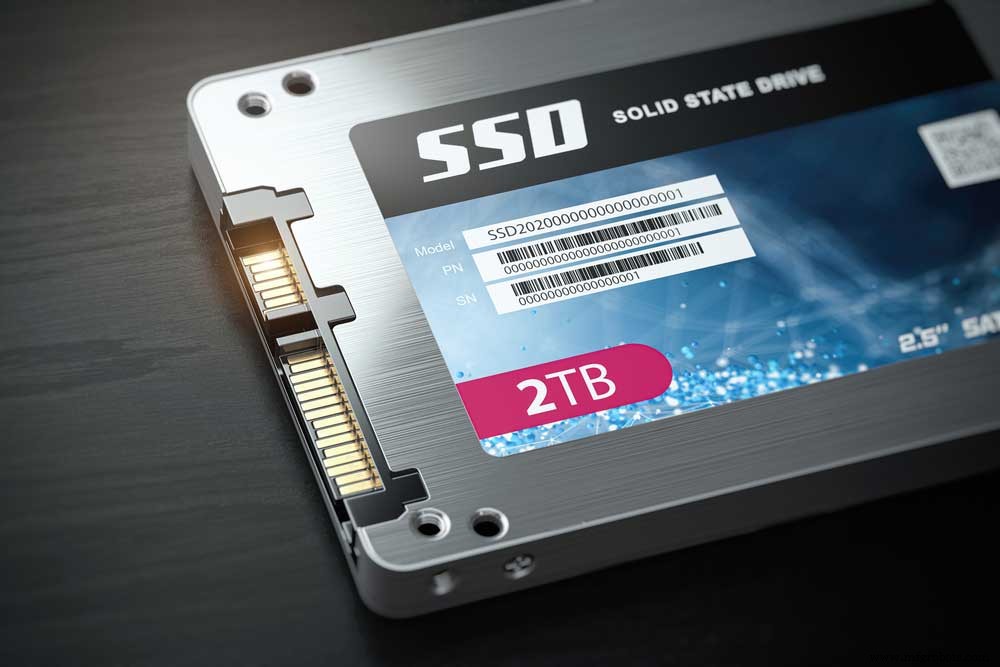
(SSD harde schijf)
Een Opstartbare USB Maken
Het tweede proces omvat drie stappen als volgt:
Stap Een
Begin met het voorbereiden van je opstartbare USB door één USB-stick te formatteren. Verder, als je Windows gebruikt, klik je met de rechtermuisknop op de USB-stick op je computer en selecteer formatteren om de schijf te formatteren.
Onthoud ook dat FAT32 een goede keuze is voor je Bestandssysteem.
Stap Twee
Tweedens, download een Open-Source Flash burner versie (balenaEtcher) die overeenkomt met het besturingssysteem van je computer (Linux/macOS/Windows).
Stap Drie
Ten slotte selecteer je je geformatteerde USB-stick en de gedownloade FreeNAS OS image en flash je om je opstartbare USB volledig functioneel te maken.
FreeNAS OS Installeren
Het omvat de onderstaande stappen:
Stap Een: CSM Modus Inschakelen in ODYSSEY – X86J4105
Sluit eerst het toetsenbord, monitor en opstartbare USB aan op ODYSSEY – X86J4105 en schakel de stroom in. Houd de DEL-toets ingedrukt tot het instellingsscherm verschijnt tijdens het opstartproces.
Zoek daarna Advanced naar CSM ondersteuningsopties, druk vervolgens op Enter om de instelling in te schakelen.
Stap Twee: Het Besturingssysteem Installeren
Je start de ODYSSEY – X86J4105 opnieuw op en drukt op de F7-toets om naar de boot manager scherm te gaan. Kies daar de installer/opstartbare schijf en druk op Enter.
Vergeet niet een opstartbare flash drive met een FreeNAS OS image te kiezen.
Stap Drie: Installatieproces
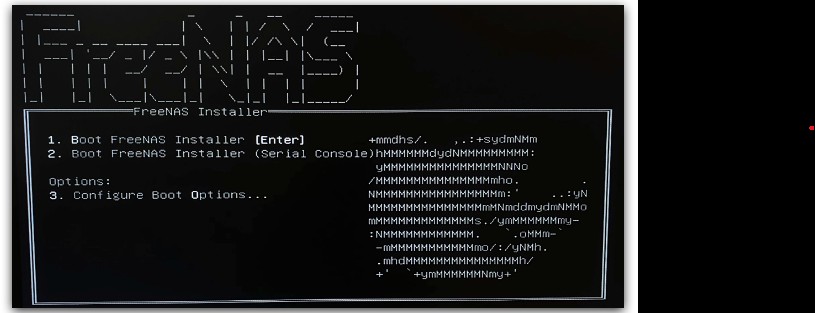
Het onderstaande opstartscherm zal verschijnen. Kies daarna de Bootable Installer toets door op Enter te drukken.
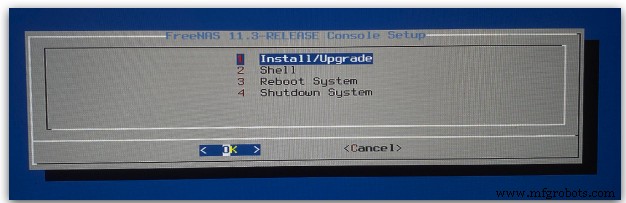
Selecteer daarna Select/Install/Upgrade uit het Opties menu, druk dan op Enter.
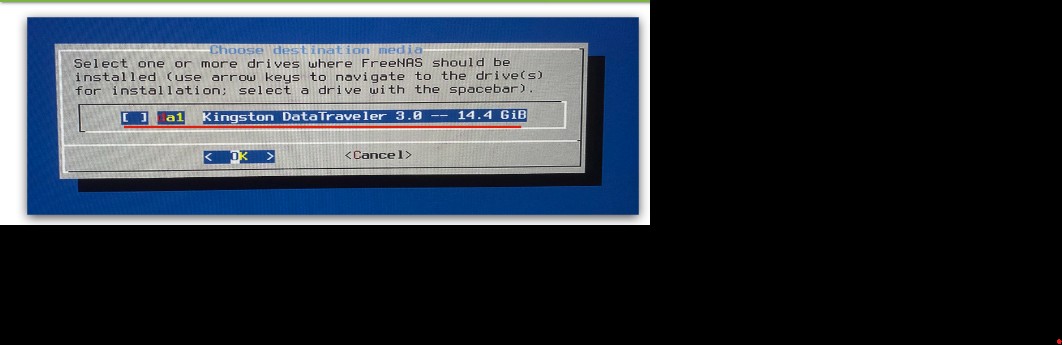
Hier zie je de twee USB-sticks. Gebruik de spatiebalk om de juiste USB-stick te selecteren voor het installeren van de FreeNAS image.
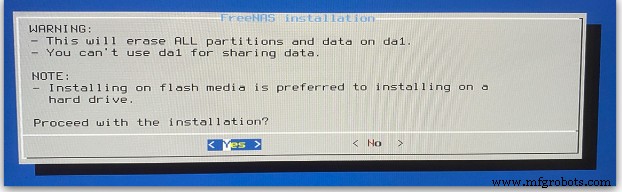
Als een waarschuwing als de onderstaande verschijnt die zegt dat het alles op de gekozen schijf zal wissen, druk op Ja.
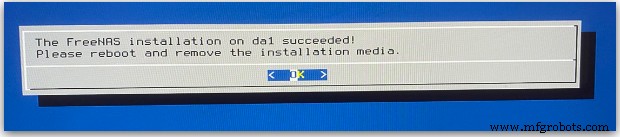
Nu ben je vrij om je root wachtwoord te maken wat je later helpt in te loggen in FreeNAS terwijl je in de Web Interface bent. Zodra het installatieproces afgerond is, zou het eruit moeten zien als de onderstaande afbeelding.
Hoe FreeNAS In Te Stellen?
De onderstaande gids vat de stappen samen die je volgt in het initiële installatieproces na het doorlopen van de Wizard. Als je het Web Interface adres niet kunt bereiken, controleer dan de internetverbinding.
- Typ een poolnaam, klik dan op volgende.
- Tweedens, selecteer een RAID opstelling (je kunt het op 'automatisch' laten) en klik op Volgende.
- Kies de gewenste Directory Service (Active is ideaal) en ga door met de Volgende optie.
- Voer daarna de share naam in, kies Windows (SMB), en selecteer eigendom.
- Typ een gebruikersnaam en kies Create User, waar je een nieuw wachtwoord invoert.
- Vorm een nieuwe groep door Create Group te selecteren, toon wat je hebt door de toestemmingsvakjes aan te passen.
- Ten slotte, voer Return, Add en Bevestig in.
N/B; Als je op Volgende klikt, kun je een e-mail instellen op de server wanneer je het venster wilt configureren.
Installatie Probleemoplossing
Soms kan je systeem niet opstarten in FreeNAS, en moet je de situatie rectificeren. Onder dergelijke omstandigheden kun je het volgende doen:
- Begin met het controleren van de systeem BIOS, en kijk of je de bestaande USB emulatie kunt wijzigen naar harde schijf van floppy/DVD/CD. Als het nog steeds niet opstart, kijk of de schijf/kaart voldoet aan UDMA.
- Tweedens kun je controleren of je systeem BIOS een optie heeft voor opstarten via een legacy BIOS modus als het EFI met BIOS emulatie niet ondersteunt.
- Sommige technologen ontdekten dat sommige 4GB USB-sticks van bepaalde merken niet functioneren omdat hun maten niet 4GB zijn. In dit geval kun je het probleem oplossen door over te schakelen op een 8GB stick.
- Vierde, zorg ervoor dat de image die naar de compact flash kaart is geschreven MSDOS geformatteerd is.
- Wanneer je je systeem opstart en het stopt bij een mountroot>prompt, gebruik de richtlijnen in Workaround/Semi-Fix voor Mountroot Issues met 9.3.
- Dan, als je herhaaldelijk het onderstaande foutbericht krijgt wanneer het systeem hangt tijdens het opstarten:

Open de systeem BIOS en zoek naar een onboard device configuratie voor de 1394 controller. Na het vinden, schakel het onboard device uit en start het systeem opnieuw op.
- Ten slotte, als een Windows systeem een image brandt en de image niet opstart, begin met het wissen van de USB-stick. Doel dit vóór een tweede brandpoging met een utility zoals ADMIN@MFGROBOTS.COM KillDisk en een specifieke USB-stick. Het helpt Windows vertrouwd te maken met de partitie geschreven vanuit het imagebestand.
Upgraden
Een voordelige functie van FreeNAS® is het bieden van een flexibele procedure die het OS up-to-date houdt, vanaf versie 9.3.
Je moet ook nauwlettend letten op het volgende:
- Je kunt een grafische beheerdersinterface of ISO gebruiken om upgrades uit te voeren op grote releases zoals de 9.3-naar-10.0 versie. Echter, sommige release notes op een nieuwe grote release kunnen specifiek zijn voor een upgrademethode, bijv. een ISO upgrade.
- Tweedens, hebben ondertekende updates kleine releases vervangen. Met andere woorden, je hoeft niet te:
- Upgrade installatiebestanden en hun bijbehorende checksum handmatig downloaden voor updates.
- Wachten op nieuwere versies van functies of drivers vóór een update.
- Wachten op kleine releases met systeemupdates om de OS te updaten.
- Ten slotte zijn de updates risicoarme operaties omdat de systeemupdater automatisch een opstartomgeving voorziet. Op die manier kun je teruggaan naar de vorige OS versie door het systeem opnieuw op te starten. Kijk dan in het opstartmenu en selecteer de vorige opstartomgeving.
Waarschuwingen Vóór Een Upgrade
- Het systeem ondersteunt geen data die op één UFS-geformatteerde schijf of een UFS RAID van schijven resideert.
- Tenzij je 100% zeker bent dat je niet terugkeert naar de vorige versie, upgradeer de ZFS pool niet. Je ontvangt waarschuwingen over nieuwere feature flags zelfs als het updatesysteem de ZFS pool niet automatisch zal upgraden. De veiligere optie is de pool in de huidige versie te laten.
- Bovendien kan de initiële configuratie een versleutelde ZFS pool niet identificeren. Annuleer de wizard als de initiële configuratiewizard begint, en er is een GELI-versleutelde ZFS pool na een upgrade, importeer dan het versleutelde volume. De OS herkent nu het geïmporteerde volume.
- Het systeem ondersteunt ook geen upgrade op 32-bit hardware. Je kunt het systeem upgraden als de hardware 64-bit en 32-bit versies van FreeNAS® ondersteunt. Helaas verlies je gearchiveerde rapportagegrafieken bij het upgraden.
- De OS ondersteunt geen upgrades vanaf FreeNAS® 0.7x omdat het een manier mist om configuratie-instellingen te importeren vanuit die versie.
Conclusie
Dat was het voor vandaag, FreeNAS installeren op een USB-apparaat en een persoonlijke NAS hebben. Het is een eenvoudig proces met minimale eisen. Als je vragen hebt, kun je contact met ons opnemen. We helpen je graag.
Industriële technologie
- Efficiëntie en Controle Verhogen met Variabele Snelheidsdrijfstangen
- Emerson Verbetert Duurzaamheid met Azure-gehost Zedi Cloud SCADA Platform
- 4 Bewezen Strategieën om Leveranciersrelaties te Versterken
- TIG-lassen op Magnesium: Veilige Stapsgewijze Handleiding
- De juiste CMMS kiezen: Een eenvoudige 3-stappen gids
- 10 Bewezen Strategieën Om Machinestillstand En Reparatietijd Te Verminderen
- Swissbit lanceert U-50n Nano USB 3.1 flash drive – robuuste, high-performance opslag voor industriële & IoT
- Hoe Een Microsoft Azure Developer Te Worden: Stap-voor-Stap Gids
- Beveilig Uw Publieke Cloud Data: 6 Bewezen Stappen om Gevoelige Informatie Te Beschermen
- Hybride Blockchain-Cloud Applicaties Bouwen met Ethereum & Google Cloud
- WordPress Installeren Op Google Cloud: Een Stapsgewijze Gids