



Expertgids:Onderdelen splitsen en snijden in PrusaSlicer
Het beheersen van de kunst van het scheiden en snijden van 3D-modellen in PrusaSlicer kan uw printworkflow dramatisch verbeteren. Deze gids begeleidt u bij elke stap, van het importeren van uw bestand tot het toepassen van aangepaste instellingen voor afzonderlijke onderdelen.
Waarom aparte onderdelen?
Bij veel assemblages voegen ontwerpers meerdere shells samen tot één enkele STL om de bestandsgrootte of de afdruktijd te verminderen. Deze aanpak kan de flexibiliteit echter beperken:
- Beperkte mogelijkheid om op een kleiner bed te printen.
- Onvermogen om instellingen voor afzonderlijke componenten aan te passen.
- Risico op verkeerde uitlijning wanneer onderdelen afzonderlijk moeten worden afgedrukt.
PrusaSlicer biedt een eenvoudige manier om deze assemblages in hanteerbare stukken op te delen, waardoor onafhankelijk bewerken en afdrukken mogelijk wordt.
Stap voor stap:een model splitsen
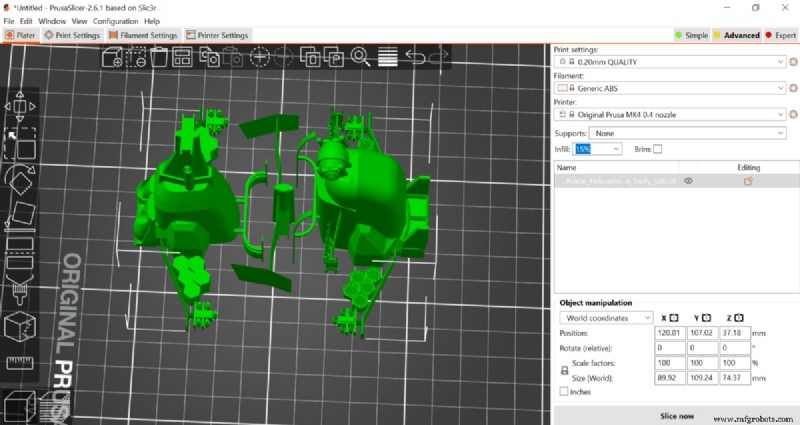
1. Importeer uw model
- Sleep het bestand naar de virtuele bouwplaat of druk op Ctrl + I om te bladeren.
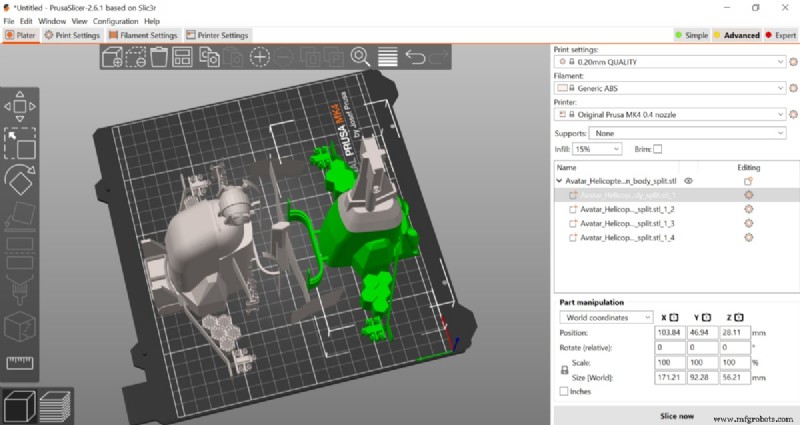
- Ter demonstratie gebruiken we een driedelig helikoptermodel uit de Avatar-films.
2. Toegang tot de objectenlijst
- Zorg voor expert modus is actief.
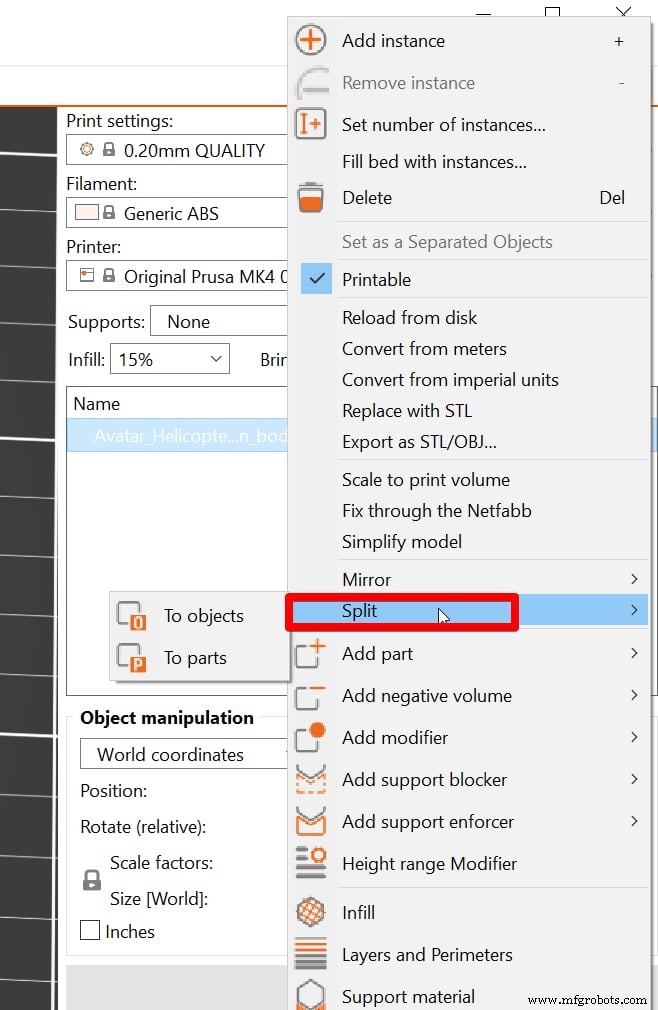
- Klik met de rechtermuisknop op de naam van het model in de lijst.
3. Kies een splitsmethode
- Selecteer Splitsen vanuit het contextmenu.
- Beslis tussen Naar objecten of Naar delen .
- Naar objecten plaatst elke schaal als een afzonderlijk object op de bouwplaat.
- Naar onderdelen behoudt de originele samenstellingslay-out terwijl de schalen nog steeds worden gescheiden.
4. Beheer individuele stukken
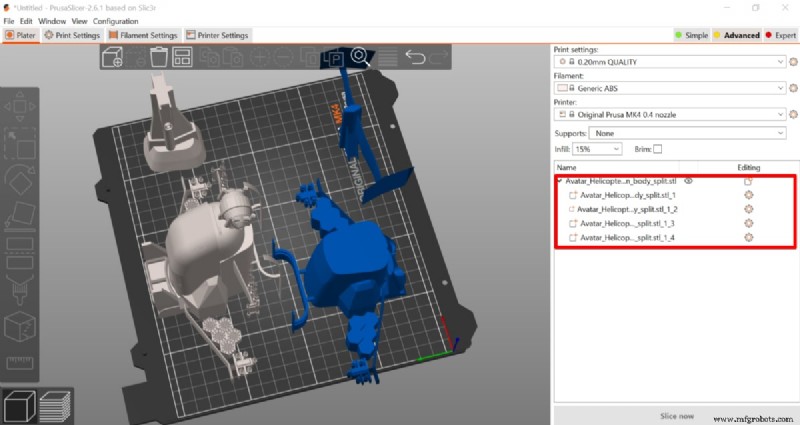
- Controleer de objectenlijst om te bevestigen dat er meerdere onderdelen verschijnen.
- Verplaats, roteer of pas afzonderlijke afdrukinstellingen toe op elk stuk.
- Verwijder of bewaar individuele onderdelen indien nodig.
Splitsen in delen versus splitsen in objecten
Het kiezen van de juiste splitsmodus hangt af van uw printdoelen.
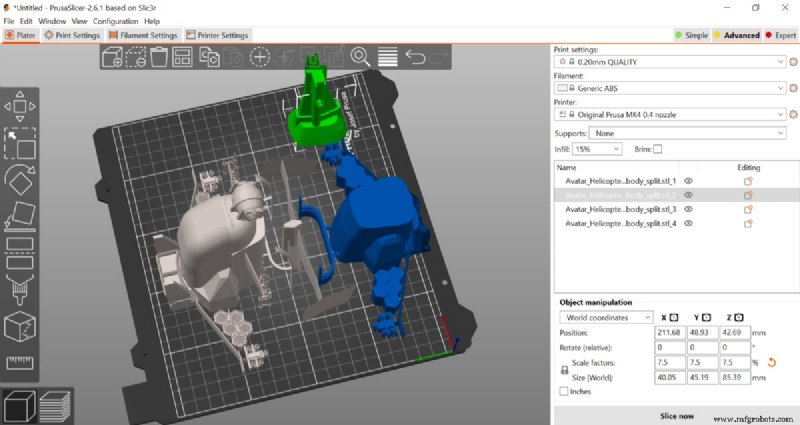
- Splitsen naar objecten is ideaal als je elk onderdeel apart nodig hebt, vooral voor afzonderlijke prints of bij het heroriënteren van stukken.
- Opgesplitst in delen houdt de assemblage intact, wat handig is als je de relatieve positionering na de splitsing wilt behouden.
Een onderdeel snijden in PrusaSlicer
In tegenstelling tot splitsen kunt u met knippen een model langs een gedefinieerd vlak snijden, waarbij u optioneel connectoren kunt toevoegen voor eenvoudige hermontage.
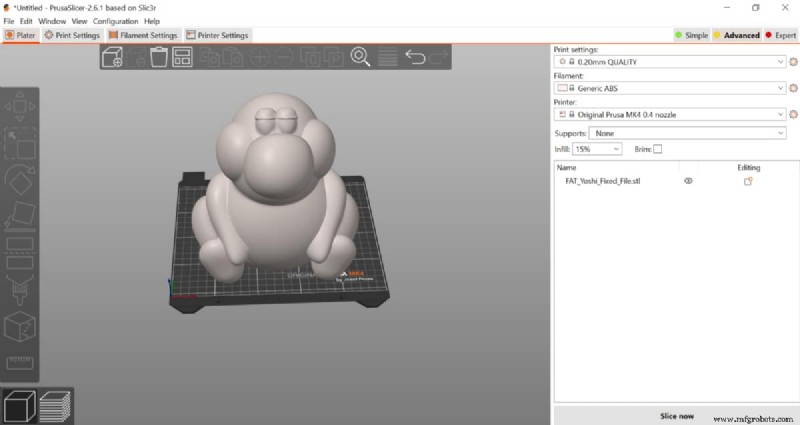
1. Importeer het model
- Gebruik Ctrl + I of slepen en neerzetten.
2. Definieer het snijvlak
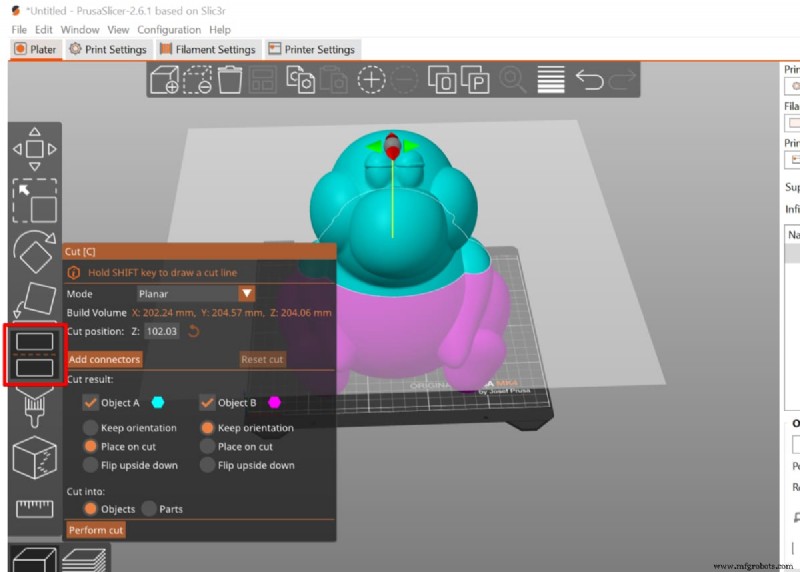
- Druk op C of klik op het knippictogram.
- Beweeg de kogelvormige hendel om de positie en oriëntatie van het vlak in te stellen.
3. Connectoren toevoegen (optioneel)
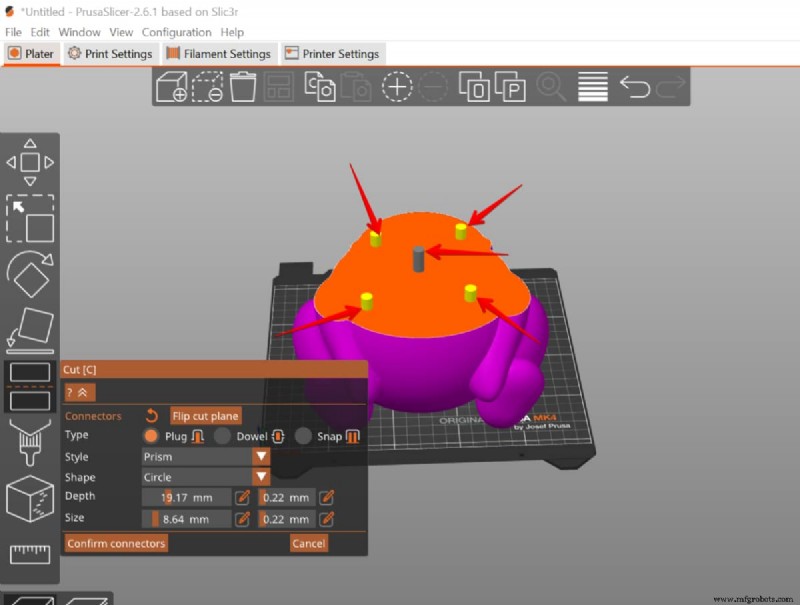
- Selecteer Connectoren toevoegen in het knipmenu.
- Kies vorm, grootte en plaatsing op het model.
- Bevestig dat de connectoren op hun plaats zijn vergrendeld.
4. Voltooi de snij-instellingen
- Bepaal welke helft(en) je wilt behouden.
- Kies of u wilt uitvoeren als objecten of als onderdelen.
- Pas indien nodig de oriëntatie aan.
- Klik op Knippen om wijzigingen toe te passen.
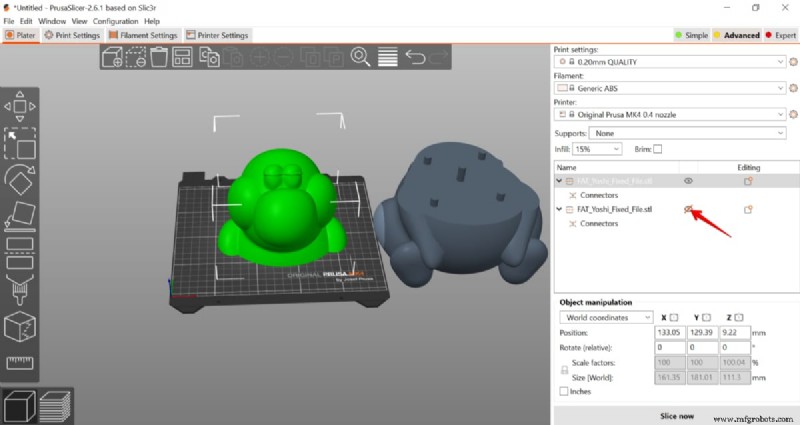
5. Voorbereiden voor afdrukken
- Gebruik het oogpictogram om onnodige helften te verbergen.
- Heroriënteer of verplaats de resterende onderdelen om de build te optimaliseren.
Eindgedachten
Of u nu complexe assemblages aanpakt of individuele componenten verfijnt, met de splits- en snijfuncties in PrusaSlicer kunt u efficiënter en met grotere precisie printen. Pas deze technieken toe om uw workflow te stroomlijnen en professionele resultaten te bereiken.
Voor diepere informatie over modelmanipulatie op verschillende platforms kunt u onze gids raadplegen over STL-modellen splitsen en snijden voor 3D-printen .

Michael Dwamena
Michael Dwamena is de oprichter van 3D Printerly , een platform dat zich richt op het vereenvoudigen van 3D-printen voor zowel hobbyisten als professionals. Met het bezit van meer dan 20 filament- en harsprinters brengt Michael praktische ervaring mee naar het veld. Hij heeft meer dan 900 artikelen geschreven en miljoenen mensen door de evoluerende wereld van 3D-printen geleid.
3d printen
- Beheersing van de hechting van 3D-printbedden:uitleg over rok, rand en vlot
- Kun je rubber 3D printen? Is 3D-printen met rubber mogelijk?
- Hoe verandert 3D-printen de defensie-industrie?
- ABS versus PETG:een uitgebreide vergelijking van eigenschappen en prestaties
- Hoe 3D-printen de auto-industrie verandert
- Verbeter de hechting van glasbed (Ender 3 en andere printers)
- 3D Printer extruder klikken, uitglijden en overslaan fix!
- 4 manieren waarop 3D-printen de onderhouds- en reparatiewerkzaamheden verbetert
- 3D-printen of CNC – 3 factoren om de beste keuze te maken
- Wat is FEA (eindige elementenanalyse) in CAD?
- Inspectie-inrichtingen — traditionele bewerking versus additieve fabricage