



Beginner's gids voor non-planaire 3D-printen: De basis meesteren met vertrouwen
3D-printen heeft de wereld in de roer gegooid, en dat met recht! Het is een verbluffende technologie die je in staat stelt fysieke objecten te creëren vanuit een digitaal model.
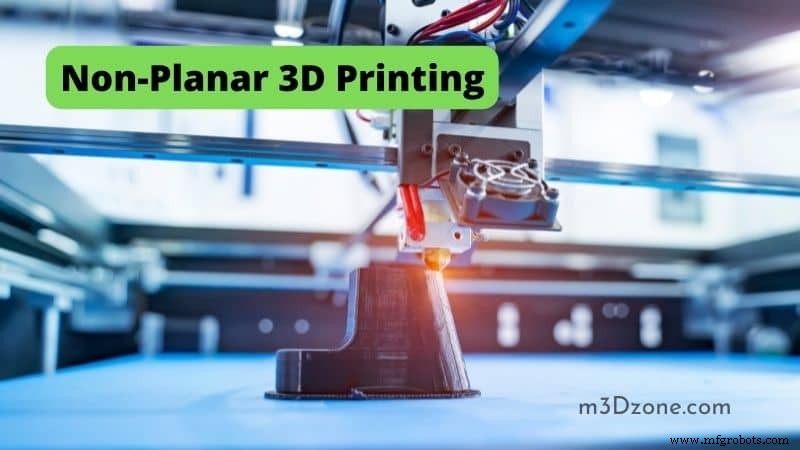
Echter, 3D-printen kan een beetje intimiderend zijn voor beginners, met name voor diegenen die nieuw zijn bij het concept van "printen in drie dimensies".
Deze blogpost biedt een eenvoudige gids om te beginnen met non-planaire 3D-printen. Je leert hoe je in drie dimensies print met deze opwindende nieuwe technologie! Laten we beginnen!
Om te begrijpen hoe deze technologie werkt, is het vitaal om drie termen te begrijpen: slicing, printkop, en planairlagen.
Non-planaire slicing
Wat is slicing? Slicing is het proces van het snijden van een digitaal bestand in dunne lagen om door de printkop geprint te worden – waarbij elke laag zijn eigen unieke opdrachten heeft over hoe te bewegen om het gewenste object te bouwen.
De slicing-software neemt het STL-bestand van je ontwerp en sneedt het in honderden of zelfs duizenden lagen, wat vervolgens doorgegeven wordt aan de firmware van de printer voor printen.
Printkop
Wat is een printkop? Een printkop is wat elke laag één voor één print – het filament opwarmt tot het smeltpunt voordat het een lijn plastic neerlegt. De printkop kan in elke richting bewegen, wat betekent dat je objecten in elke vorm kunt printen die je wilt.
Je bent niet langer beperkt tot het printen van objecten die rechthoekig of vierkant zijn. Met non-planaire slicing kun je objecten in elke vorm printen die je wilt.
Planairlagen
Wat zijn planairlagen? Planairlagen zijn de individuele sneden die je object opbouwen. Terwijl de printkop elke laag print, beweegt het in de X- en Y-richting om een plat oppervlak te creëren voordat de volgende laag begint.
Het proces wordt herhaald tot je hele object geprint is! Non-planaire slicing stelt je in staat om objecten met non-planaire lagen te printen.
Dit betekent dat je objecten met gebogen oppervlakken kunt printen, wat eerder niet mogelijk was. Dit opent een heel nieuwe wereld van mogelijkheden voor het printen van verschillende typen objecten.
Nu we de basis hebben behandeld, laten we eens kijken hoe non-planaire printen werkt.
Non-planaire 3D-printen
Het is belangrijk om te noteren dat deze technologie nog in de kinderschoenen zit, dus er kunnen nog कुछ kinks zijn die uitgewerkt moeten worden. Echter, het heeft de potentie om de manier waarop we objecten printen te revolutioneren! Blijf op de hoogte voor meer updates over deze opwindende nieuwe technologie!
Wat betekent non-planaire?
Non-planaire betekent dat het oppervlak van het object niet plat is. Dit kan gedaan worden door lagen op elkaar te printen om een object met variërende hoogtes te creëren.
Printen in drie dimensies stelt je in staat allerlei interessante objecten te creëren, zoals kommen, cylinders en rondere vormen!
Waar is non-planaire 3D-printen goed voor?
Waar is non-planaire 3D-printen goed voor? Je问 je misschien dat aangezien dit type printen nog in de beginfase zit.
Non-planaire 3D-printen, ook bekend als additieve productie, maakt objecten met dikte. Bijvoorbeeld: je kunt een kopje met een oor printen wat eerder niet mogelijk was.
Non-planaire 3D-technologie kan de manier veranderen waarop we producten maken, en het wordt alleen maar beter!
Basis van 3D-printen: Non-planaire 3D-printen
Een veelgebruikte non-planaire 3D-printer printmethode heet extrusienozzle printen. De printkop gebruikt plastic filament, smelt het, en spuit dan het gesmolten plastic op een plat oppervlak.
Het gesmolten plastic wordt gespuit op een build-platform en nog een of twee platte, meestal Z-as parallelle oppervlakken. De Z-as platte oppervlakken zijn bevestigd aan het build-platform met Z-as lagers. De Z-as printmethode heet ook Z-stage.
Zonder ondersteuningsmateriaal zou er niets onder de geprinte plasticlagen zitten, zodat ze vrij naar beneden kunnen zakken tot ze een eerder geprinte laag raken die nog vast is, nog niet volledig uitharded na het spuiten op de Z-stage(s).
Men moet dus ondersteuningsmateriaal gebruiken.
Ondersteuningsmaterialen worden ook gebruikt voor het printen van non-planaire 3D-objecten met FDM-printen. Het ondersteuningsmateriaal wordt verwijderd nadat het gewenste object geprint is, wat resulteert in een finale gladde planair oppervlakte.
Er zijn verschillende manieren om ondersteuningsmateriaal te gebruiken bij printen met een extrusienozzle. Eén manier gebruikt verticale PVA of ander geschikt wateroplosbaar ondersteuningsmateriaal.
Een andere manier is om verschillende oplosbare ondersteuningsmaterialen te gebruiken, zoals oplosbaar plastic filament, hoewel het duurder is dan PVA.
Nog een manier is om het gewenste eindobject en het ondersteuningsmateriaal te printen met afzonderlijke extrusienozzles op dezelfde 3D-printer.
Het non-planaire 3D-printproces
Non-planaire 3D-printen is een proces dat je in staat stelt driedimensionale objecten met non-planaire oppervlakken te printen. Dit kan gedaan worden door een code of bestand te creëren dat de software vertelt hoe het object te printen.
De software creëert dan een reeks sneden die gebruikt worden om het object te creëren. Dit proces stelt je in staat om complexe driedimensionale objecten met ingewikkelde details te creëren.
Non-planaire printen is perfect voor het creëren van unieke, eenzijdige objecten. Je kunt ook prototypes en modellen met dit proces creëren.
Non-planaire Slicer. Wat is het?
De non-planaire Slicer is een nieuwe functie die toegevoegd is aan de nieuwste versie van de software. Het stelt je in staat om objecten te printen die niet in een vlak liggen.
Dit kan nuttig zijn voor het printen van complexe vormen die anders moeilijk of onmogelijk te printen zouden zijn met traditionele methoden. Het kan gebruikt worden om gebogen oppervlakken te slicen of een object in meerdere delen te scheiden.
Eén van de voordelen van non-planaire slicing is dat het gebogen oppervlakken kan slicen. Dit kan nuttig zijn voor het segmenteren van een kromme in meerdere delen of het creëren van een contourkaart vanuit een afbeelding.
Non-planaire slicing kan ook gebruikt worden om een object in meerdere delen te scheiden. Plus, het stelt het slicen en produceren van non-polair geprinte G-codes voor printers die het Cartesiaanse coördinatensysteem gebruiken.
Non-planaire Slic3r installatie
Als je op zoek bent naar een bestand dat gebruikt kan worden om non-planaire objecten op je computer te creëren, kijk niet verder dan Slic3r. Dit bestand is perfect voor het creëren van driedimensionale objecten die niet de traditionele vlak volgen. Om Slic3r op je computer te installeren, volg deze stappen.
Eerst moet je een bestand op je computer creëren. Zodra het bestand gecreëerd is, moet je het openen in Slicer.
Zodra het bestand open is, zie je verschillende opties langs de bovenste werkbalk. Deze opties staan je toe je object zijn vorm en grootte aan te passen. Om een non-planaire object te creëren, klik op de derde optie vanaf links (de eruitziet als een driedimensionale kubus).
Dit activeert de bewerkttools voor je object. Je kunt nu de vorm veranderen door te klikken en te slepen op de verschillende punten. Wanneer je het bewerken van je object hebt voltooid, klik op de groene vinkje om je wijzigingen op te slaan.
Je kunt nu je exporteren als .stl-bestand of .obj-bestand. Om het te exporteren als .stl-bestand, ga naar bestand > Exporteren en selecteer STL uit de lijst met opties. Om het te exporteren als .obj-bestand, ga naar bestand > Exporteren en selecteer OBJ uit de lijst met opties.
Nu je een non-planaire object hebt gecreëerd met Slicer, kun je het printen met elke printer die je kiest. Veel plezier met experimenteren met dit unieke bestand!
Non-planaire printtest
Verdere testen zijn nodig om de nauwkeurigheid van deze methode te bepalen en andere mogelijke printhoeken te verkennen. Het belangrijkste is om te bepalen of de printer non-planaire geometrieën kan printen.
Dit experiment opent nieuwe mogelijkheden voor 3D-printers. Door te experimenteren met verschillende hoeken kun je ontdekken wat het beste werkt en hoe het succesvol gebruikt kan worden.
Direct nadat Slic3r goed geconfigureerd is, zorg dat je het testbestand opent en begint met slicen. Als je het bestaande non-planaire laagmodel op je plaat wilt verwijderen om opnieuw te importeren, kun je het herstarten door Slic3r af te sluiten en opnieuw op te starten.
Als alternatief kun je een hoek van 45 graden en hoogte van 20 graden gebruiken om een foute slicer te forceren.
Eindgedachten
Als je op zoek bent naar een manier om te beginnen met printen in drie dimensies dat niet te veel knutselen vereist, is non-planaire 3D-printen een geweldige plek om te beginnen.
Met slechts een paar aanpassingen aan je dagelijkse printproces kun je op weg zijn naar het creëren van echt unieke en oogvallende prints. Met slechts een paar eenvoudige stappen kun je beginnen met het creëren van 3D-prints die de traditionele printregels ontkennen.
Ga je gang en experimenteer met deze makkelijke gids voor non-planaire printen, en zie welke unieke creaties je kunt bedenken!
3d printen
- Het Juiste Kunststof Kiezen voor 3D-printen: Een Uitgebreide Gids
- Een Praktische Gids voor Ceramisch 3D-printen: Technieken, Materialen, en Ontwerptips
- Silicone 3D-printen uitgelegd: Een beginnersgids voor cutting-edge productie
- HP Multi Jet Fusion: 3D-printen beheersen voor snelheid, kwaliteit en precisie
- Binder Jetting 3D-printen: Hoe het werkt, voordelen en best practices
- Material Jetting 3D-printen: ultieme gids voor precisie, kleur en innovatie
- TPU 3D-printen meesteren: uw complete gids voor flexibele, duurzame delen
- 3D-printen met harsen: complete gids voor technologieën, materialen en toepassingen
- In-house Productie: De Fuse 1 Bouwt Zelf Onderdelen
- High-Speed 3D-Printen met de AION500 MK3 - Ongeëvenaarde Snelheid, Precisie en Kracht
- Expert Gids voor Het Kiezen van 3D-Printmaterialen voor SLS, MJF, FDM, SLA & DLS™