



Python en PyCharm installeren op Windows: Stapsgewijze handleiding
PyCharm, ontwikkeld door JetBrains, is een cross-platform IDE die ontwikkelaars voorziet van alles wat nodig is voor efficiënte Python-programmering. In deze leer leer je hoe je zowel Python als de gratis PyCharm Community Edition installeert op een Windows-machine.
Hieronder volgt een gedetailleerd, makkelijk te volgen proces.
Python installeren op Windows
Volg deze stappen om de nieuwste Python-release te downloaden en te installeren:
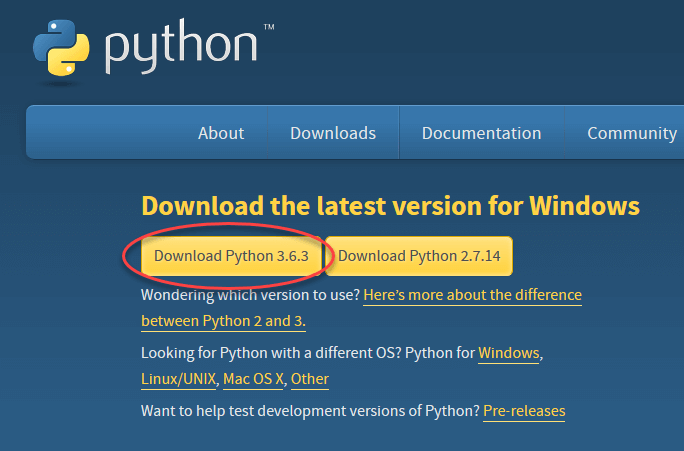
Stap 1: Ga naar de officiële Python-downloadpagina op https://www.python.org/downloads/ en selecteer de versie die het beste bij jouw behoeften past. Voor illustratie gebruiken we Python 3.6.3.
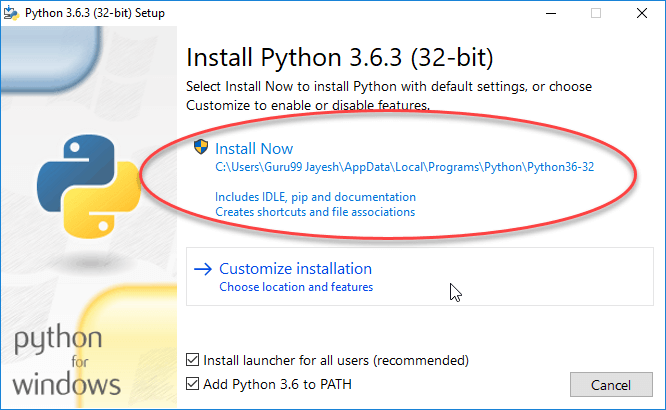
Stap 2: Na het downloaden, voer de .exe-installer uit. Op het eerste scherm, klik op Install Now.
Stap 3: Kijk toe hoe Python installeert. Het voegt de executable automatisch toe aan je systeem-PATH.
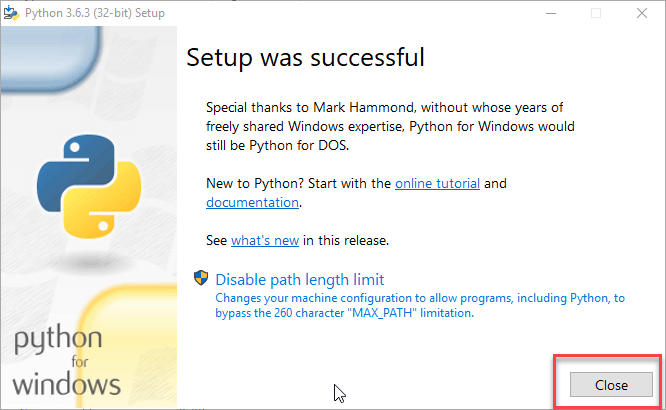
Stap 4: Wanneer de installatie voltooid is, verschijnt een succes-scherm. Klik op Close om de installer te sluiten.
PyCharm installeren op Windows
Nu installeren we de PyCharm Community Edition.
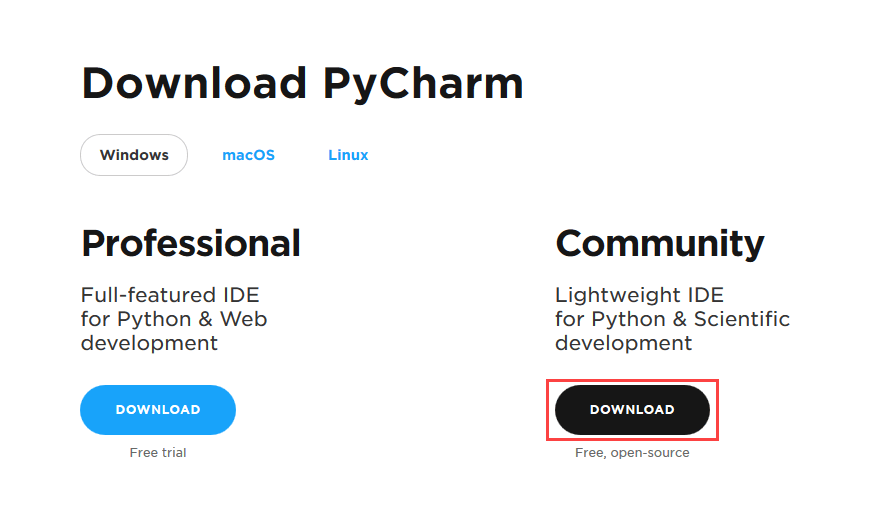
Stap 1: Bezoek de JetBrains-downloadpagina op https://www.jetbrains.com/pycharm/download/ en klik op de DOWNLOAD-knop onder de Community-sectie.
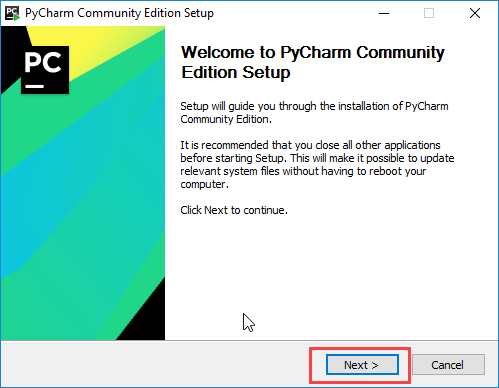
Stap 2: Zodra de installer (.exe) is gedownload, start hem. De setup-wizard verschijnt—klik op Next.
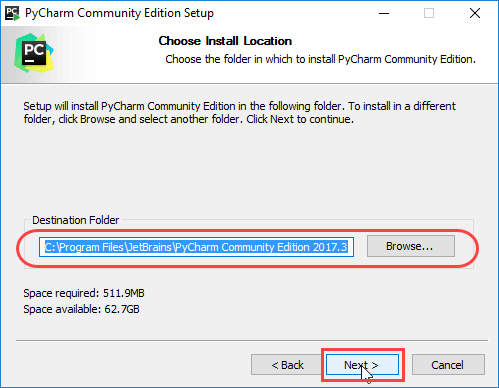
Stap 3: Als je wilt, wijzig het installatiepad. Klik dan op Next.
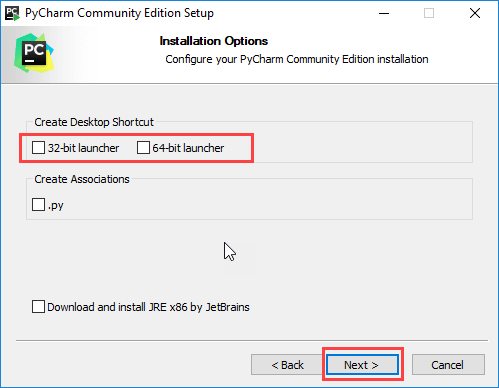
Stap 4: Beslis of je een bureaublad-snelkoppeling wilt aanmaken. Klik op Next als je klaar bent.
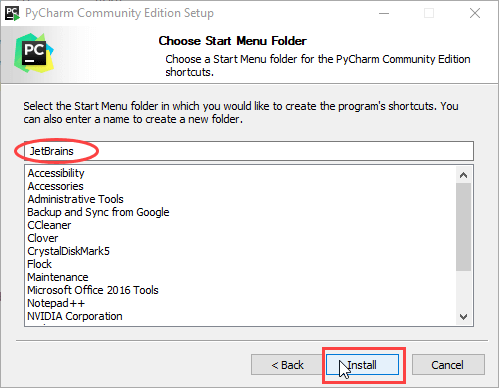
Stap 5: Selecteer de startmenu-map (JetBrains is de standaard). Klik op Install om te beginnen.
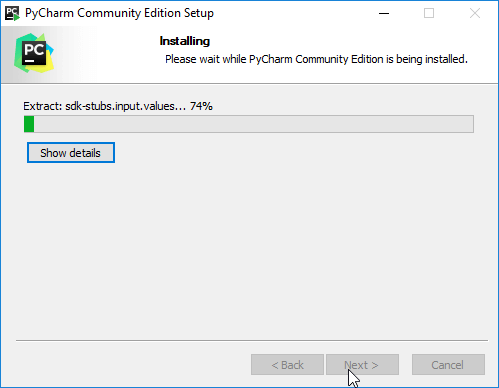
Stap 6: Wacht tot de installatie voltooid is. De voortgangsbalk geeft de voltooiing aan.
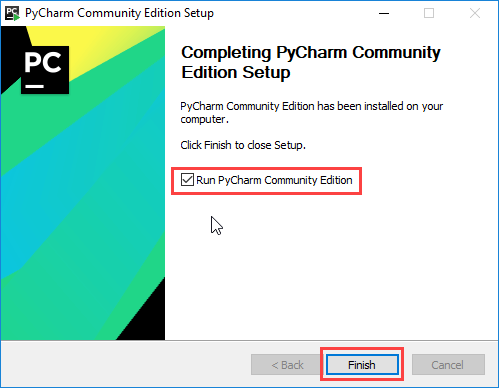
Stap 7: Een eindscherm bevestigt dat PyCharm geïnstalleerd is. Als je het direct wilt starten, vink Run PyCharm Community Edition aan en klik op Finish.
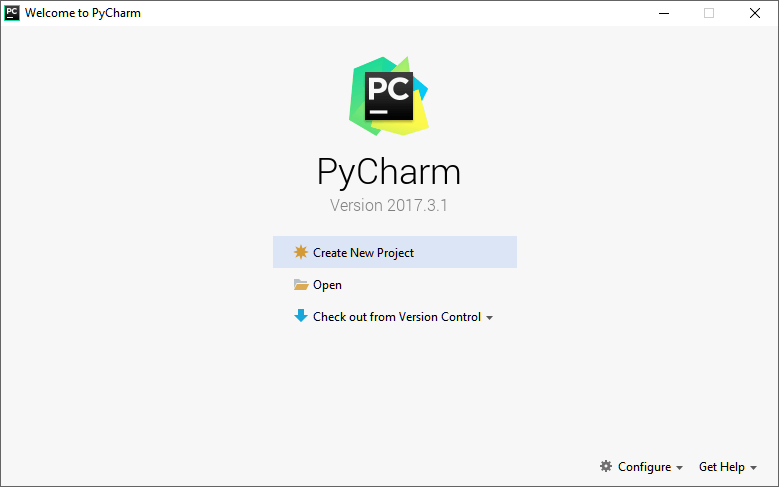
Stap 8: Na het klikken op Finish zie je een welkomsscherm. Vanaf hier kun je een nieuw project aanmaken of een bestaand openen.
Gefeliciteerd! Je hebt nu Python en PyCharm geïnstalleerd op je Windows-systeem, klaar voor coderen.
Python
- Een Multilayer Perceptron neuraal netwerk bouwen in Python: Een praktische gids
- Expert Gids: Docklevelers Installeren Voor Maximale Efficiëntie
- WordPress Installeren Op Google Cloud: Een Stapsgewijze Gids
- Aan de slag met Python: Installeren, uitvoeren en je eerste programma schrijven
- Python Operators onder de knie krijgen: Een uitgebreide gids
- Huidige datum en tijd ophalen in Python: een praktische gids
- Python print()-functie: Praktische handleiding met voorbeelden
- Python-dictionaries: Sleutel/waardeparen toevoegen, bijwerken en beheren
- Python print zonder newline: de end-parameter & andere technieken beheersen
- Bestands- en directory-bestaat controleren in Python – Een praktische gids
- Gemiddeldes Berekenen in Python: Een Praktische Gids