



Maak een 3D-model van elke foto in 5 simpele stappen – Gratis handleiding
Heb je ooit een echt coole foto op Instagram, Facebook of mobiele telefoon gezien en gewenst dat je er een kopie van in zijn ware vorm voor jezelf kon hebben? Nou, nu is er een gemakkelijke manier om dat te doen!
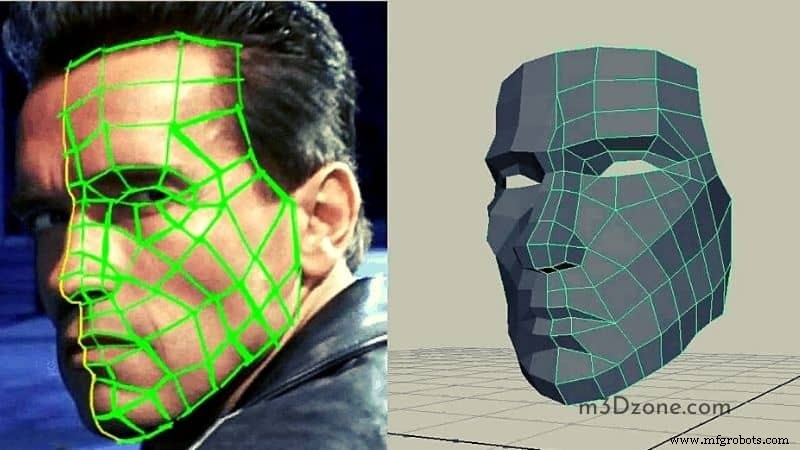
In dit artikel laten we je zien hoe je een 3D-model van een foto in vijf makkelijke stappen gratis kunt maken.
Of je nu op zoek bent naar een uniek kunstwerk voor je huis of kantoor, of je je geweldige fotografievaardigheden wilt laten zien, lees verder voor alle informatie die je nodig hebt.
Hoe Maak Je Een 3D-model?
Er zijn een paar verschillende manieren om 3D-modellen te maken. Één manier is het gebruik van een computer-aided design (CAD)-programma. Je kunt CAD-programma's gebruiken om zowel 2D- als 3D-modellen te maken.
Een andere manier om 3D-modellen te maken is via sculpting software. Artiesten gebruiken dit type software vaak om 3D-modellen van beeldhouwwerken te maken. Ten slotte kun je 3D-printers gebruiken om 3D-modellen te maken vanuit digitale bestanden.
CAD-software
Ingenieurs en architecten gebruiken vaak CAD-programma's tijdens het tekenen van gedetailleerde plannen voor projecten. Je kunt CAD-software gebruiken om zowel 2D- als 3D-modellen te maken. Deze programma's helpen gebruikers bij het maken van nauwkeurige modellen met complexe vormen en een hoog detailniveau.
Sculpting Software
Artiesten gebruiken vaak sculpting software om 3D-modellen van beeldhouwwerken te maken. Dit type software geeft gebruikers veel controle over de vorm en vormgeving van hun modellen.
Sculpting software wordt ook gebruikt bij het maken van zowel realistische als abstracte modellen.
3D-printers
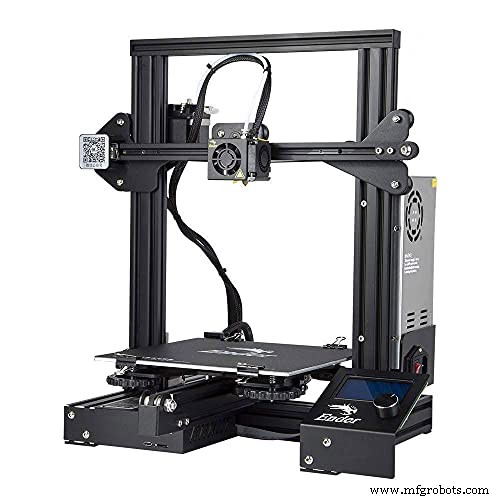
Je kunt 3D-printers gebruiken om 3D-modellen te maken vanuit een digitaal bestand. Dit type 3D-printer bouwt modellen laag voor laag op. 3D-printers worden vaak gebruikt om prototypes en kleine productieruns te maken.
Kun Je Een Digitale Camerafoto Omzetten In Een 3D-print?
Het korte antwoord is ja; je kunt een enkele foto van een camera omzetten in een 3D-print. Met de juiste apparatuur en know-how is het mogelijk om een 2D-afbeelding om te zetten in een fysiek, driedimensionaal object.
Natuurlijk hangt de kwaliteit van je 3D-print af van de kwaliteit van de foto waar je mee begint.
Een foto met lage resolutie zal bijvoorbeeld geen heel gedetailleerde 3D-print produceren. De beste resultaten beginnen met een hoog-resolutie camerafoto of vectorafbeelding uit een SVG-bestand.
Kun Je Eén Foto Omzetten In Een 3D-model?
Ja, het is mogelijk. Met de juiste tools kun je 2D-afbeeldingen omzetten in 3D-modellen. Het hele proces is echter niet altijd voor de hand liggend.
Daarnaast hangt de kwaliteit van je eindproduct af van de oorspronkelijke staat van de foto's.
Als je geïnteresseerd bent in het omzetten van een 2D-foto in een 3D-model, zijn er een paar verschillende manieren om dat aan te pakken.
In dit artikel verkennen we enkele van de meest populaire technologische methoden voor het omzetten van afbeeldingen in 3D-modellen.
Kun Je Een 3D-model Maken Van Meerdere Foto's?
Ja, het is mogelijk om een 3D-model van foto's te maken. Je kunt dat doen door gebruik te maken van onze hersenen, die fungeren als onze gratis software voor het invullen van ontbrekende informatie uit foto's.
Door naar meerdere foto's van hetzelfde object vanuit verschillende hoeken te kijken, kan ons brein een tamelijk nauwkeurige driedimensionale representatie van dat object samenstellen.
Er zijn een paar verschillende technologiemethoden om dit aan te pakken. Één is om een reeks afbeeldingen te vinden die het object vanuit verschillende hoeken tonen en ze te gebruiken om een 'afbeeldingsmozaïek' te maken.
Dat kan lastig zijn, maar er zijn softwareprogramma's die dit ondersteunen (Adobe Photoshop's 'Photomerge'-tool is een voorbeeld). Je kunt ook gratis software online of gratis Google Photos gebruiken.
Een andere manier om 3D-modellen van meerdere afbeeldingen te maken is het gebruik van speciale 'dieptenkaart'-afbeeldingen. Deze afbeeldingen zijn specifiek ontworpen om dieptinformatie te coderen en kunnen gebruikt worden om 3D-modellen te genereren net als gewone foto's.
Hoe Maak Je Een 3D-model Van Een Foto In 5 Makkelijke Stappen
De volgende vijf stappen helpen je te leren hoe je 3D-modellen van elke foto van je keuze gemakkelijk kunt maken.
1. Kies De Juiste Afbeelding Of Camera-instellingen
Een goedkwaliteitsafbeelding resulteert in een hoog gedetailleerde print en nauwkeurig 3D-model. Een slechte afbeelding kan een ondermaats model produceren dat detail mist of anders onnauwkeurig is met fouten.
Hoe kies je dus de juiste foto of maak je er een voor 3D-printen?
Hier zijn een paar tips om je te helpen bij het zoeken naar de juiste foto's:
- Vermijd foto's met lage resolutie. Een foto met lage resolutie resulteert in lagere-kwaliteit 3D-modellen. Gebruik indien mogelijk een afbeelding van minimaal 1000×1000 pixels.
- Zorg dat de afbeelding goed verlicht is. Een goed verlichte foto produceert betere 3D-modellen dan een slecht verlichte foto.
- Gebruik een foto met goed contrast. Goed contrast tussen voorgrond en achtergrond resulteert in een betere 3D-model uit foto's.
- Vermijd afbeeldingen met te veel ruis. Ruis kan de kwaliteit van je 3D-model uit foto's negatief beïnvloeden.
- Kies een foto die scherp is. Een heldere en goed gefocuste foto produceert een betere 3D-model dan een slecht gefocuste of vervaagde afbeelding. Zorg dat je camera-instellingen correct ingesteld zijn om een kwalitatieve afbeelding voor je print vast te leggen.
2. Bewerk De Afbeelding
De eerste stap is de foto's openen in een fotobewerker, zoals Photoshop of andere gratis software. Verwijder vervolgens ongewenste objecten uit de foto in je scène met de kloonstempel-tool. Gebruik daarna de gumtool om eventuele resterende achtergrondruis of ongewenste kenmerken te verwijderen.
Zodra je alle ongewenste objecten uit de scène en achtergrondruis hebt verwijderd, kun je beginnen met het wijzigen van het hoofdonderwerp van de afbeelding. Gebruik de selectietools om het onderwerp te isoleren, en gebruik daarna de airbrush-tool om eventuele ruwe randen of ongeschikt materiaal glad te maken.
3. Converteer De Afbeelding Naar Een 3D-model
Sommige ontwerpprofessionals, zoals ingenieurs en architecten, moeten driedimensionale (3D) modellen maken uit tweedimensionale (2D) afbeeldingen voor hun werk.
Er zijn verschillende manieren om een afbeelding om te zetten in een 3D-model met behulp van slicing-software, elk met voor- en nadelen.
Met 3D-scanners
Een manier om foto's om te zetten in een 3D-model is het gebruik van een computerprogramma dat 3D uit foto's kan genereren. Deze programma's, soms "3D-scanners" genoemd, werken door de pixels in een afbeelding te analyseren en vervolgens 3D-modellen te maken op basis van de data.
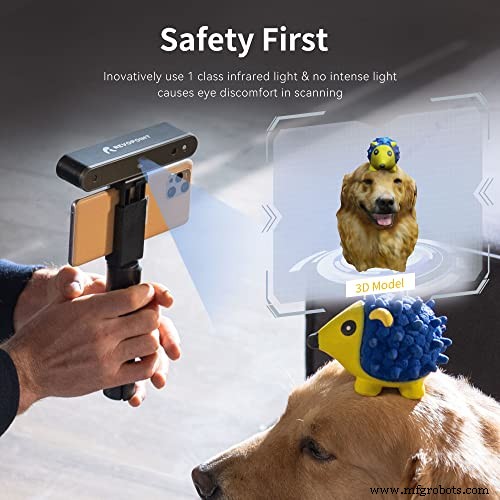
Het voordeel van 3D-scanapparatuur is dat het zeer nauwkeurige 3D-modellen kan maken. Het nadeel is dat 3D-scanners duur kunnen zijn en ze veel rekenkracht vereisen om de data te verwerken.
Met Photogrammetrie
Een andere manier om een afbeelding om te zetten in een 3D-model is het gebruik van photogrammetrie. Photogrammetrie-software werkt door meerdere foto's van een object vanaf een andere hoek te maken en vervolgens speciale software te gebruiken om de foto's samen te voegen tot een 3D-modelframe.
Het voordeel van photogrammetrie is dat het geen dure apparatuur vereist. Het nadeel is dat het tijdrovend kan zijn om voldoende foto's te maken voor hoogwaardige 3D-modellen.
Met 3D-reconstructie
Een derde manier om een afbeelding om te zetten in een 3D-model is het gebruik van "3D-reconstructie". 3D-reconstructie werkt door een afbeelding van een object te maken en vervolgens algoritmes te gebruiken om 3D-modellen uit de afbeelding te maken.
Het voordeel van 3D-reconstructie is dat je er 3D-modellen van afbeeldingen mee kunt maken die genomen zijn met gewone camera's. Het nadeel is dat de modellen die door deze techniek gemaakt worden, niet zo nauwkeurig zijn als die gemaakt door andere methoden.
4. Exporteer Het Model
Er zijn een paar manieren om een 3D-model te exporteren voor gebruik in andere software of voor het 3D-printproces. Één manier is het gebruik van een 3D-modelleringsprogramma zoals Blender, dat een uploadfunctie heeft voor verschillende bestandsformaten.
Een andere manier is het gebruik van een speciaal 3D-printprogramma zoals TinkerCAD, dat bestanden kan exporteren voor 3D-printen. Ten slotte hebben sommige 3D-scanners software om modellen in verschillende formaten te uploaden.
Als je niet zeker bent welk bestandsformaat je moet gebruiken, is het STL-formaat een goede keuze omdat het compatibel is met veel verschillende programma's en 3D-printers.
Zodra je je model geëxporteerd hebt als STL-bestand, kun je een programma zoals MakerBot Desktop gebruiken om het model te slicen en voor te bereiden voor 3D-printen.
5. Importeer Het 3D-model In Je Software
Er zijn verschillende manieren om 3D-modellen in je software te importeren. De meest voorkomende en gemakkelijke methode is het gebruik van een bestandsformaat dat door je software ondersteund wordt.
Populaire formaten zijn OBJ, FBX en Collada. Een andere manier om modellen te openen is het gebruik van een plugin of een externe applicatie om het model te exporteren naar een formaat dat je software begrijpt.
Zodra je het model in een formaat hebt dat je software kan lezen, moet je het in je project importeren. Dat wordt meestal gedaan via het bestandmenu door 'openen' te selecteren.
Zodra je het model gedownload hebt, zou je het in de 3D-weergave moeten kunnen zien. Zo niet, controleer andere bestandsinstellingen en zorg ervoor dat je het model als 3D-object hebt gedownload.
Nu het model geïmporteerd is, kun je ermee gaan werken in je project. Je kunt het verplaatsen, roteren en schalen net als andere objecten in je scène.
Je kunt ook materialen en texturen aan je download toevoegen en verlichtingseffecten toepassen.
Conclusie
Concluderend, door de vijf simpele stappen die we hierboven hebben uiteengezet te gebruiken, kun je gemakkelijk 3D-modellen van bijna alles maken. De software is gebruiksvriendelijk en maakt het proces relatief eenvoudig.
Met een paar oefenruns zul je in staat zijn om snel elke tweedimensionale foto om te zetten in driedimensionale objecten die je in je handen kunt houden.
3d printen
- Bescherm uw motor: bewezen stappen om schade te voorkomen en levensduur te verlengen
- De Geschiedenis, Ontwerp en Toekomst van Modelbouwsets: Van Oude Oorsprong tot Moderne Productie
- Betaalbare Autoverzekering in 5 Eenvoudige Stappen
- Vijf Transformatieve 3D-print Businessmodellen en Hun Real-World Impact
- Indiase Tandheelkunde Revolusioneren: Hoe 3D-Printen Patiëntenzorg Transformeert
- TIG-lassen op Magnesium: Veilige Stapsgewijze Handleiding
- PLC-functieblokken Aanroepen via OPC UA-clients: Een Praktische Gids
- Bouw een Winnend Prototype: Stapsgewijze Gids voor Snelle Productontwikkeling
- Hoe IoT-businessmodellen te Bouwen en Valideren die Werken – Een Praktische Gids
- Expert Gids voor Ontwerpen en Fabriceren van Injectie Gietmallen
- De Complete Gids voor Glasvezelproductie