



Bouw een real-time 360° radar met Arduino – Stap-voor-stap handleiding
Onderdelen en benodigdheden
| Onderdeel | Aantal |
|---|---|
| Arduino UNO | 1 |
| Ultrasonische sensor HC-SR04 | 1 |
| RobotGeek 180° robot servo | 2 |
| Draadjes (jumper wires) | 1 set |
Benodigde tools en machines
- Buis/pijp (voor constructie)
- Lijmpistool
Apps en online diensten
- Arduino IDE
- Microsoft Visual Studio 2015 (voor de radar-tekenapplicatie)
Over dit project
Ik laat je zien hoe je een 360° radar bouwt. De Arduino stuurt data naar de computer, waar een applicatie (geschreven in Visual Studio) de radar in real-time tekent. Na een volledige draai (360°) wordt de vorige radar opgeslagen en een nieuwe getekend. Bovendien worden de gecodeerde data in een afbeelding verstopt (steganografie). Als iemand de dataoverdracht observeert, ziet hij alleen een afbeelding, niet de gecodeerde data.
Stap 1: Verzamel wat je nodig hebt
- Arduino (ik gebruikte Uno R3)
- Servomotor (2 stuks, want we nodig 360° beweging)
- Ultrasonische sensor (voor afstandsmeting)
- Draden om sensor en servo's aan te sluiten
Stap 2: Monteer alles
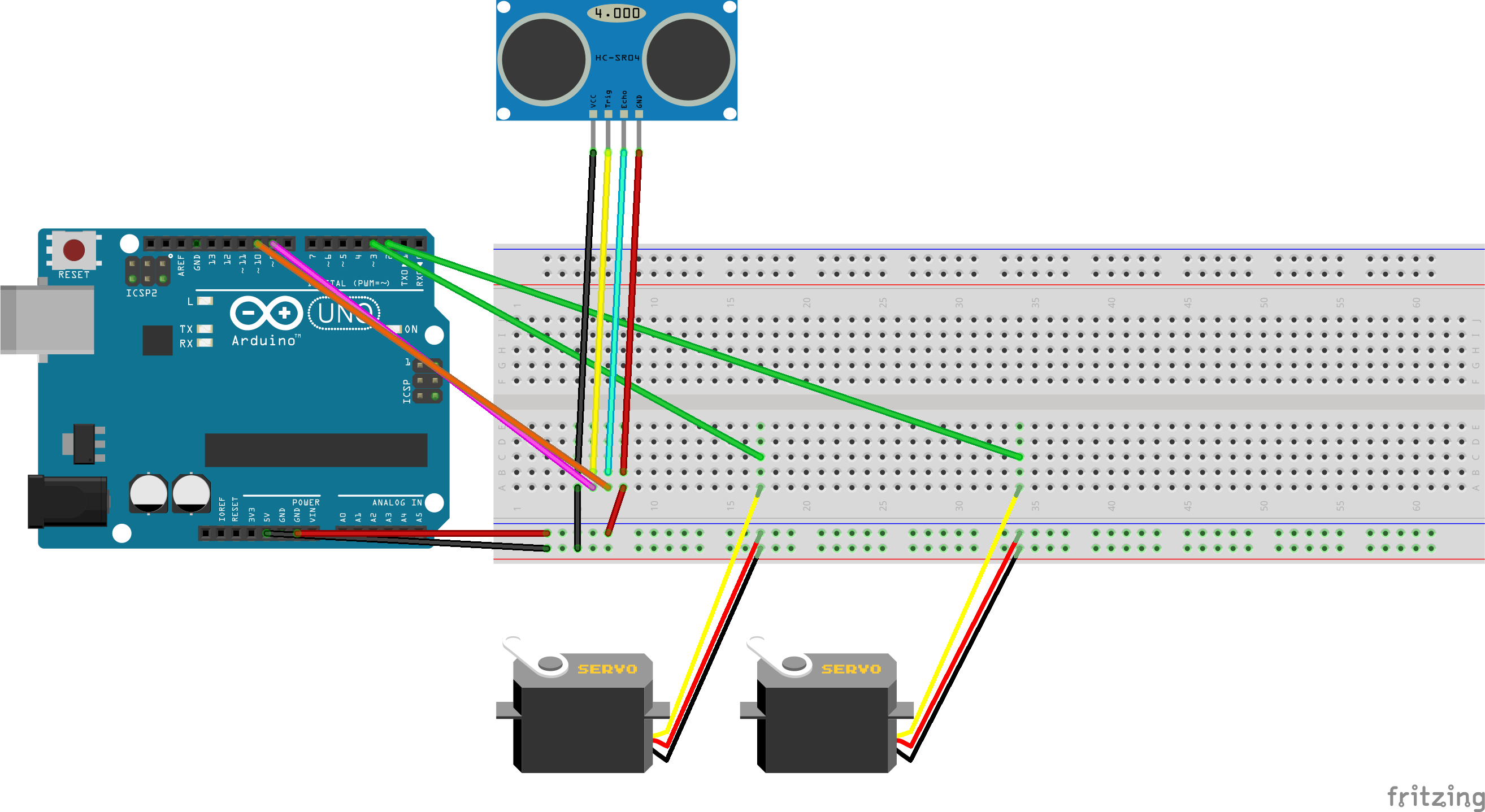
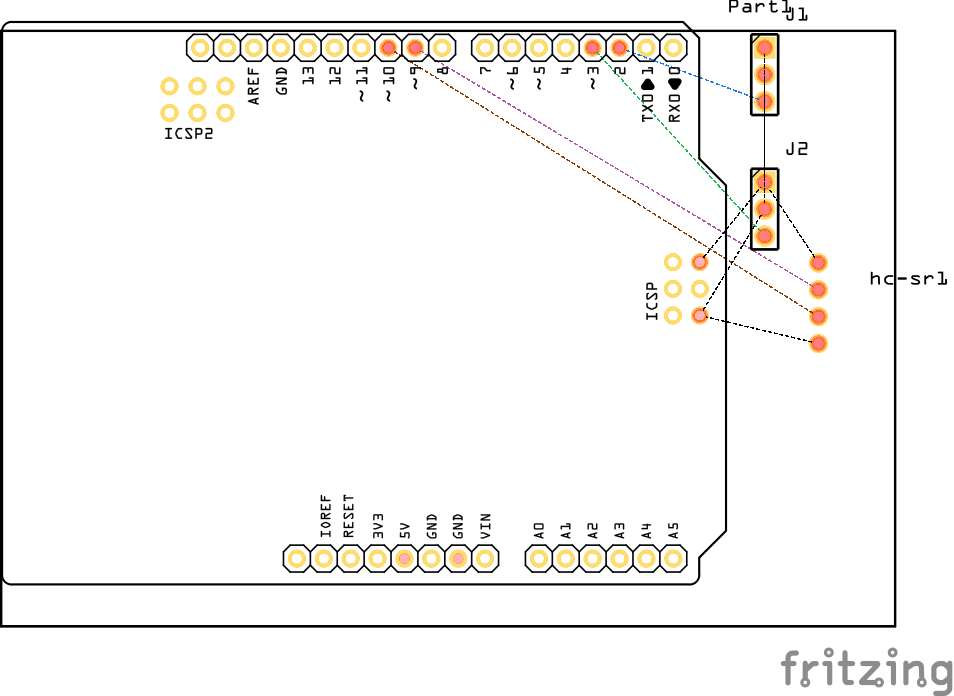
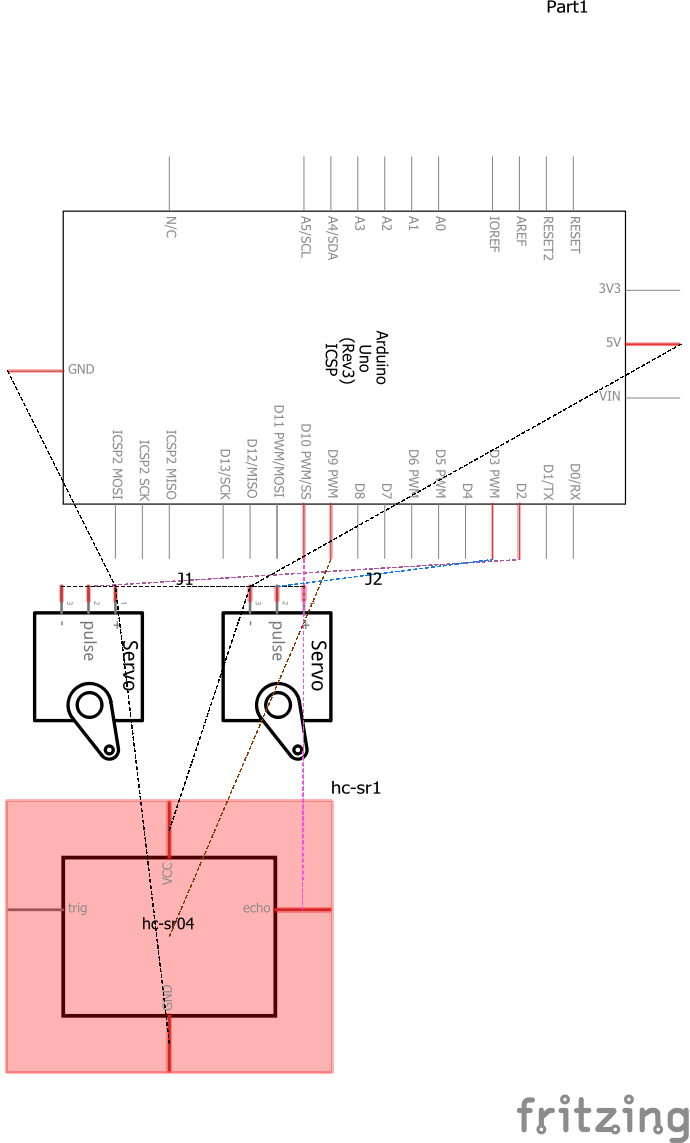
Sluit de servo's en de ultrasonische sensor aan op de Arduino volgens het schema (zie afbeeldingen). Upload de code en bekijk de output op de computer.
Let op: Als je niet weet welke COM-poort, ga dan naar Apparaatbeheer > Poorten (COM & LPT). Daar vind je de naam (bijv. COM3 of COM5).
Als je het project af hebt, vraag me om de EXE van de Radar Drawer. *Update*: Download de EXE-bestand op deze pagina. Heb je problemen met de EXE of wil je er zelf een maken? Vraag me, ik help graag.
Bij het importeren van een foto voor encoding kiest de AI de beste methode voor beveiliging.
Code
Servo besturing (Arduino)
#include <Servo.h>
Servo Down;
Servo Up;
const int trigPin = 9;
const int echoPin = 10;
long duration;
int pos = 0, pos2 = 0;
int distance;
int _degrees;

void setup() {
  pinMode(trigPin, OUTPUT);
  pinMode(echoPin, INPUT);
  Down.attach(2);
  Up.attach(3);
  Serial.begin(9600);
}

void loop() {
  Down.write(0);
  Up.write(0);
  for (pos = 0; pos <= 180; pos += 1) {
    Down.write(pos);
    _degrees = pos;
    dis();
    delay(50);
    if (pos == 180) {
      for (pos2 = 0; pos2 <= 180; pos2 += 1) {
        Up.write(pos2);
        _degrees = pos + pos2;
        dis();
        delay(50);
      }
    }
  }
  for (pos = 180; pos >= 0; pos -= 1) {
    Down.write(pos);
    Up.write(pos);
    delay(5);
  }
}

void dis() {
  digitalWrite(trigPin, LOW);
  delayMicroseconds(2);
  digitalWrite(trigPin, HIGH);
  delayMicroseconds(10);
  digitalWrite(trigPin, LOW);
  duration = pulseIn(echoPin, HIGH);
  distance = duration * 0.034 / 2;
  Serial.print(distance);
  Serial.print(",");
  Serial.println(_degrees);
}
Aangepaste onderdelen en behuizingen
Download de EXE-bestand van de radar-tekenapplicatie: circular_draw_qP2ROsoPds.rar
Schema's
Productieproces
- Arduino Draadloze Magnetische Dataoverdracht met Infineon 3D-Sensor
- Arduino Digitale Dobbelsteen: Bouw Je Eigen LCD-willekeurige Getalgenerator
- Arduino temperatuur- en vochtigheidslogger met DHT11 en Ethernet Shield
- Een Arduino Iron Man bouwen: onderdelen, sensoren en stapsgewijze handleiding
- Find Me: Slimme Item Locator met Arduino en Bluetooth
- Bouw een Functionele, Arduino-aangedreven 3D-geprinte Robotarm – Stap-voor-Stap Handleiding
- DIY Arduino Luchtbevochtiger Controller met Relais – Veilige Hoogspanningsopstelling
- NeoPixel Matrix Pong op Arduino Nano: Bouw je eigen neon Pong-spel
- Bouw een Aangepaste Arduino Joystick Stuurwiel voor Gaming
- Bouw een krachtige FM-radio ontvanger met Arduino en TEA5767 module
- Arduino 101: Bouw een teller met DHT11 sensor & LCD display