



Bouw een geautomatiseerde Google Chrome Dino Game met Arduino
Onderdelen en benodigdheden
| Onderdeel | Aantal |
|---|---|
| Arduino UNO | 1 |
| LDR, 5 MΩ | 1 |
Over dit project
Verveeld tijdens de quarantaine? 🥴 Laten we de Google Chrome Dino Game spelen... ;)


Maar wat als de Dino Game ook saai wordt? Laten we hem automatiseren! 😉
We hebben een Arduino en LDR nodig. Een beetje Python-kennis is ook vereist.
Arduino opzetten

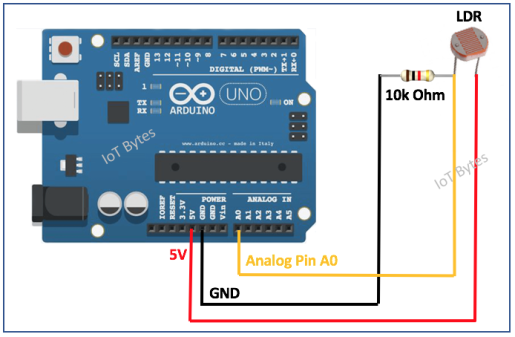
Sluit de Arduino UNO aan op de LDR. (Vergeet de weerstand niet!)

Upload de code om de analoge LDR-waarde te lezen.
// Arduino Dino Game ! :)
int sensorPin = A0; // LDR op A0
int sensorValue = 0;
int thresholdValue = 45; // Afhangend van proef en fout

void setup() {
  Serial.begin(9600);
}

void loop() {
  sensorValue = analogRead(sensorPin);
  // Serial.println(sensorValue); // Uncomment voor eerste gebruik
  if (sensorValue <= thresholdValue) { // Obstakel gedetecteerd
    Serial.println(1);
  }
  delay(40);
}
Plak de LDR op het scherm, lees de analoge waardes wanneer een obstakel aanwezig is, stel die waarde in als thresholdValue en pas de if-condition aan. Klaar! ✌️
Je kunt een servomotor toevoegen om de spatiebalk in te drukken, maar tijdens de quarantaine had ik geen toegang tot een servo. Daarom gebruik ik Python-code voor deze taak.
Python-code

Kopieer en plak de Python-code, maak de nodige aanpassingen. We gebruiken de pyserial module voor seriële communicatie en PyAutoGUI voor toetsaanslagen.
import subprocess
import time
import pyautogui
import serial

subprocess.call([r'C:\Program Files\Mozilla Firefox\Firefox.exe',
  '-new-tab', 'https://chromedino.com/'])
# Voeg Chrome-pad toe voor Chrome-gebruikers
time.sleep(6)
print("All sett :)")

ser = serial.Serial('COM4')  # Update met je Arduino poort
ser.baudrate = 9600

while True:
  h1 = ser.readline()
  if h1:
    ss = int(h1.decode('utf-8'))
    if ss == 1:
      print("Oh :< Jump!! ")
      pyautogui.press('up')
Draai de Python-code en positioneer de LDR op de juiste plek via proef en fout. Je geautomatiseerde Dino Game is klaar! 💃 🕺

Je kunt dit uitbreiden met nog een LDR om vogels te detecteren.
GitHub Repo: https://github.com/rafitc/arduDino
Code
Code snippet #1 – Arduino
// Arduino Dino Game ! :)
int sensorPin = A0;
int sensorValue = 0;
int thresholdValue = 43;
void setup() { Serial.begin(9600); }
void loop() {
  sensorValue = analogRead(sensorPin);
  if (sensorValue <= thresholdValue) { Serial.println(1); }
  delay(50);
}
Code snippet #2 – Python
import subprocess, time, pyautogui, serial
subprocess.call([r'C:\Program Files\Mozilla Firefox\Firefox.exe', '-new-tab', 'https://chromedino.com/'])
time.sleep(6)
print("All sett :)")
ser = serial.Serial('COM4')
ser.baudrate = 9600
while True:
  h1 = ser.readline()
  if h1:
    ss = int(h1.decode('utf-8'))
    if ss == 1:
      print("Oh :< Jump!! ")
      pyautogui.press('up')
Schema
Productieproces
- Bouw een indrukwekkend monitor Ambilight-systeem met Arduino
- TeleBall: Retro Handheld Game Console – Bouw Je Eigen Arduino Breakout & Tennis Spel
- Bouw een Klassiek Pong-spel op Arduino UNO met OLED-display – Stap-voor-stap Tutorial
- DIY Arduino USB Gaming Controller – Bouw Je Eigen High-Performance Gamepad
- Bouw een Geautomatiseerde LEGO Star Wars Kanon met Arduino Uno
- Arduino Touch Breakout-spel: Bouw een Klassieke Arcade op een 2,4″ TFT LCD
- Een slimme voltmeter bouwen met Arduino en smartphone – Eenvoudig DIY-project
- Real-time IoT hartslagmonitor met Arduino en MAX30100
- Arduino Uno WiFi Webserver: LED aan/uit schakelen via browser
- Pixel Chaser: Interactieve één-tik LED-spel met Arduino Nano
- Bouw een compacte FM-radio met Arduino Nano en RDA5807M