



DXF-importeren in Fusion 360 beheersen: Stap-voor-stap handleiding
Een gedetailleerde kijk op DXF Import Utility, een gratis add-in voor Fusion 360 die de brede variëteit aan workflows in de industrie verder ondersteunt.
Fusion 360 beschikt over een rijkdom aan ingebouwde translators om effectief te samenwerken, ongeacht welke andere software wordt gebruikt. Maar niet elk ontwerp komt van een 3D-model, vooral bij het werken met legacy data of klantbestanden waar hun proces 2D-ontwerp omvat. Om de brede variëteit aan workflows in de industrie beter te ondersteunen, hebben we de DXF Import Utility gebouwd. Dit is een gratis add-in beschikbaar in de Fusion 360 App Store. Na installatie start je de DXF Importer vanuit de Add-In-lijst en vink je „Run on Startup” aan, zodat het elke keer start wanneer je Fusion 360 gebruikt. Bekijk deze link voor gedetailleerde hulp bij het installeren van add-ins.
Hoe DXF-bestanden importeren
De DXF Import Utility verschijnt in de Tools-sectie van de werkbalk in de Design-werkruimte. Klik op het pictogram en volg de prompt om de DXF's te selecteren die je wilt importeren vanaf je harde schijf. Vervolgens verschijnt een dialoogvenster waarin je de importinstellingen kunt aanpassen. Hoogtepunten zijn onder andere rangschikking in rijen, het sluiten van schetsgaten, automatische extrusie en tekstimport.
Zodra je op OK klikt, beginnen de DXF's in het Fusion 360-canvas te verschijnen. Ze plaatsen zich automatisch op basis van de onderdeelafstand en het aantal rijen. Als je voor extrusie hebt gekozen, probeert Fusion 360 elke schets te extruderen naar de opgegeven dikte. DXF's met meerdere lagen kunnen succesvoller extruderen als je Combine to Single Sketch selecteert. Maar dit kan ook problemen veroorzaken bij vaste onderdelen met buiglijnen. Afhankelijk van de bron van je DXF's, exporteerinstellingen en de variëteit aan standaarden in de industrie, moet je misschien met de instellingen experimenteren om te vinden wat het beste werkt. Zodra de DXF Import Utility klaar is, zou je je resulterende schetsen, schets of bodies allemaal in Fusion 360 moeten zien. De timeline wordt ook gevuld met eventuele imports en extrudes. Als er iets misgaat met hoe een onderdeel geëxtrudeerd is, kun je de timeline-functie gewoon bewerken.
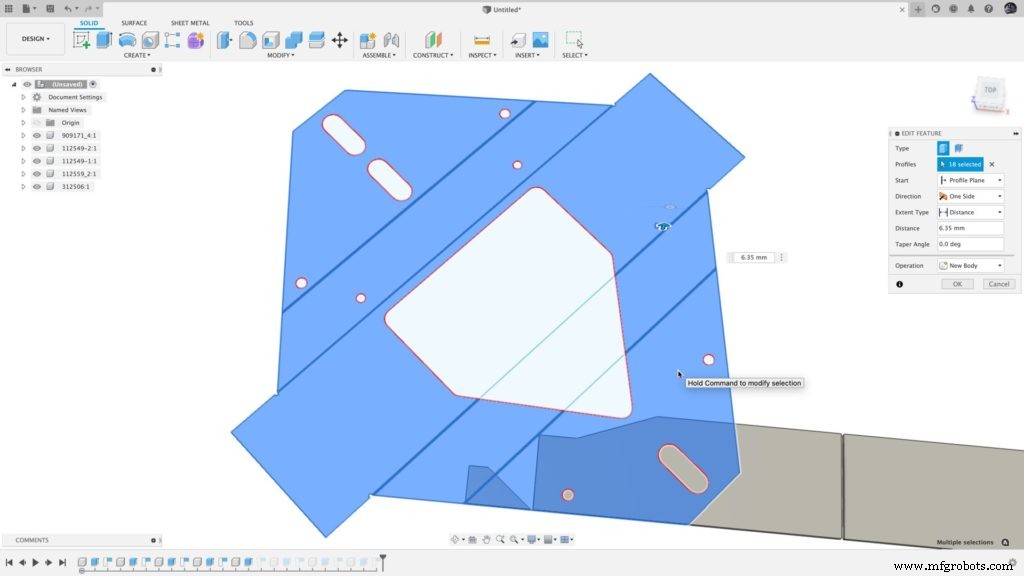
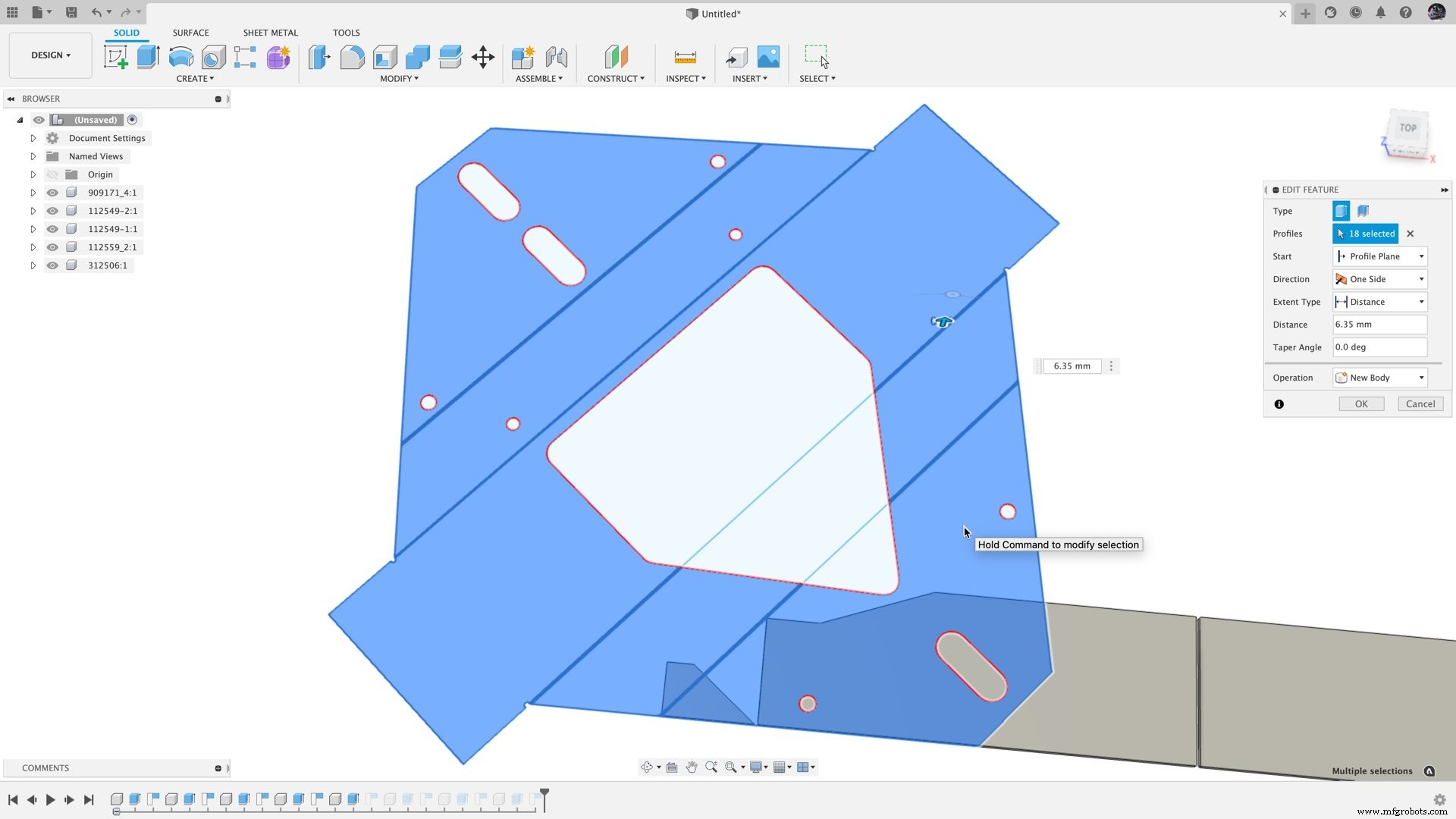
Deze workflow past bijzonder goed bij Arrange of de Nesting and Fabrication Extension. Elke schets of body wordt in zijn eigen component georganiseerd, precies wat nodig is voor Arrange of Nest. Dit reduceert wat vroeger verschillende commando's per DXF was tot één enkel commando voor batch-imports. Verder, voor nesting, zorgt het toewijzen van een materiaal ervoor dat het algoritme op de juiste plaat sorteert.
Bestaande schetsgaten sluiten
De andere iets verborgen functie van de DXF Import Utility is dat het gaten in bestaande schetsen kan sluiten. In het dropdown-menu selecteer je Close Sketch Gaps. Vervolgens hoef je alleen de schets met gaten te selecteren, de schetsgaten-tolerantie in te stellen en op OK te klikken. Dus als je andere formaten importeert of een ouder model hebt met schetsgaten, kun je gemakkelijk gesloten profielen maken.
Nu ben je klaar om te ontwerpen, te rangschikken, te nesten, te bewerken en meer! Vergeet niet een vriend te verwijzen zodat zij ook van de DXF Import Utility kunnen genieten.

Industriële technologie
- Hoe Autodesk Fusion 360 efficiënte gelijktijdige engineering mogelijk maakt
- 5-as bewerken meesteren met Autodesk Fusion 360
- Onderdelen bewerken met Fusion 360 met een generatief ontworpen 3D-geprinte fixture
- Stap-voor-stap gids: Stuurwielvorm bewerken met Fusion 360
- Spiderplaat bewerken meesteren met Fusion 360: Gedetailleerde tutorial
- Wielnaaf bewerken meesteren in Fusion 360: Een praktische gids
- Een halfrond frezen in Fusion 360: Complete professionele gids
- Fusion 360 CNC Gids: Een Schaakstuk Frezen
- 20+ Fusion 360 Additieve Productietechnieken & Uitgebreide Tutorials
- DXF-bestanden importeren in een Haas CNC-frees: Stap-voor-stap Handleiding
- Projectdata Beheren & Opslaan in Fusion 360: Een Uitgebreide Gids