



Fusion 360 Beheersen: Oppervlaktemodellering Inzetten voor Complexe Geometriebewerking
Je vraagt je waarschijnlijk af: "Hoe kan ik oppervlaktes gebruiken om andere oppervlaktes te bewerken?!" We weten dat veel functionaliteit binnen Fusion 360 onderbenut wordt door gebruikers. Dit kan komen door gebrek aan kennis van elke omgeving, of simpelweg door niet te weten wat de voordelen zijn van het gezamenlijk gebruiken ervan. Om die reden leg ik in deze blog uit hoe je oppervlaktes kunt gebruiken om complexe geometrieën te bewerken, specifiek om toolpaden te beperken.
Oppervlakteomgeving: Nuttige Tools
Als het gaat om het gebruik van oppervlaktes om complexe geometrieën te bewerken, zijn de meeste mensen het meest bezorgd over de benodigde oppervlaktemodelleringsstappen om goede resultaten te bereiken. Hier is een lijst van de commando's die ik zal gebruiken (en waarom jij ze ook zou moeten gebruiken!):
PLAK (PATCH): Het plak-commando creëert een oppervlakte begrensd door een rand of een selectie van randen. Selecteer simpelweg het plak-commando, selecteer de rand(en) en een plak wordt gevormd.
OFFSET: Het offsetten van een oppervlakte creëert een duplicaat van die oppervlakte op een gegeven afstand. In dit geval kun je offsets gebruiken om duplicaatoppervlaktes te maken zonder het massive model te wijzigen.
HECHT (STITCH): Het gebruik van het hecht-commando is niet imperatief, maar zal eenvoudigere toepassing in de fabricagewerkruimte toelaten. Het hechten van 2 oppervlaktes voegt ze samen (ervan uitgaande dat ze elkaar snijden), wat een enkele selectie toestaat bij het refereren ervan binnen je toolpaden.
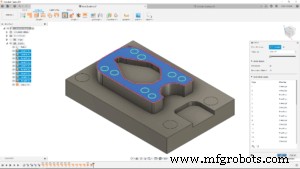
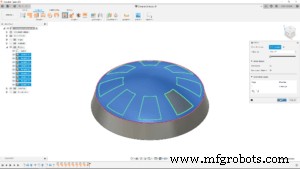
Laten we nu naar twee specifieke voorbeelden kijken.
Oppervlaktes Om Complexe Geometrieën Te Frezen: Gaten In Een Prismatisch, 2.5D Onderdeel
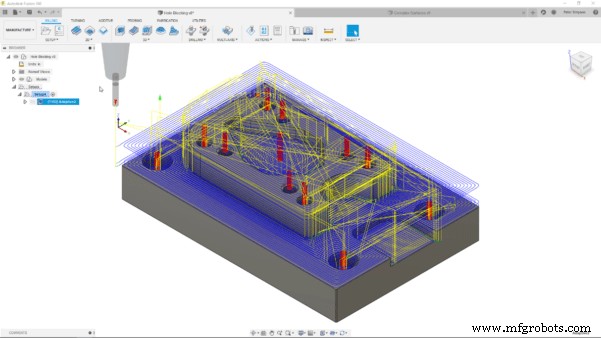
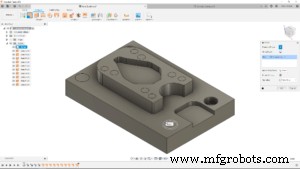
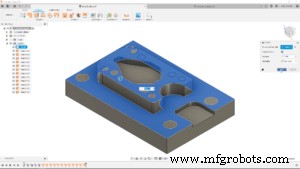
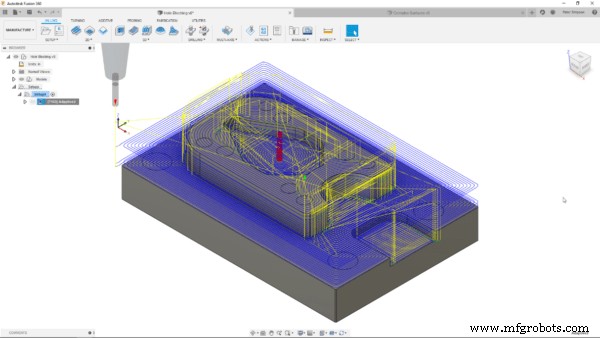
Laten we kijken naar het model dat je hierboven ziet. Ik wil het ruwfrezen met de 3D Adaptive Clearing toolpath. Standaard zal het gereedschap proberen de gaten op de bovenvlakken binnen te gaan. Het uitvinken van het vakje "Gaten Frezen" zou helpen, maar zou me niet de flexibiliteit geven die ik nodig heb. De oppervlaktes die je in de onderstaande afbeelding ziet, zijn gemaakt met de in de vorige alinea genoemde commando's. Ik plakte de gaten, offsette de vlakken en hechtte ze samen om twee oppervlaktes te creëren die alle gaten bedekken. Terug in de Fabricagewerkruimte kan ik de oppervlakte refereren binnen het geometrietabblad van de toolpath-instellingen. Door het vakje naast model aan te vinken en de selectie 'Model Oppervlaktes' te gebruiken om beide oppervlaktes te selecteren, heb ik de toolpath laten respecteren de oppervlaktes en de gaten negeren. Ik kan vervolgens een booroperatie gebruiken om de gaten te bewerken.
Oppervlaktes Om Complexe Geometrieën Te Frezen: Uitstulpingen Vermijden
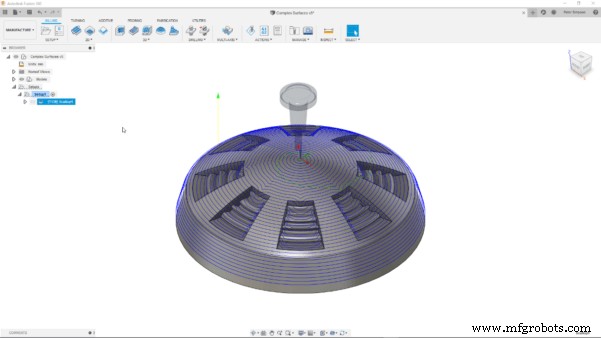
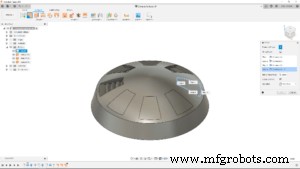
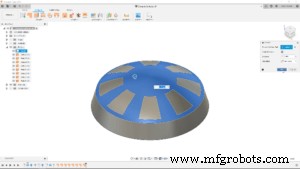
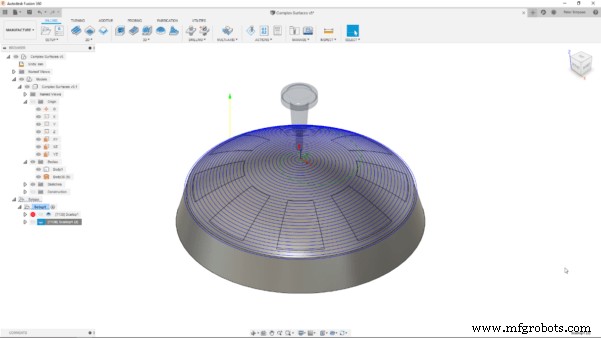
Het bovenstaande model heeft een circulair patroon van uitstulpingen met complexe oppervlaktes erin. Het koepelvormige bovenste oppervlakte zou normaal een scallop-toolpath passen. Echter, de standaard toolpath vormt zich in de uitstulpingen, in plaats van de schone spiraal die ik zou verwachten. Dit zou duidelijk leiden tot slechte resultaten en efficiëntie. Om de toolpath te verkrijgen die ik had gevisualiseerd, gebruikte ik dezelfde workflow als eerder om te plakken, offsetten en hechten een continu oppervlak op dat bovenste vlak. Dit werd teruggebracht in de fabricagewerkruimte en gerefereerd in het geometrietabblad van de toolpath-instellingen. Die complexe oppervlaktes konden vervolgens worden afgewerkt met een kleiner gereedschap en fijner stepover om veel betere resultaten te verkrijgen.
Bonus Tip: De Extend Functie Gebruiken Om Randvoorwaarden Te Verbeteren
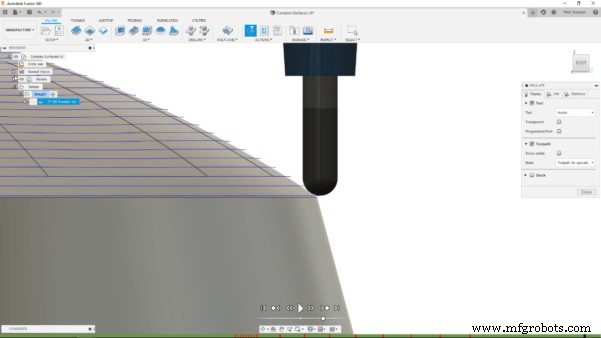
Hier is een klein bonus-workflow, weer gebruikmakend van oppervlaktes, om bewerkingsresultaten nog meer te verbeteren! Vanwege de vorm van een bolneusfreeskoppeling, zal bewerken vaak ribben (cusps) op de bewerkte oppervlakte achterlaten. Dit gebeurt vaak aan de rand van vlakken, omdat de toolpath niet rekening houdt met de kromming van de frees en het centrum gewoon op de onderkant zet, zoals je hieronder ziet.
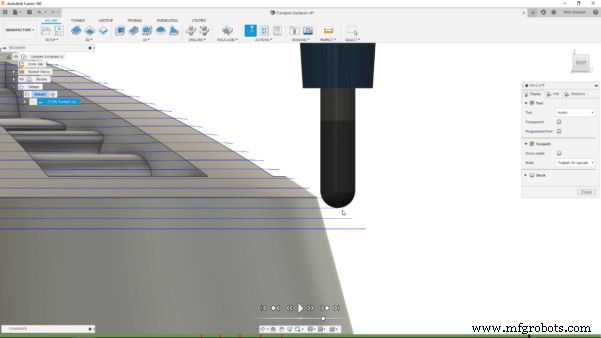
Gelukkig kun je een oppervlakte eenvoudig uitrekken met het extend-commando, de gewenste rand selecteren en een waarde invoeren om het uit te rekken. Wanneer ik de toolpath regenerere, met het uitgezette oppervlak als referentie zoals hierboven, zal de toolpath verdergaan na die rand, wat de cusps verwijdert. Als resultaat kan een veel schonere rand worden gefreesd.
Conclusie
Wanneer je een geïntegreerde software zoals Fusion 360 gebruikt, is het belangrijk om na te denken over hoe je tools in verschillende, misschien zelfs onconventionele manieren kunt inzetten. In staat zijn om de Oppervlakte omgeving te gebruiken om eenvoudig referentieoppervlaktes te creëren, stelt grotere controle in het fabricageproces in, zonder veel van de intimiderende, meer gecompliceerde functionaliteit te hoeven raken. Hopelijk heeft deze post geholpen je fabricageworkflow te verfijnen, wat grotere controle mogelijk maakt.
Als je met meer complexe oppervlaktes voor bewerking wilt werken, bekijk dan deze Fusion Academy talk hier. Ben je nieuw bij Fusion 360 en wil je het uitproberen? Je kunt een gratis proefversie downloaden via deze link.
Industriële technologie
- Pro Gids: Metalen Boren met Uw Machine – Expert Tips
- Freesmes Slijper Technieken Beheersen: Een Praktische Gids
- Stroom meten met een amperemeter: Een praktische gids
- Word Machinist In Quebec: Pad Naar Een Hoog-Gevraagde Carrière
- Fusion 360 Beheersen: Oppervlaktemodellering Inzetten voor Complexe Geometriebewerking
- Machineproductiviteit boosten met expert chipverdunnings-technieken
- Lot Tracking Beheersen: Een Sleutelstrategie voor Productie-excellentie
- Acrylaten snijden met een CNC-machine: een stapsgewijze handleiding
- Machine Learning Inzetten voor Zakelijk Succes
- Hoe molybdeen de moderne industrie vormt: toepassingen, voordelen en leveringsdynamiek
- VHDL-functies onder de knie krijgen: een praktische gids voor efficiënt ontwerp