



3D-printer kalibratie meesteren: Stapsgewijze handleiding voor optimale printkwaliteit
Weet je hoe je je 3D-printer nauwkeurig kunt kalibreren voor de beste prestaties en de beste rendement op je investering?
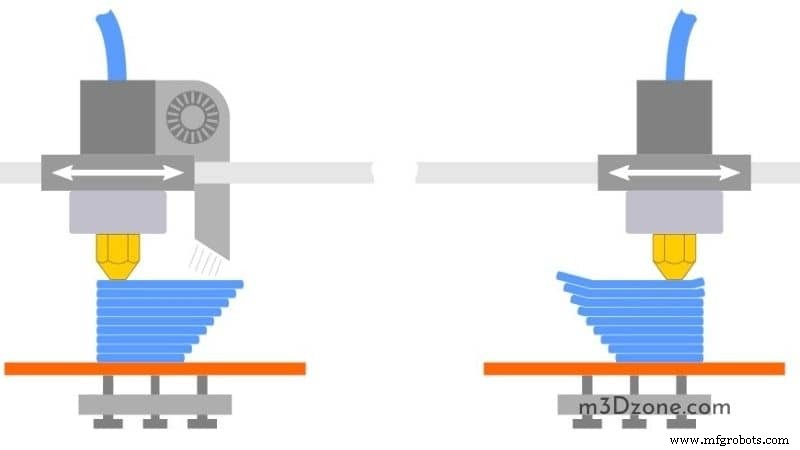
Beïnvloedt je 3D-printerkalibratie de printkwaliteit van de eindprint?
Als je printernozzle te dicht bij het printbed zit, kan de eerste laag van je print vervormd en vernietigd raken. Je moet de print dan wellicht annuleren.
Aan de andere kant, als de nozzle te ver van het printbed is, kan de print geen adhesie krijgen en faalt.
Je kunt aan je eerste laag werken door de Z-offset fijn af te stellen. De Z-offset vertelt je 3D-printer hoe ver je de Z-as moet verplaatsen vanaf de Z-endstops of het printerbed.
Echter, leren hoe je alle motoren fijn afstelt, kan een uitdaging zijn voor beginners in 3D-printen. Maar zodra je één motor gekalibreerd hebt, wordt het kalibreren van de anderen makkelijker.
Het doel van nauwkeurige kalibratie is om ervoor te zorgen dat de eerste laag van je print kleeft aan het printbed.
Hoe kalibreer je een 3D-printer?
Wat heb je nodig voor 3D-printerkalibratie?
- Een 3D-printer met software
- Filament
- Tape
- Liniaal (40 cm)
- Digitale schuifmaat
- Een blok papier en een potlood (bekijk op Amazon)
Voordat je met kalibratie begint, zorg dat je een vlak printbed en een vierkant frame hebt om de verwachte resultaten te bereiken. Zonder deze twee is er kans dat de printhead in het printbed smelt, wat leidt tot ongewensde resultaten.
Wat is een kalibratiekubus?
Een kalibratiekubus is een geometrische vorm die je helpt je 3D-printerinstellingen fijn af te stellen. Je kunt het ook gebruiken om de millimeterinstellingen af te stellen.
De stappenmotoren kalibreren
3D-printers komen met stappenmotoren die in kleine stappen draaien om de extruder en de assen een bepaalde afstand te verplaatsen. Als de rotatie 100 stappen is, draait de stappenmotor 50 keer voor een halve rotatie.
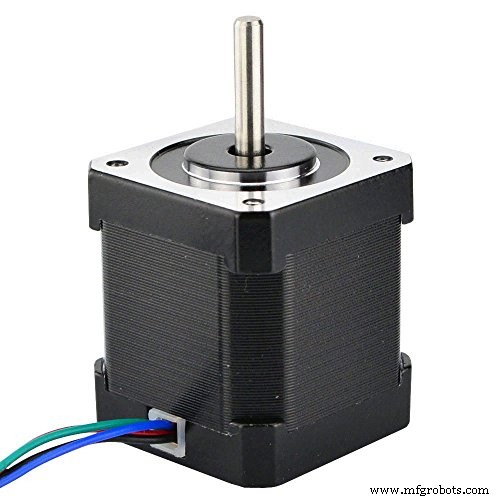
Het kalibreren van de motoren in een 3D-printer omvat het bepalen van de relatie tussen afstand en stappen. Voor de beste extruderkalibratie moet je ervoor zorgen dat de printer niet te veel filament extrudeert.
Daarom moet je enkele G-code commando's naar je 3D-printer sturen.
Je kunt de volgende stappen gebruiken om je motoren te kalibreren:
1. Je kalibratiewaarden voorbereiden
Hier vergelijk je de instellingen van je 3D-printer met hoe het print. Je moet enkele berekeningen maken om eventuele afwijkingen te corrigeren.
- Stuur eerst commando M503 naar je printer om de instellingen op te halen. Een deel van de output na invoer van het commando omvat: Steps per unit: M92 X100.00 Y100.00 Z400.00 E140.00.
- De eerste drie waarden uit het commando komen overeen met de stappen van je stappenmotoren om één millimeter te verplaatsen in de X-, Y- en Z-richting. De laatste waarde in de output vertegenwoordigt de stappen die je extrudermotor per millimeter geëxtrudeerd filament neemt. Markeer het laatste getal als A.
- Daarna stop je je filament en zet je een markering van ongeveer 50 mm boven op de extruder. Je kunt schuifmatten (bekijk op Amazon) gebruiken om de daadwerkelijke waarde te krijgen en markeer de waarde als B.
- Vervolgens extrudeer je ongeveer 10 mm filament en meet je de waarde vanaf de top van de extruder tot de gemarkeerde punkt. Je kunt de waarde markeren als C. Als zodanig is B-C de daadwerkelijke meting van het geëxtrudeerde filament.
Je extruder is correct gekalibreerd als B-C=10. Anders moet je de stappen van de extruder per millimeter bijwerken. Je kunt dan de volgende waarde berekenen: D = 10*A / (B – C). De nieuwe waarde vertegenwoordigt de stappen per mm voor de extruder van de printer.
2. De extruder kalibreren
Om je extruder te kalibreren, moet je je 3D-printer van de nieuwe waarde informeren.
Het commando informeert de printer van de nieuwe waarde, maar slaat het niet op. Je moet commando M500 gebruiken om het nieuwe getal op de printer op te slaan.
Tijdens het kalibreren van de as, moet je geen perfecte resultaten verwachten. Je zult enkele variaties ervaren terwijl je bevestigt of je kalibratie correct is. Je printer is echter goed gekalibreerd als je dicht bij de gewenste waarde zit.
3. De 3D-printer assen kalibreren
Na het kalibreren van je extruder, moet je de assen van de 3D-printer kalibreren. Het kalibreren van de assen volgt hetzelfde proces als het kalibreren van de extruder.
Echter, tijdens het kalibreren van de assen, moet je iets printen.
Zorg dat je de extruder kalibreert voordat je de assen kalibreert, want de extruder kan de grootte van je geprinte object beïnvloeden.
Om de assen te kalibreren, begin je met het printen van een kleine kubus. Je kunt er een ontwerpen met CAD-software naar keuze.
Wanneer de kleine kubus klaar is met printen, meet de afmetingen. In de volgende stap herhaal je de berekening voor elke as zoals je met de extruder deed, dus D = 10*A / (B – C). Zorg er echter voor dat je de variabelen vervangt met nieuwe waarden als volgt:
- (B – C) met de nieuwe metingen
- het getal 10 met je doelwaarde van de nieuwe meting
- de waarde die je in stap 1 kreeg na het sturen van commando M503 met de M92 waarde voor de specifieke as
Ten slotte stuur je de M92 commando's naar je 3D-printer en vervang je de E met de letter van de specifieke as die je wilt instellen.
Het is het beste om meerdere metingen te nemen en het gemiddelde te nemen, zoals je met de extruder deed.
Je hoeft niet meerdere objecten te printen om te meten. In plaats daarvan kun je verschillende posities van de kubus langs dezelfde as meten.
4. De waarde van de X-as meten
Als je de waarde van de X-as wilt meten, begin je met het homing van de X-as en het Z-as aan de kant zetten.
Neem een tape, liefst een minder flexibele tape, en plak het op je printerbed. De tape moet op het punt van de 3D-printer zitten dat niet beweegt bij verplaatsing van de X-as.
Vertel daarna de 3D-printer om de X-as te verplaatsen. Als je een 100x100x100 mm printerbed gebruikt, is het best om te beginnen bij 70 mm. Je kunt de as verder duwen, mits je niet verder gaat dan de mogelijkheden van de printer.
Daarna kun je je schuifmaat gebruiken om de daadwerkelijke meting voor de X-as te doen. Als de meting 70 mm is, dan is je X-as correct gekalibreerd.
Je haalt misschien niet precies 70 mm bij je eerste poging, maar noteer de metingen die je deed.
5. De Y-as kalibreren
Het kalibreren van de Y-as is vergelijkbaar met de X-as. Het enige verschil zit in waar je de tape plakt om de beweging van de Y-as te meten.
Eerst moet je je X-, Y- en Z-as homing doen. In de volgende stap verplaats je de X-as totdat het in lijn is met het meest uiterste deel van de 3D-printer.
Vervolgens plak je een tape op de Y-as boven een punt dat je op de X-as markeert. Verplaats je Y-as naar 70 mm en markeer het punt met tape. Meet daarna de daadwerkelijke afstand tussen de twee punten.
Je kunt de twee metingen en de huidige M92 waarde gebruiken om je nieuwe M92 waarde op te lossen.
6. De Z-as kalibreren
Je kunt een liniaal gebruiken in plaats van digitale schuifmaat om de Z-as te meten.
Eerst moet je je X-, Y- en Z-as homing doen. Vervolgens plaats je de liniaal loodrecht op het printbed. Daarna richt je je oog uit op dezelfde hoogte als een specifiek punt van je 3D-printer, zoals het hoogste punt van de arm.
Zorg dat je oog op dezelfde hoogte is als het punt dat je wilt meten tijdens het meten. Geef daarna je printer de opdracht om 100 mm omhoog te gaan en check hoe ver de printer is bewogen.
Het aftrekken van de tweede meting van de eerste helpt je ontdekken of je je printer hebt overschreden.
Fijn afstellen van je filamentinstellingen
Elke filamentrol komt met zijn eigen eigenschappen. Kunststoffen van verschillende fabrikanten en kleuren van hetzelfde materiaal verschillen.
Om de beste print te krijgen, moet je de instellingen van je filament fijn afstellen. Je kunt high-quality prints krijgen door instellingen te gebruiken die de filamentfabrikant aanbeveelt.
Je kunt de volgende stappen gebruiken om de instellingen fijn af te stellen:
a) Meet het filament
De diameter van een filamentrol kan afwijken van die gerapporteerd door de fabrikant met een klein percentage. Daarom moet je je schuifmaat gebruiken om de daadwerkelijke diameter van het filament te meten.
Je moet de diameter van het filament op een paar plekken langs de spoel meten. Neem het gemiddelde van de verschillende metingen en voer het resultaat in als de diameter van je filament.
De diameter correct krijgen is essentieel omdat het zorgt dat de 3D-printer de juiste hoeveelheid filament extrudeert.
b) De juiste printtemperatuur krijgen
Je kunt de juiste temperatuur voor printen krijgen door een printtemperatuurkalibratietoren te maken.
De temperatuurtoren is verdeeld in blokken op verschillende hoogtes, waarbij elk blok bij een andere temperatuur wordt geprint. Je kunt de blokken na het printen analyseren om de beste temperatuur voor het printen van je materialen te bepalen.
Let op: het printen van een temperatuurtoren vereist werk. Sommige slicers staan toe om bij verschillende temperaturen voor diverse hoogtes te printen. Anders moet je de G-code handmatig bewerken voordat je kunt printen.
Je moet G-code commando's invoeren voor het instellen van de temperatuur van de extruder. De G-code commando's voor temperatuurinstelling beginnen met M104.
Hoe stel je de juiste temperatuur in?
- Begin met het bepalen van de hoogte van elk blok. Markeer het getal als H. Dus de blokken hebben hoogtes 0, H, H1, H2, H3, H4, etc.
- Open je G-code bestand. Zoek naar commando's die je 3D-printer instrueren hoe te bewegen. De commando's beginnen met G1. Het G-code bestand moet een groot aantal commando's bevatten.
- Vind het eerste G-code commando van G1 vanaf Z[H]. Het commando kan ook X en Y bewegingen bevatten.
- Vóór de G1 regel, voeg de regel M104 S [T] in. T staat voor de temperatuur van het blok op hoogte H
- Herhaal het proces voor elk blok, met de juiste temperatuur
- Wanneer je klaar bent, print je je bijgewerkte bestand.
Bij het printen van een temperatuurtoren helpt het analyseren van de blokken om de meest geschikte temperatuur voor het printen van je materiaal te bepalen. Stel de temperatuur in je slicer in als printtemperatuur.
Conclusie
Naast het kalibreren van je 3D-printer en slicerinstellingen, zijn er andere instellingen die je kunt gebruiken om de printkwaliteit te verbeteren. Je kunt torture tests gebruiken om te bepalen wat je printer goed doet en wat niet.
Het perfectioneren van prints helpt je om te gaan met gebieden zoals overhangs en bruggen. De torture tests helpen je ook om diverse problemen te diagnosticeren.
3d printen
- Hoe desktop 3D-printers industriële productie herschikken
- Stapsgewijze handleiding voor het vervangen van nozzletips op je Stratasys 3D-printer
- Indiase Tandheelkunde Revolusioneren: Hoe 3D-Printen Patiëntenzorg Transformeert
- Hoe lang houdt 1 kg 3D-printerfilament? Een praktische gids
- Lekkende 3D-printer nozzle repareren: stap-voor-stap gids
- Hoe luid zijn 3D-printers? Stille modellen vinden & geluid verminderen
- Ghosting Bij 3D-Printen: Oorzaken, Effecten En Preventie
- Multi-Nozzle 3D-Printers Uitgelegd: Hoe Ze Werken En Waarom Ze Belangrijk Zijn
- Hoe 3D-Printers Metaalonderdelen Fabriceren: Van Poeder Tot Precisie
- Wat Is Een Desktop 3D-Printer? Een Praktische Gids Voor Bedrijven
- De Juiste Industriële 3D-Printer Kiezen: Een Praktische Gids