



3D-printen versnellen: Snellere prints zonder kwaliteitsverlies
3D-printen is niet juist een snel proces: sommige kleine modellen voelen als een eeuwigheid (ik printte net een model van 37 uur). Maar: is er een manier om het te versnellen, ZONDER kwaliteitsverlies?
In dit artikel ga ik over de slicer-instellingen die je kunt aanpassen om de printtijd significant te verminderen, hoe je printkwaliteit (enigszins) behoudt, en een paar tips & trucs.
Snelheid vs Kwaliteit
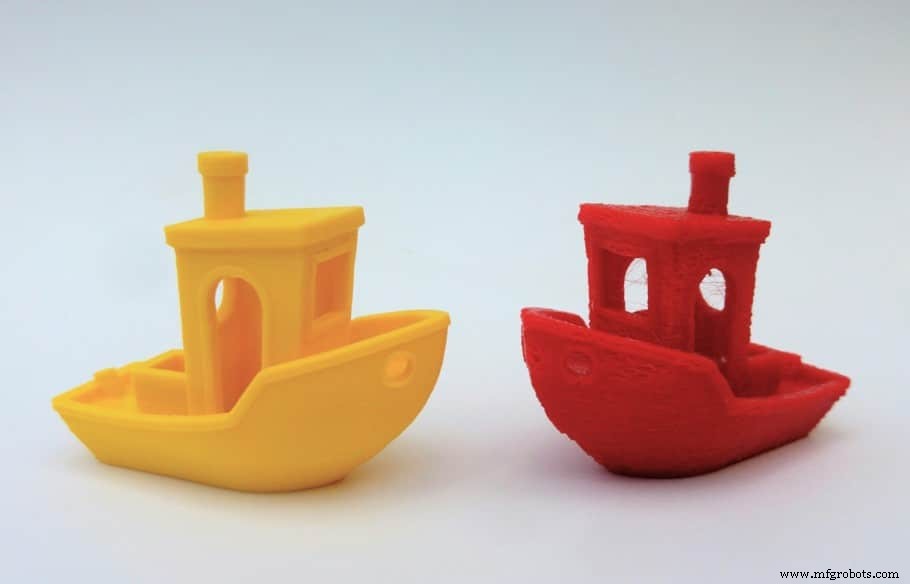
De machine zijn vermogen om een gegeven snelheid aan te kunnen is een belangrijke factor bij het beoordelen van hoe snelheid kwaliteit beïnvloedt.
Ontwerp en materialen van de machine beïnvloeden kwaliteit bij hoge snelheden. Snelle extruderbewegingen genereren significante trillingen.
Het filament heeft ook limieten: het heeft een specifieke temperatuur nodig om te smelten, en als de machine te snel beweegt, kan dit de flow rate beperken omdat de machine niet zo snel kan smelten.
Daarnaast: te snel printen = filament heeft geen tijd voor sterke binding → zwakke laagadhesie. Hier een uitgebreid artikel over dit onderwerp.
Grotere nozzle kan printtijd aanzienlijk verminderen, maar ten koste van kwaliteit.
Algemeen: hoe sneller de print, hoe lager de kwaliteit.
Slicer-instellingen die printtijd beïnvloeden
Een slicer is de software die een STL-model omzet in printer-commando's (G-code). Bijna alle apps laten je parameters regelen: infill, perimeters, lijnbreedte/hoogte, snelheid, etc. – allemaal met grote impact op printsnelheid.
Laten we de beste manier bekijken om printtijd te verminderen met minimaal kwaliteitsverlies:
Aantal schillen (Wall Line Count)
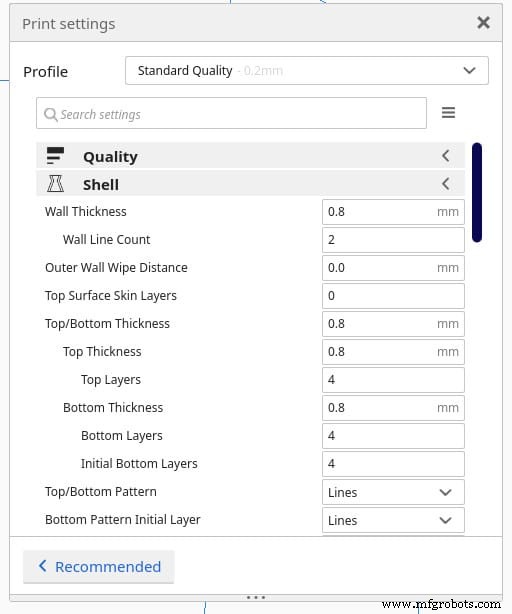
De schil (perimeter) vormt het exterieur van 3D-prints en bestaat uit twee delen: de muren, en de boven-/onderkant.
Bij aanpassen van wanddikte stel je automatisch het aantal perimeters in. Bijvoorbeeld: wanddikte 1,2 mm = 3 perimeters (Wall Line Count in Cura) want elke perimeter is 0,4 mm dik.
Minder perimeters = korter printpad + minder extrusie = snellere prints.
Kortom: minder perimeters/schillen = snellere prints.
Infill-dichtheid
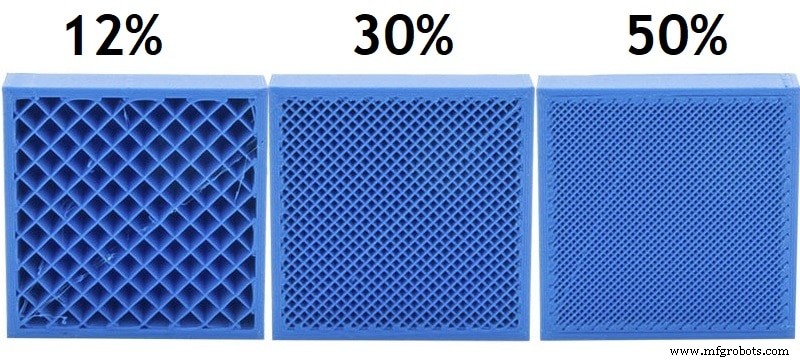
Infill vult het binnenvolume van modellen. Instelbare dichtheid = hoeveel/minder materiaal de binnenkant vult, van 0% (hol) tot 100% (vol).
Dichter = meer materiaal = langzamere print.
Wil je sneller printen? Verlaag infill-dichtheid, maar onthoud: dit kan de sterkte beïnvloeden.
Kortom: infill-dichtheid verlagen naar ~10% bespaart minuten tot uren per print.
Graduele infill-stappen (Gradual Infill Steps)
Één manier om infill-dichtheid NIET over de hele print te verlagen, maar toch sterktesverlies te mitigeren.
Met graduele infill krijg je een dichtheidsgradiënt door het model: laag percentage onderaan, stapsgewijs toenemend naar boven.
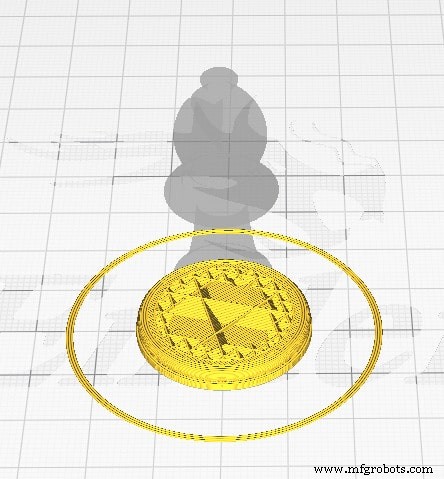
Je kunt twee instellingen aanpassen: Gradual Infill Steps (aantal keren dat infill gehalveerd wordt), en Hoogte (waar de dichtheid begint te dalen).
Hoeveel tijd dit bespaart hangt van het model af. Zet de instelling aan, pas parameters aan, slice het model en vergelijk de geschatte printtijd met/zonder graduele infill.
Infill-patroon
Infill-patroon = vorm/ontwerp voor infill-printen, beïnvloedt ook printtijd. Veel patronen beschikbaar in slicer (enkele software-afhankelijk), elk met andere kenmerken (vooral sterkte).
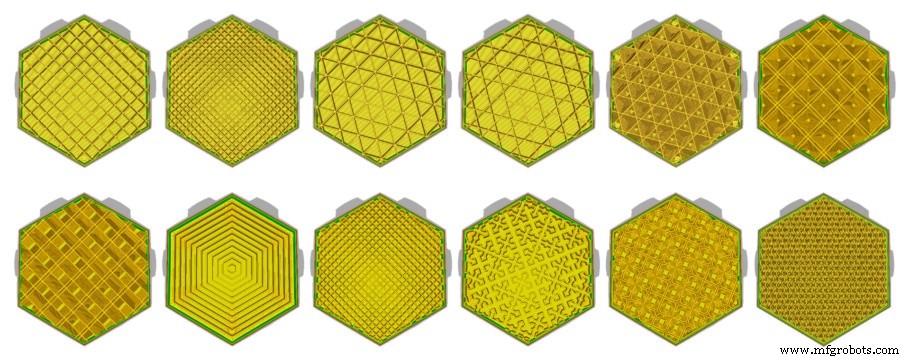
Over het algemeen is "Lines" het snelste patroon, gevolgd door "Zig-zag", omdat ze simpeler zijn. Maar dit hangt ook van modelvorm en andere factoren af.
Algemeen: kies een patroon dat het beste werkt voor JOUW specifieke model (kan veel sterker maken), maar test verschillende om te zien welke de tijd vermindert.
Printsnelheid & Reissnelheid
Printsnelheid = snelheid nozzle tijdens printen. Extrem hoog instellen → ringing of under-extrusie. Probeer basissnelheid en verhoog stapjes tot je oppervlaktedefecten ziet.
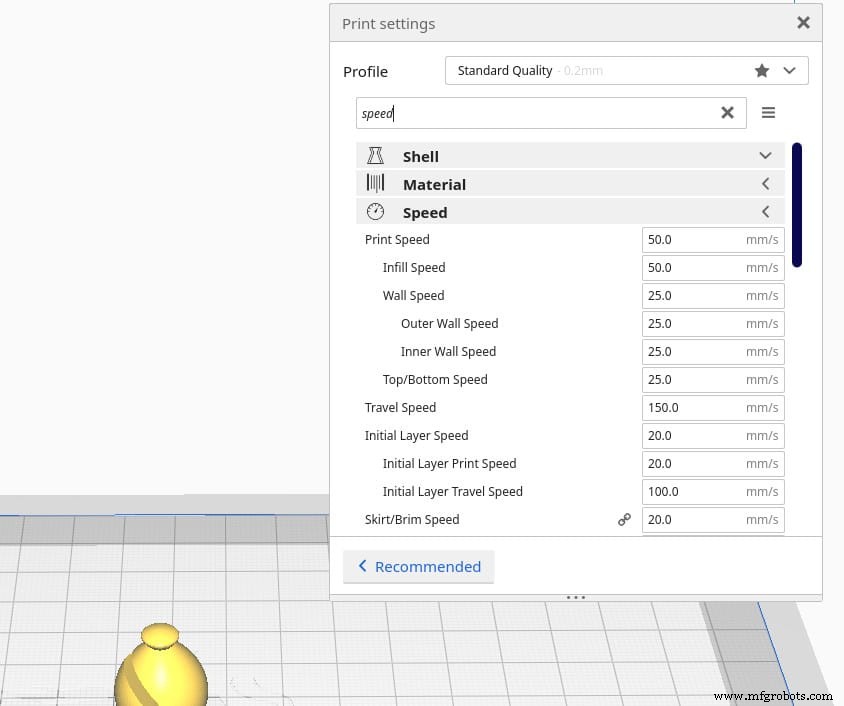
Reissnelheid = snelheid nozzle tijdens NIET-extruderen. Te hoog → zware trillingen → nozzle kan botsen met print tijdens beweging.
Printsnelheidsinstellingen laten je elk deel (infill, muren, boven, onder) apart regelen.
Infill-snelheid kun je dramatisch verhogen zonder kwaliteitsverlies. Schillen/muren hebben meer testen nodig, maar meeste printers halen 60 mm/s prima (sommige 200 mm/s zonder kwaliteitsverlies).
Versnelling & Jerk
Versnelling en jerk zijn waarden in de machine-firmware, niet in G-code, en definiëren gedetailleerder hoe bewegingen uitgevoerd worden.
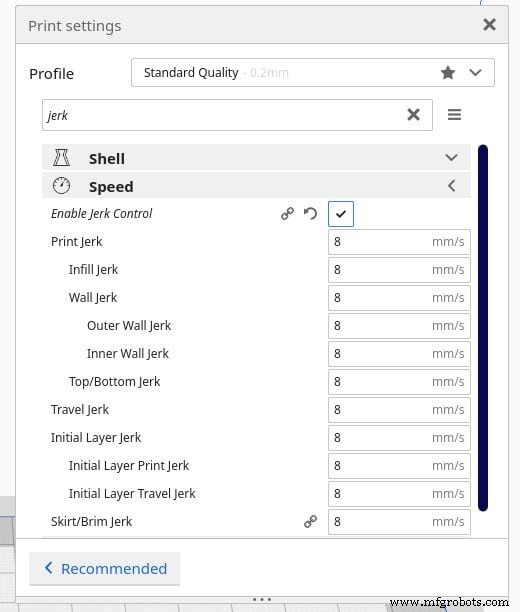
Jerk-instelling = maximum direct snelheidsverandering vanaf stilstand. Hogere waarde = sneller opgang vanaf rust, lagere = langzamer. Werkt twee kanten op: regelt ook afremming tot 0 mm/s.
Hoge jerk = minder tijd om max snelheid te bereiken of te stoppen → kortere printtijd (maar ook kwaliteitsverlies door trillingen door snelle snelheidsveranderingen).
Versnellingsinstelling = hoe snel printhead mag versnellen. Hoger = sneller op max snelheid, lager = langzamer. Hogere versnelling vermindert printtijd ALS de printhead genoeg afstand heeft om te reizen.
Met deze calculator vul je versnellingsinstellingen, asafstand/lengte en gewenste max snelheid in, en je ziet hoe lang het duurt om die snelheid te halen.
Support-instellingen
Supports zijn veelvoorkomend in 3D-printen: elke laag moet ondersteund worden door de eronder. Soms moet extruder materiaal neerleggen waar niets onder is → supports.
Supports printen is EXTREEM tijdrovend. Doel: sneller printen? Print ZO WEINIG MOGELIJK supportmateriaal.
Dit kan door: lagere extrusietemperatuur, betere laagkoeling, lagere flow rate, lagere printsnelheid. Maar wat ik het beste werkt: printoriëntatie aanpassen om supportmateriaal te minimaliseren, EN de support-overhanghoek verhogen waar de slicer supports introduceert (in Cura standaard 45°).
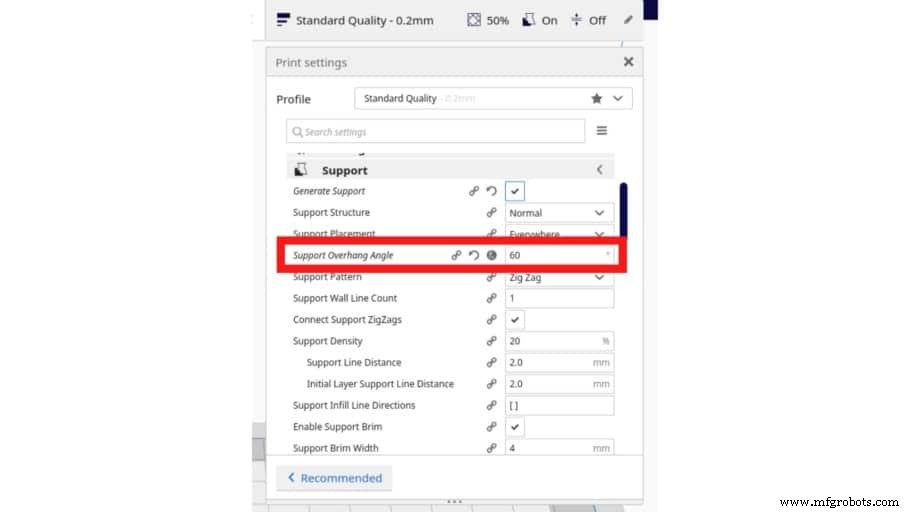
Om de maximale hoek te vinden die je printer comfortabel zonder supports print: print deze overhang & bridging test en kijk waar het faalt. Als je printer 60° prima doet maar 65° faalt → zet supports in op 65°.
Nog een manier voor sneller printen EN minder materiaal: verlaag support-infill-dichtheid.
Meer over supports en optimalisatie: check ons artikel over dat specifieke onderwerp.
Laaghogte
Laaghogte = afstand tussen nozzle en vorige gelaagde laag. Gerelateerd aan resolutie: lagere laaghogte = hogere detail, omgekeerd.
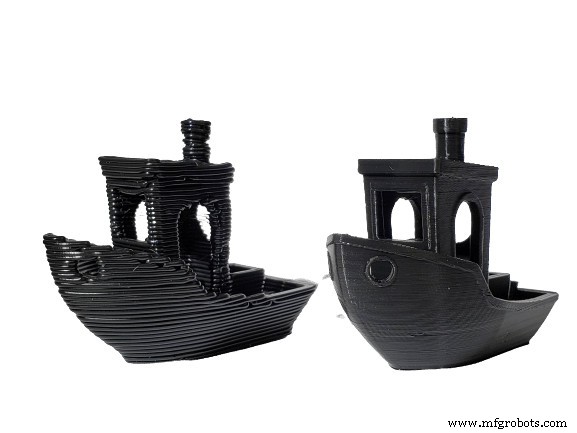
Voor printsnelheid: dikker lagen = minder lagen voor dezelfde hoogte = snellere prints.
Nadeel: hogere laaghogte = lagere resolutie. Ook: dikke lagen kunnen negatief zijn voor sterkte (minder contactoppervlak tussen lagen).
Algemeen: goede laaghogte voor kwaliteit, snelheid, én sterkte = 0,2 mm.
Lijnbreedte (Extrusiebreedte)
Lijnbreedte = hoe breed de geprintte lijn is. Meestal = nozzlegatenbreedte, maar aanpasbaar via deze instelling.
Bij hogere extrusiebreedte stijgt druk in nozzle om materiaal naar zijkanten te persen na verlaten nozzle → meer materiaal per keer = snellere prints.
Natuurlijk kun je niet 200% lijnbreedte verwachten met exacte zelfde kwaliteit (hoewel op dit stadium erg vergelijkbaar). Over het algemeen: lagere lijnbreedte = betere kwaliteit, langzamer; hogere lijnbreedte = sneller, mindere kwaliteit.
Tip: Vase mode (Spiralize outer contour in Cura) geeft meestal zwakke prints met standaard 0,4 mm nozzle, maar lijnbreedte op 200% = vaas met dubbele wanddikte → veel sterker print ZONDER extra tijd.
Bedadhesie-instellingen (GEEN Brim of Raft gebruiken)
Skirt, brim, raft helpen bij bedadhesie (vooral brim/raft). Skirt = lijn rondom model, GEEN contact met print. Gebruikt om extruder te prime'n voor vloeiende flow.
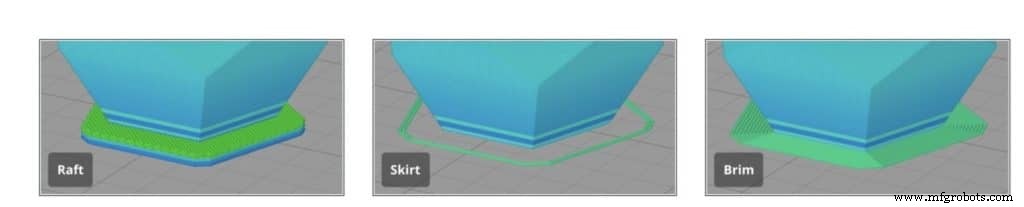
Brim = laag materiaal rondom model, WEL contact met randen. Helpt bij adhesie en warping-preventie.
Raft = geprint oppervlak als basis voor 3D-model. Garandeert goede eerste laag en geen loskomen.
Raft voegt VEEL tijd en materiaal toe. Ik raad sterk aan om skirt of niets te gebruiken, want de printer primed de extruder meestal al door een lijn aan de zijkant van het bed te printen.
Is bedadhesie een probleem? Overweeg brim EN bedtemperatuur iets boven glasovergangstemperatuur van filament.
Adaptieve lagen (Adaptive Layers)
Adaptieve lagen verminderen printtijd VEEL zonder veel kwaliteits/resolutieverlies: variabele laaghogte – printer verhoogt/verlaagt laaghogte tijdens printen afhankelijk van modelvorm.
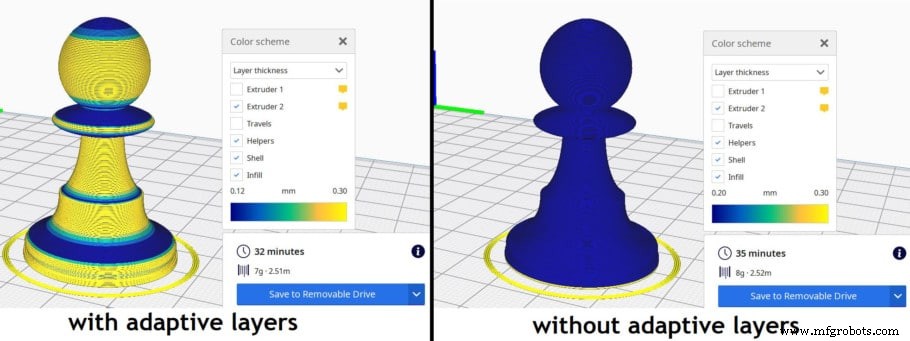
In Cura: functie verlaagt laaghogte automatisch bij gebogen geometrische gebieden, terwijl gebieden met minder structurele verandering met dikke lagen geprint worden.
Afhankelijk van model: adaptieve lagen besparen 0% tot 15–20% tijd.
Andere methoden voor snellere printtijden
Naast slicer-instellingen kunnen we andere methoden gebruiken voor snellere prints.
Gebruik een grotere nozzle (vermindert printkwaliteit)
Grotere diameter nozzle = bredere perimeters = minder perimeters nodig.
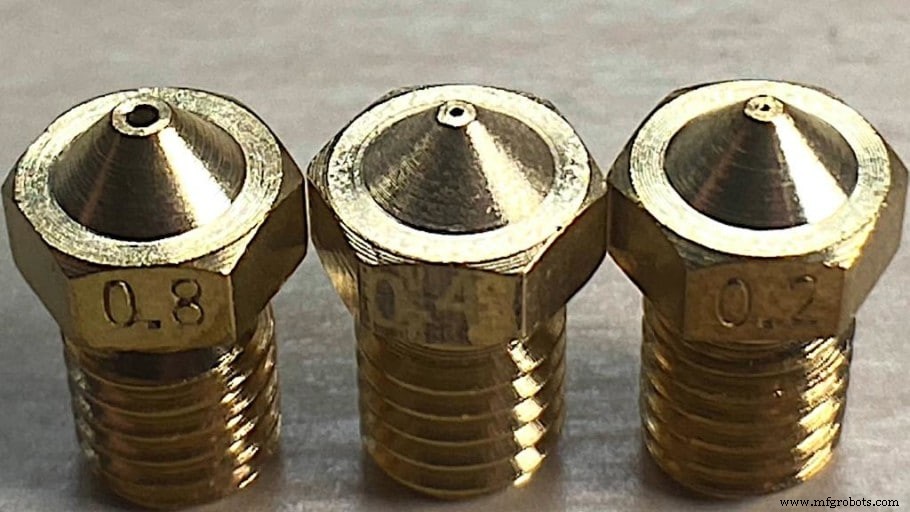
Ook: grotere nozzle toestaat hogere laaghogte → direct impact op snelheid (maar duidelijke kwaliteitsvermindering).
Extra voordeel: breedere laag = meer contactoppervlak = sterkere prints. Breder nozzle = bredere lijn = meer contactoppervlak = sterker.
Print in grote batches
Meerdere stukjes nodig? Print in grote batches.
Vermindert: opwarm/afkoeltijden, aantal keren bed nivellen (automatisch nivellen kost ook tijd).
Enig nadeel: één fout (bv. print los van bed) = hele batch verloren, opnieuw starten.
Conclusie & Voorbeeldinstellingen
3D-printen is niet snel.zelfs een paar cm hoog model kan uren duren.
Volg deze gids → printtijd aanzienlijk verhogen zonder extreme kwaliteitsverlies.
Voorbeeldinstellingen voor snellere prints op standaard goedkope printers (zoals Ender 3):
- Laaghogte: 0,28 mm
- Wall Line Count: 2
- Infill: 5–10%
- Adaptieve Lagen: Ingeschakeld
- Snelheid: 60 mm/s
- Eerste laag snelheid: 20 mm/s
- Eerste laag hoogte: 0,2 mm
- Bedadhesie: Skirt
- Lijnbreedte: 200%
- Initiële ventilatorsnelheid: 0%
- Ventilatorsnelheid (na initiële lagen): 100%
- Support overhanghoek: 60° (supports uitschakelen indien mogelijk)
- Jerk: maximum 20 mm/s
- Versnelling: 400 mm/s²
3d printen
- Sleuteltijd: Definitie, Belang En Meting
- Niet-actieve Tijd: Wat Het Is, Hoe Je Het Meet En Bewijzen Strategieën Om Het Te Verminderen
- Topologie-optimalisatie + 3D-printen: Ontwerp en productie revolutioneren
- Food & Beverage revolutioneren: hoe 3D-printing innovatie en efficiëntie drijft
- Productontwikkeling versnellen: snellere iteratie & prototyping met 3D-printen
- Medische hulpmiddelen sneller op de markt met in-house PolyJet-snelprototyping
- 3D-printsnelheid en kwaliteit in balans: Optimale instellingen uitgelegd
- Hoe SDK's Innovatie in Additive Manufacturing Versnellen
- Productiesystemen optimaliseren om efficiëntie te boosten en kosten te verlagen
- Hoe 3D-printsnelheid Bouwtijd en Productiviteit Stuurt
- Huidige datum en tijd ophalen in Python: een praktische gids