



De Ender 3-serie dempen: Bewezen tips voor een stillere 3D-printervaring
Hoewel de Ender 3 3D-printers misschien een geweldige waarde voor je geld bieden, zijn ze zeker geen high-end printers. Ja, de printkwaliteit is uitstekend en veel beter dan die van veel andere duurdere printers, maar om dit te bereiken, moest Creality duidelijk offers maken op andere gebieden.
Eén van die gebieden is geluid, want de Ender 3 printers, vooral de Ender 3 en Ender 3 Pro, zijn best luid: de ventilators zijn luid en de stappenmotoren ook tijdens het printen (de Ender 3 V2 of Ender 3X lijden alleen onder ventilatorgeluid).
In dit artikel ga ik alle verschillende manieren langs om het geluid van je Ender 3 te verlagen, zowel via aankoop van upgrades als door zelf te printen. Bei verre de beste oplossingen zijn de eerste twee op deze lijst.
Afhankelijk van welke printer je hebt (Ender 3, Ender 3 Pro, of Ender 3 V2), zijn er misschien upgrades die Creality al in de printer heeft ingebouwd, zoals de stille stappenmotordrivers op de Ender V2.
Als je niet door al de trial-and-error wilt gaan die we deden om de ideale instellingen te vinden voor hoge-kwaliteit prints op je Ender 3, check dan zeker onze eigen Cura-profielen specifiek voor de Ender 3 Printer-serie (je krijgt ze allemaal voor slechts $7).
1. Installeer een stil moederbord
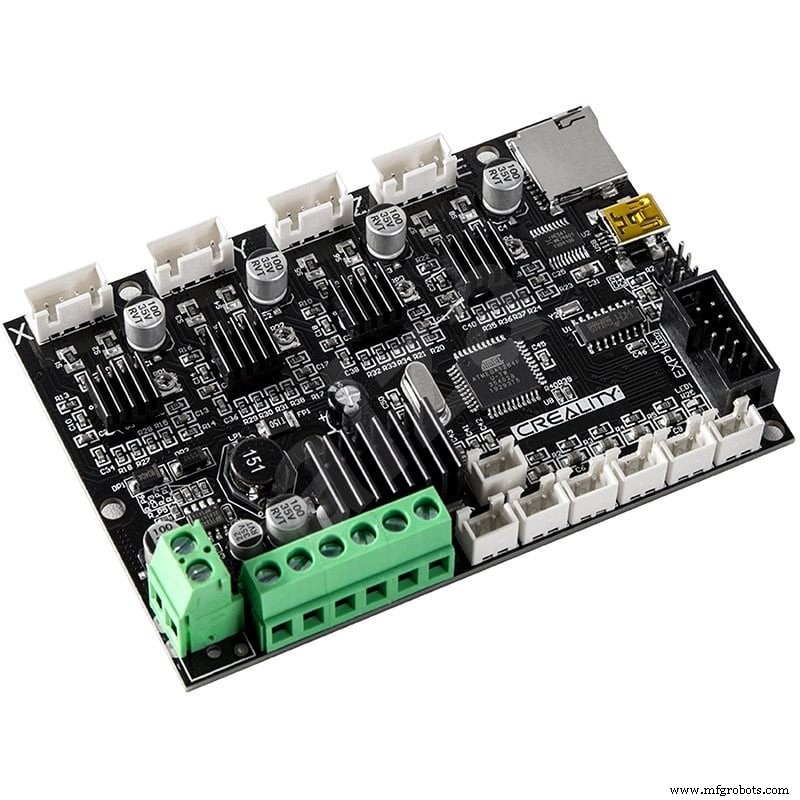
Het moederbord dat standaard op de Ender 3 en Ender 3 Pro zit, heeft niet dezelfde TMC stille stappenmotordrivers als het 32-bit moederbord op de V2, wat betekent dat de stappenmotoren veel lawaai maken telkens de printkop beweegt.
Gelukkig kun je het geüpgradede moederbord voor ongeveer $35 halen en de bewegingen van de printer bijna stille maken, want het heeft de TMC 2225 drivers die doodstil zijn, plus het heeft thermische bescherming standaard ingeschakeld voor extra veiligheid.
Als je nog geen Ender 3 hebt gekocht, zou ik de Ender 3X van Banggood aanraden, wat eigenlijk de Ender 3 Pro is maar met het stille moederbord, plus een paar extra upgrades ten opzichte van de standaard Ender 3 Pro, en dit alles voor minder geld dan de Ender 3 Pro zelf.
Hoewel de ventilators doorgaans de grootste boosdoener zijn wat geluid betreft, is het tenminste een consistent geluid, maar het geluid dat de stappenmotoren maken zonder de stille drivers is intermittierend en veel meer afleidend, daarom raad ik het moederbord ten zeerste aan te ruilen voor het stille.
Er zijn twee verschillende moederborden die je kunt krijgen: De BIGTREETECH Direct SKR Mini E3 en de Creality V4.2.7 Upgrade Mute Silent Mainboard, en beide hebben de stille TMC drivers. De eerste heeft echter BLTouch-ondersteuning al ingebouwd, wat de installatie iets simpeler maakt (niet veel simpeler, maar wel) maar kost iets meer.
Dit zijn de twee aanbevolen moederborden voor de Ender 3 & Ender 3 Pro:
- BIGTREETECH Direct SKR Mini E3 (BLTouch support ingebouwd, maar duurder)
- Creality V4.2.7 Upgrade Mute Silent Mainboard
Van alle upgrades en tweaks in deze gids, denk ik dat dit de eerste is waar de meeste mensen voor moeten gaan, omdat het de manier waarop de Ender 3 klinkt drastisch verbetert, plus het is simpel en betaalbaar.
2. Installeer stille ventilators
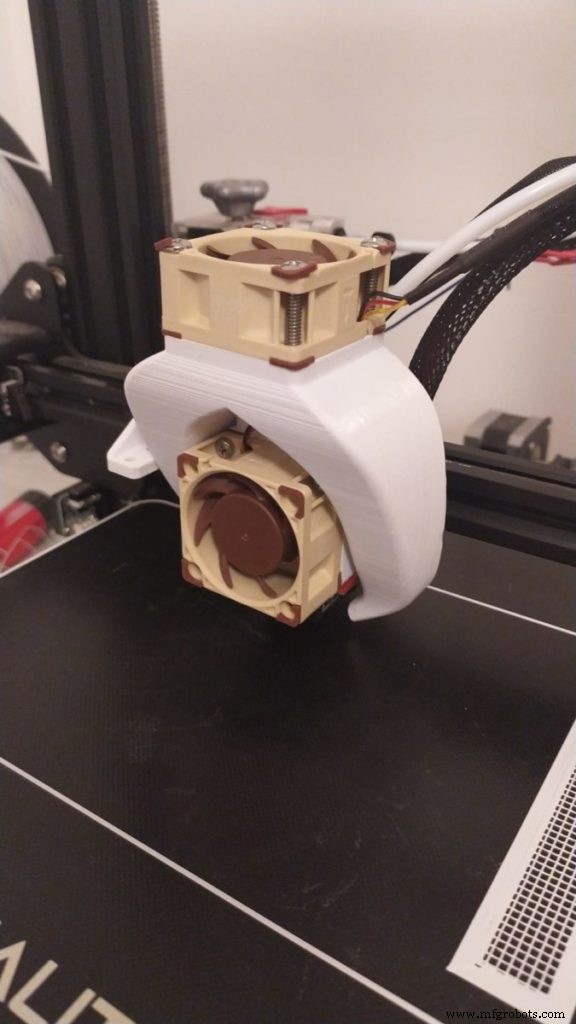
De Ender 3 gebruikt in totaal 4 ventilators om de verschillende componenten te koelen die gekoeld moeten worden, en dit zijn:
- De PSU (voeding) ventilator
- De moederbord ventilator
- De hot end ventilator
- De part cooling ventilator
Bei verre de luidste van al deze ventilators zijn de hot end ventilator en de part cooling ventilator, hoewel de moederbord ventilator ook 100% van de tijd lijkt te draaien en zeker hoorbaar is.
De voedingsventilator, hoewel hij erg luid is, draait niet 100% van de tijd, maar alleen wanneer nodig, plus je kunt een afdekking ervoor printen (meer hierover straks) die het geluid naar achteren afleidt. Toch kan het de moeite waard zijn om hem te upgraden als je vastbesloten bent je Ender 3 zo stil mogelijk te maken, mits je weet wat je doet en de nodige voorzorgsmaatregelen neemt.
De PSU-ventilator is vooral de moeite waard om te upgraden als die 12V is in plaats van 24V, wat normaal niet het geval is, maar de meeste nieuwere Ender 3 Pro's komen met een 12V ventilator, wat het upgraden heel simpel maakt omdat je geen buck converter/step-down converter nodig hebt.
Er zijn echter een paar dingen om te onthouden:
- De Ender 3, Pro en V2 draaien doorgaans op 24V en hun ventilators ook (open de PSU om zeker te weten, want een paar Ender 3's draaien op 12V). Je hebt 24V ventilators nodig of ventilators die een lagere spanning gebruiken en dan een buck converter om de spanning voor die ventilators te verlagen.
- De PSU-ventilator mag alleen gewijzigd worden als je weet wat je doet, want zelfs als de machine uit de stekker zit, kunnen de condensators nog genoeg stroom vasthouden om je theoretisch te doden.
Laten we even kijken naar elke van de verschillende ventilators:
Hot End en Part cooling ventilators
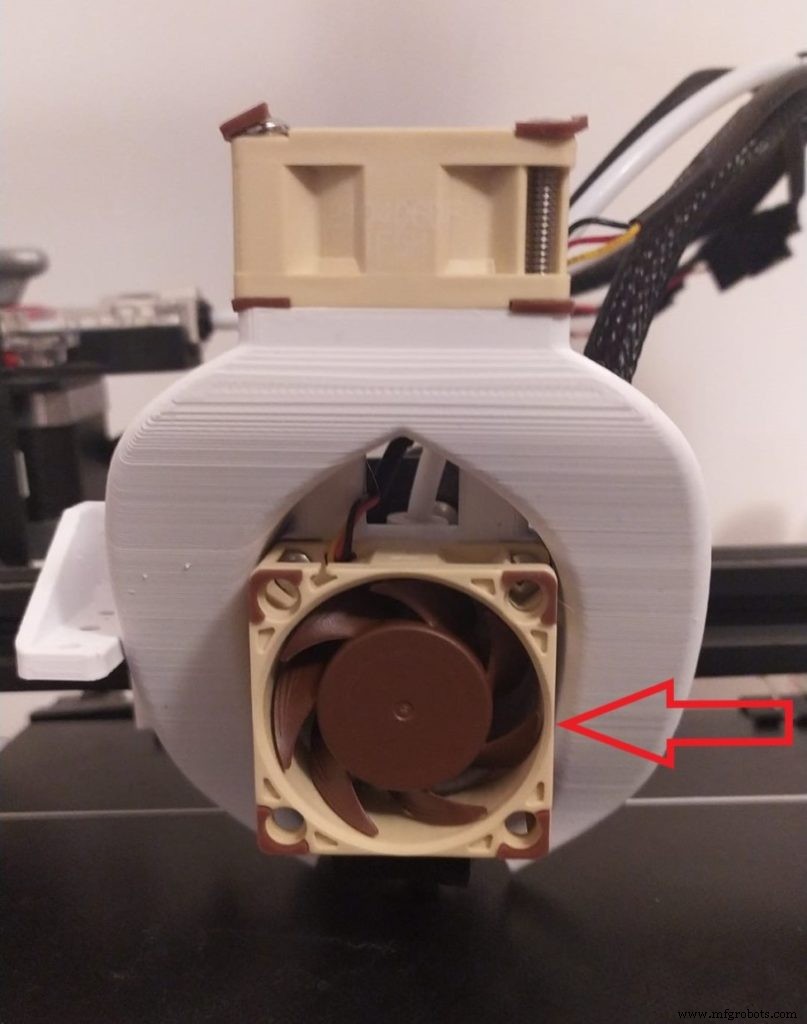
De hot end ventilator is de meest vervangende, omdat hij non-stop werkt om de hot end koel te houden tijdens het hele printproces, wat ook de reden is waarom hij misschien de eerste is die je kiest te vervangen, aangezien hij het meeste geluid produceert.
De standaard Ender 3 hot end ventilator is een 40x10mm ventilator en je hebt hier twee opties: vervang hem door een andere 40x10mm ventilator en plaats hem in de dezelfde standaard fan shroud, of koop een grotere en krachtigere en gebruik een andere installatiemethode, zoals het printen van een ander fan duct-ontwerp gemaakt specifiek voor een grotere ventilator, zoals deze.
De part cooling ventilator is ook 40x10mm, maar je kunt niet zomaar een gewone 40x10 ventilator installeren, omdat hij de luchtstroom naar de nozzle moet richten. Als je deze wilt vervangen, zul je waarschijnlijk een nieuwe fan duct moeten printen.
De meeste mensen gaan naar de Noctua-ventilators, die doorgaans in PC's gebruikt worden, omdat ze goede luchtstroom geven en fluisterstil zijn.
Sommigen betogen echter dat ze niet genoeg luchtstroom bieden om de hot end koel te houden tijdens lange prints, tenminste de 40x10mm ventilators, wat heat creep kan veroorzaken, wat vooral veel voorkomt bij PLA-printen, en dit kan de nozzle doen verstopt raken, under-extrusie, en andere problemen.
Daarnaast zijn Noctua-ventilators 12V, en sommige zelfs 5V, wat betekent dat je buck converters nodig hebt om de spanning te verlagen om ze goed te laten werken en te voorkomen dat ze beschadigen.
Een manier om het heat creep-probleem op te lossen is door een andere hot end te installeren, zoals de V6 hot end die op de Prusa MK3S printers zit, omdat de heatsink veel beter warmte afvoert, wat de noodzaak voor een grotere, krachtigere ventilator ontneemt, en dit betekent dat je de 40x10mm Noctua-ventilator veilig kunt gebruiken.
Als je voor de Noctua-ventilators kiest, raad ik aan de 40x20mm te nemen en een nieuwe fan duct te printen die goed met ze werkt, omdat de 40x10mm ventilators misschien niet genoeg koelkracht hebben voor lange prints.
Als je niet de moeite wilt nemen met het installeren van buck converters, dan passen deze 24V TH3D 40x10mm ventilators misschien beter bij je behoeften.
Aanbevolen Hot End en Part Cooling Ventilators:
- Noctua-ventilators: 12V, vereisen Buck Converters. Stilste ventilators.
- TH3D-ventilators: 24V. Niet zo stil als Noctua, maar betere luchtstroom voor dezelfde formaat ventilators.
PSU en Moederbord Ventilators
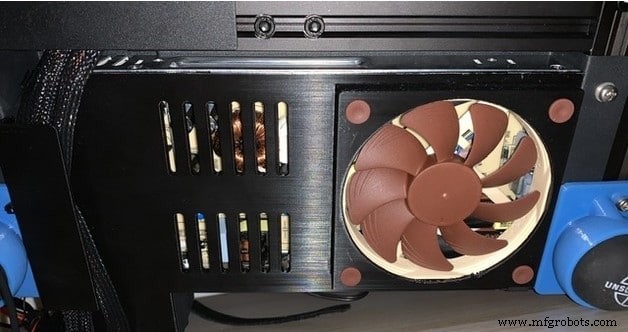
Zoals ik eerder zei, de PSU-ventilator mag alleen vervangen worden als je weet wat je doet, want het kan gevaarlijk zijn, plus hij draait niet non-stop zoals de hot end ventilator, dus hij maakt niet zoveel geluid als je denkt.
De moederbord ventilator daarentegen lijkt 100% te draaien en is best luid. Gelukkig kan hij makkelijk vervangen worden door elke 40x10mm ventilator.
Wat de afmetingen voor de PSU-ventilator betreft: 60x10mm of 60x15mm, beide zouden passen.
Voor de moederbord ventilators raad ik aan te gaan met een Noctua 40x10mm, of met de zelfde TH3D-ventilator die ik eerder linkte.
Wat de PSU-ventilator betreft, zijn er geen Noctua-ventilators van de 60x15mm maat, wat betekent dat je met een generiekere ventilator moet gaan, zoals deze die je op Amazon vindt voor wel onder $15, en het goede nieuws is dat het een 24V ventilator is, wat betekent dat in de meeste gevallen geen buck converters nodig zijn.
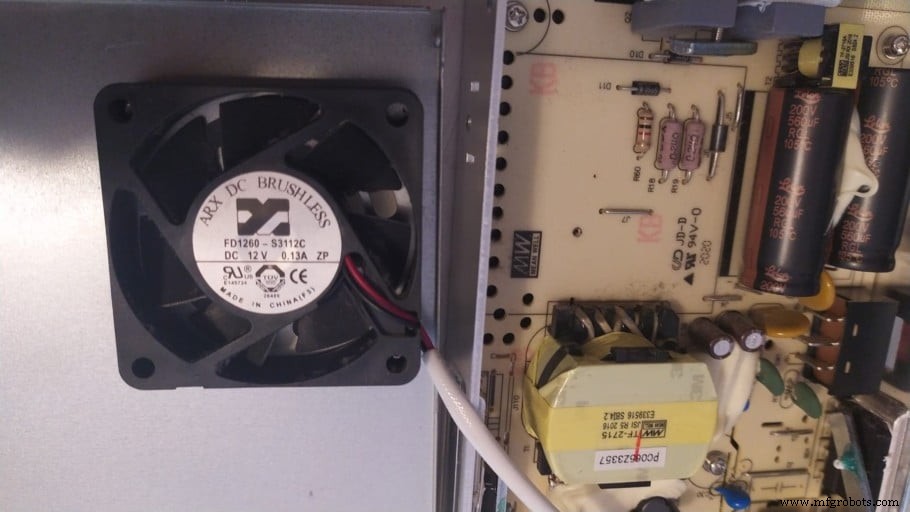
Mijn Ender 3 Pro had de Mean Well PSU en de ventilator is 12V, wat betekent dat ik een Noctua-ventilator kon installeren (wat vereist dat ik aanpassingen maak aan de PSU, zoals een nieuwe afdekking printen, om de ventilator goed te laten passen), maar in dit geval zijn geen buck converters nodig.
De meeste Ender 3's vereisen echter een 24V ventilator voor de PSU, dus of je haalt er een van die, of je installeert een buck converter en draait een 12V ventilator.
Welke buck converters voor 12V ventilators?
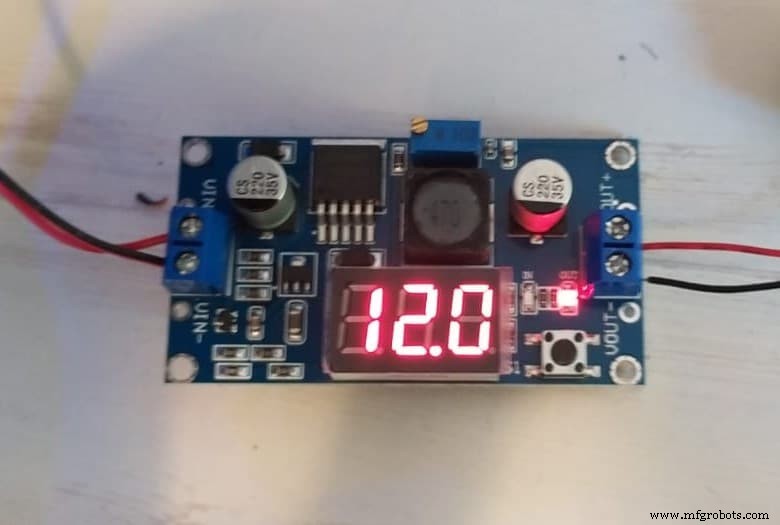
Er zijn tientallen verschillende buck converters beschikbaar, en gelukkig zijn ze allemaal best goedkoop. Sommige komen met spanningsindicatoren, meestal de duurdere, terwijl andere dat niet hebben.
Als je een multimeter hebt om de uitgangsspanning van de converter te meten, koop dan de goedkopere zonder scherm.
Als je geen multimeter hebt en geen $30+ wilt uitgeven, koop dan deze buck converters die een display hebben wat de uitgangsspanning aangeeft en een aan/uit-schakelaar.
3. Gebruik een behuizing
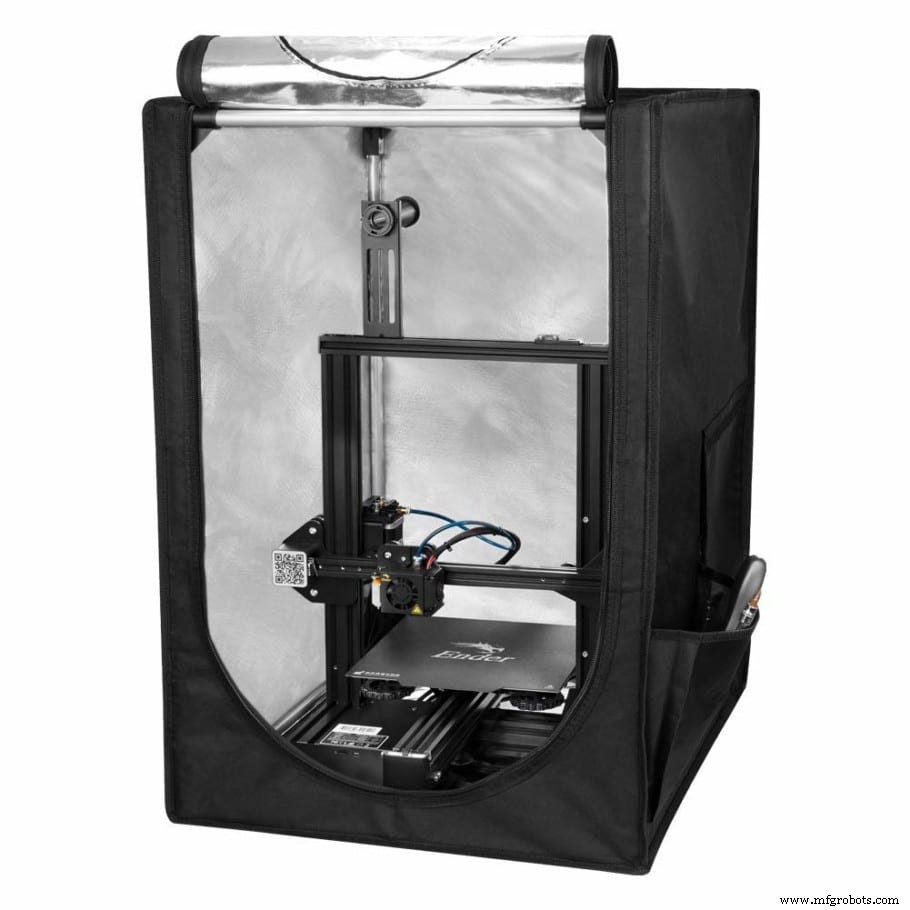
Behuizingen zijn voornamelijk ontworpen om de warme lucht die de printer genereert in een beperkte ruimte te houden, zodat filamenten zoals ABS niet te snel afkoelen en krimpen, wat ze doet vervormen, of erger, loslaten van het bouwplatform.
Er zijn veel manieren om een printer te behuizen: je kunt er zelf een maken of er een kopen. Ik raad over het algemeen aan er zelf een te maken als je handig bent, maar het is veel werk en waarschijnlijk ook duurder dan er een kopen.
Je kunt de Creality vlambestendige behuizing van Amazon kopen voor onder $40, en dit stelt je in staat om met ABS te printen, je huis te beschermen als de printer vliegtuig vliegt, en het geluid te dempen.
Natuurlijk zal een glazen behuizing of een zelfgemaakte van een rigider materiaal je betere geluidsisolatie geven, maar de Creality-versie helpt al aardig met geluidsreductie. Combineer dit met het stille moederbord en stille ventilators en je merkt niet eens dat de printer in dezelfde kamer draait waar je in zit.
Printbare verbeteringen
Hoewel het verkrijgen van het 32-bit moederbord met de stille drivers en het vervangen van de ventilators de overall beste resultaten oplevert, zijn er enkele extra printbare upgrades die je kunt gebruiken om het geluid van je Ender 3 nog verder te verlagen.
Hier zijn degenen die ik het leukst vind:
4. Trillingsdempende voetjes
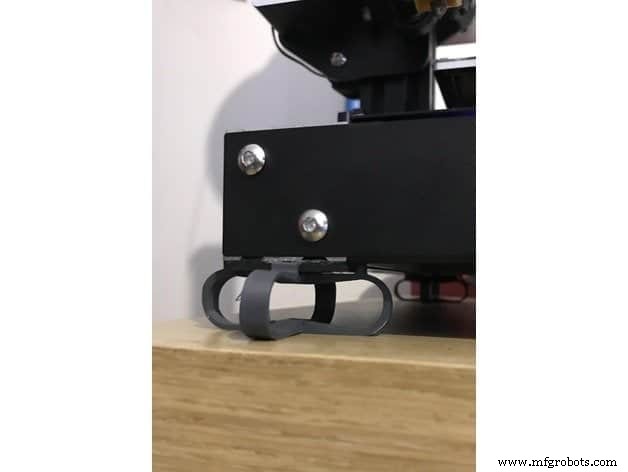
Je kunt deze dempende voetjes printen uit bijna elk filament, hoewel ik ten zeerste aanraad dit met een semi-flexibel materiaal te doen, zoals TPU met een shore-hardheid van 98a (meest voorkomende TPU), wat ook een filamenttype is dat de Ender 3 in standaardvorm zonder problemen kan printen.
Deze dempende voetjes houden de trillingen die de printer genereert tegen de tafel waar hij op staat, wat die trillingen doorgaans versterkt in de vorm van geluid, en ze werken best goed zelfs als ze van PLA gemaakt zijn, dus probeer ze eens!
Als je echt flexibele filamenten wilt printen, zoals NinjaFlex, en dempende voetjes daarmee wilt maken, check dan mijn complete handleiding over het printen van flexibele filamenten op de Ender 3, want je moet hem dan iets aanpassen.
Let op: Het voordeel van de NinjaFlex dempende voetjes is dat ze direct in de extrusies van de Ender 3 klikken en je de rubberen voetjes die al erop zitten niet hoeft te verwijderen.
Downloadlinks hier:
- Ender 3 Dempende Voetjes.
- Ender 3 Voetjes (Beter met NinjaFlex filament).
5. Voeding (PSU) ventilator afdekking
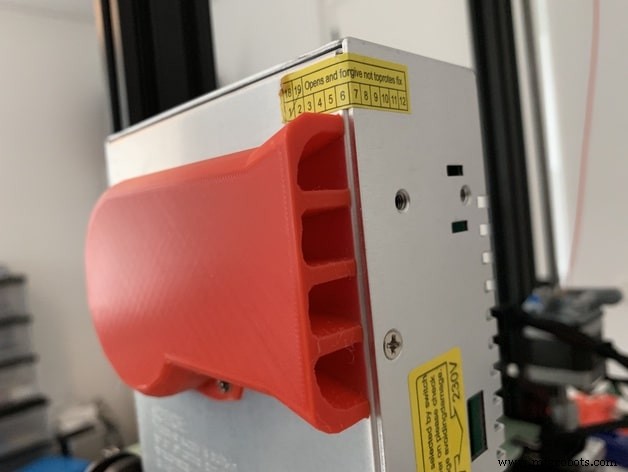
De voedingsventilator is eigenlijk de enige die je iets kunt afdekken en die het geluid naar achteren afleidt, wat het minder hoorbaar maakt. Als je de Ender 3 hebt, niet de Pro of V2, kun je ook een afdekking printen voor de moederbord ventilator, want die kijkt omhoog, wat niet alleen het geluid afleidt, maar ook vuilnis uit de ventilator houdt.
Deze ventilatorafdekkingen maken niet zoveel verschil als de vorige upgrades, of ze nu printbaar zijn of voor aankoop, maar het zijn de kleine dingen die, gecombineerd, een groter verschil maken.
Hier zijn degenen die ik aanbeveel:
- Voeding ventilator demper.
- Moederbord Ventilator Afdekking (alleen Ender 3).
Eerwaardige vermeldingen
Alles wat ik hier ga noemen werkt goed. Er zijn echter betere oplossingen voor het probleem die ik al eerder noemde, maar je kunt ze overwegen afhankelijk van je situatie.
6. Stappenmotor dempers (alleen voor moederborden zonder stille drivers)
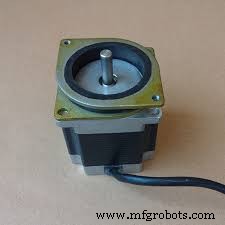
Stappenmotorbeweging kan veel lawaai genereren, vooral op de standaard Ender 3 en Ender 3 Pro, omdat deze het 8-bit moederbord hebben zonder de stille drivers.
Dit betekent dat de stappenmotoren een erg irriterend hoog geluid maken telkens ze bewegen.
Gelukkig kun je deze stappenmotor dempers krijgen om het geluid dat de motoren maken aanzienlijk te verlagen, en hoewel de installatie ongeveer 30 minuten duurt, is het de moeite waard.
Belangrijk: Als je geüpgraded bent naar het 32-bit moederbord met de stille drivers, dan doet het installeren van stappenmotor dempers niets voor je, want de motorbewegingen zijn virtueel stil. Dit is waarom ik aanraad voor het nieuwe moederbord te gaan in plaats van de dempers te installeren, want het lost het geluidsprobleem op, plus het heeft thermische bescherming, eenvoudigere BLTouch-installatie, en meer.
Aanbevolen Stappenmotor Dempers:
- BIGTREETECH Direct Nema17 Damper.
7. TL Smoothers (alleen voor moederborden zonder stille drivers)
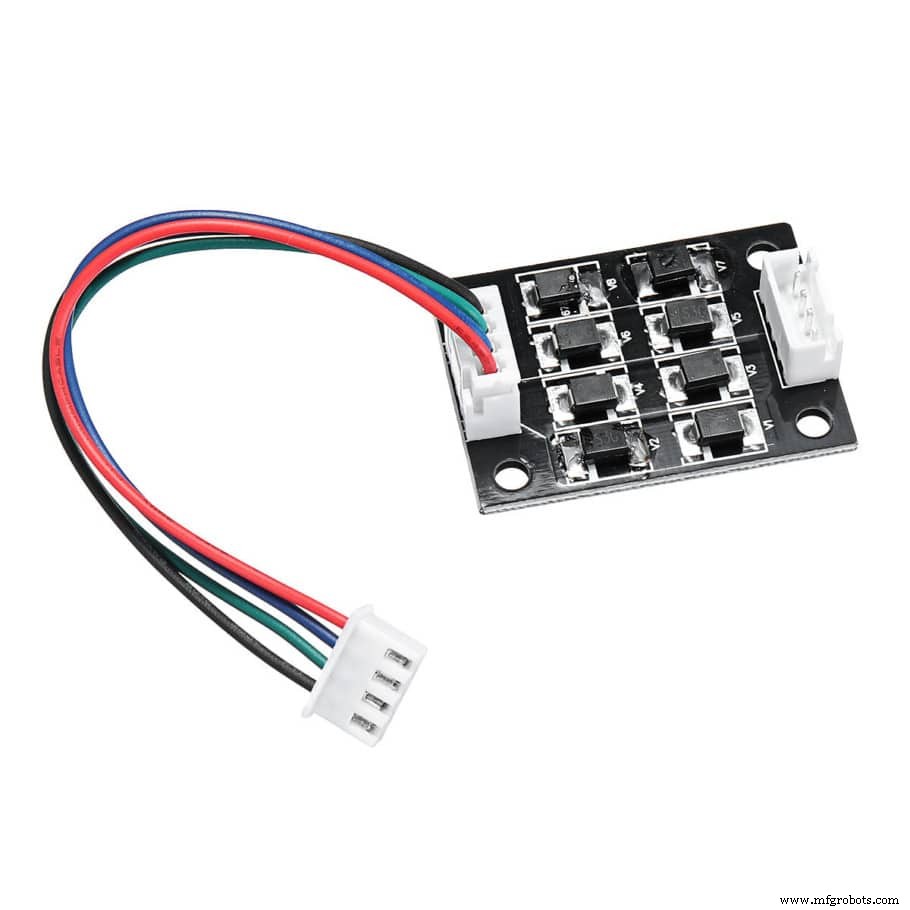
TL Smoothers zitten tussen de stappenmotoren en de stappenmotordrivers, en zijn een andere manier om het geluid dat de stappenmotoren maken bij bewegen te minimaliseren, plus ze hebben het extra voordeel dat ze helpen de "salmon skin" effecten op je prints te reduceren.
De manier waarop een TL smoother werkt is door stroom te stoppen onder een bepaalde drempel, en in sommige drivers en printplaten, wanneer één spoel in de stappenmotor de max spanning ontvangt en een andere de minimum, begint die spoel die de minimum spanning ontvangt heel lage spanningsspikes te ontvangen, wat de stappenmotorbewging beïnvloedt, wat dat salmon skin effect op je prints creëert.
Om de TL Smoothers te installeren, koppel je de X- en Y-as kabels los, verbind ze elk met de TL Smoothers, en verbind het andere uiteinde van de TL Smoother met de printplaat (waar de X- en Y-as eerder zaten).
Belangrijk: Net als met de stappenmotor dempers, mogen deze TL Smoothers alleen geïnstalleerd worden op printers die niet de V4.2.2. en V4.2.7. stille moederborden hebben, en eerlijk gezegd, ik zou direct het bord upgraden in plaats van deze of de motor dempers te installeren.
Aanbevolen TL Smoothers:
- Onyehn TL-Smoothers.
8. Zet de printer op anti-trillings pads
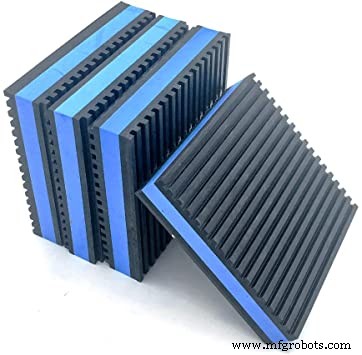
De trilling die de printer genereert wordt overgedragen aan het bureau waar hij op staat, wat dan fungeert als een soort versterker en die trillingen versterkt als geluid.
Ik had al aanbevolen je eigen trillingsdempende voetjes te printen, maar je kunt ook deze goedkope anti-trillings pads kopen en de printer er direct op zetten. De pads absorberen de trilling en houden het tegen dat het bureau het versterkt.
De waarheid is dat je de printer op elk zacht materiaal kunt zetten, want die absorberen de meeste trilling. Wees alleen voorzichtig dat je de printer niet op iets brandbaars zet.
9. Zet de printer op een grote betonnen plaat
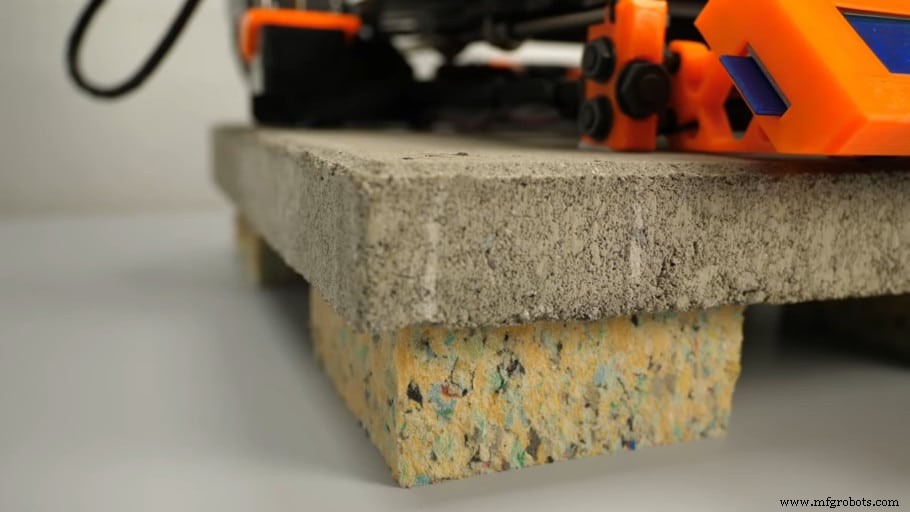
Volgens CNC Kitchen is de beste manier om de trillingen die je 3D-printer genereert volledig te absorberen voordat ze het bureau bereiken, door een grote betonnen plaat op een stuk dempende schuim te leggen.
Niet alleen zal dit de trillingen volledig absorberen, maar het verbetert de printkwaliteit ook iets, omdat het de printer een basis geeft die iets meebeweegt met de printhitte, en dit kan ringing & ghosting effecten reduceren.
Als je niet door al de trial-and-error wilt gaan die we deden om de ideale instellingen te vinden voor hoge-kwaliteit prints op je Ender 3, check dan zeker onze eigen Cura-profielen specifiek voor de Ender 3 Printer-serie (je krijgt ze allemaal voor slechts $7).
Conclusie
Mijn eerlijke mening: vervang gewoon het moederbord en installeer stille ventilators. Dit zou het geluid drastisch moeten verlagen.
Echter, een behuizing kopen is ook iets wat je kunt overwegen, want het helpt niet alleen met geluidsreductie, maar ook met het printen van materialen die gevoelig zijn voor vervorming, zoals ABS, ASA, soms zelfs PETG, etc.
Deze drie dingen brengen je 95% naar waar je wilt zijn, want alle andere mods/upgrades hebben nergens zo'n grote impact.
Ik hoop dat deze informatie nuttig was!
Bekijk onze aanbevolen producten sectie
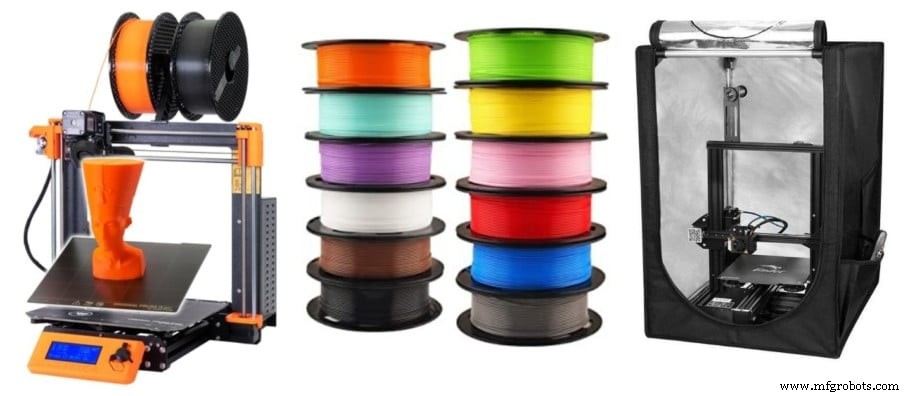
We hebben een aanbevolen producten sectie gemaakt die je de gissarbeid en onderzoekstijd bespaart voor welke printer, filament of upgrades je moet kopen, want we weten dat dit een ontzettend lastige taak kan zijn en wat algemeen leidt tot veel verwarring.
We hebben slechts een handvol 3D-printers geselecteerd die we goed vinden voor beginners, gevorderden en experts, wat de keuze makkelijker maakt, en de filaments, alsook de upgrades, zijn allemaal door ons getest en zorgvuldig geselecteerd, zodat je weet dat wat je ook kiest, werkt zoals bedoeld.
3d printen
- Bespaar Uw Resultaat: De Kosten-effectieve Voordelen van Tijdige Industriële Apparatuur-reparaties
- Hoe 3D-printen metalen gieten transformeert: 3 sleutelvoordelen
- Stap-voor-stap: Verbind uw Ender 3 met WiFi voor naadloos printen
- Stille ventilator upgrade voor Ender 3 Pro & V2 – Stapsgewijze handleiding met foto's
- Stapsgewijze handleiding: Nozzle vervangen op Ender 3, Ender 3 Pro en Ender 3 V2
- Ender 3 nozzle reinigen: Snel & makkelijk ontstoppen voor betrouwbare prints
- Precieze Z‑Offset calibratie voor Ender 3: stapsgewijze handleiding
- X-as doorbuigen op Ender 3 oplossen: simpele stappen voor herstel
- Hoe 3D-Printen Zandgieten Revolutioneert
- Insteltijd terugbrengen tot 15 minuten: Bewezen strategieën voor CNC-werkplaatsen
- CNC-machinetending automatiseren met cobots: efficiëntie en precisie verhogen