



Arduino Nano Beheersen: Stap-voor-Stap 6-Deelse Handleiding
De Arduino Nano is een van de oudste Arduino-boards. Hoewel hij geen voedingsjack heeft, is hij ideaal voor mini-breadboardtoepassingen dankzij zijn compacte formaat en lage stroomverbruik. Deze handleiding legt stap voor stap uit hoe je de Nano gebruikt.
Stap 1: Arduino IDE Downloaden
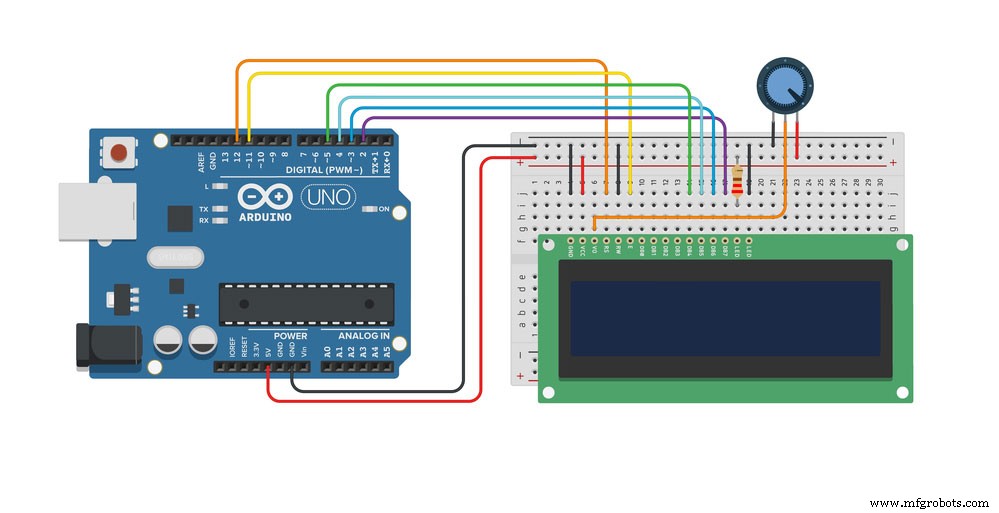
Figuur 1: Eenvoudig Arduino Project met Arduino UNO
Begin met het downloaden en installeren van de Arduino IDE. We behandelen versie 2.0 voor Linux, Windows en macOS. Download de editor van de officiële Arduino Software-pagina.
Systeemeisen
- macOS X
- 64-bit Linux
- Windows 10 of nieuwer
Arduino IDE 2.0
De IDE 2.0 is een open-source hardwareproject met meer hulpmiddelen, taalkundige referenties en extra functies ten opzichte van versie 1.8.13.
Downloaden en Installeren
Windows
Voer het gedownloade installatiebestand uit en volg de wizard.
macOS
Open het gedownloade bestand. De IDE is direct klaar voor gebruik.
Stap 2: Arduino Nano Voor het Eerst Aansluiten
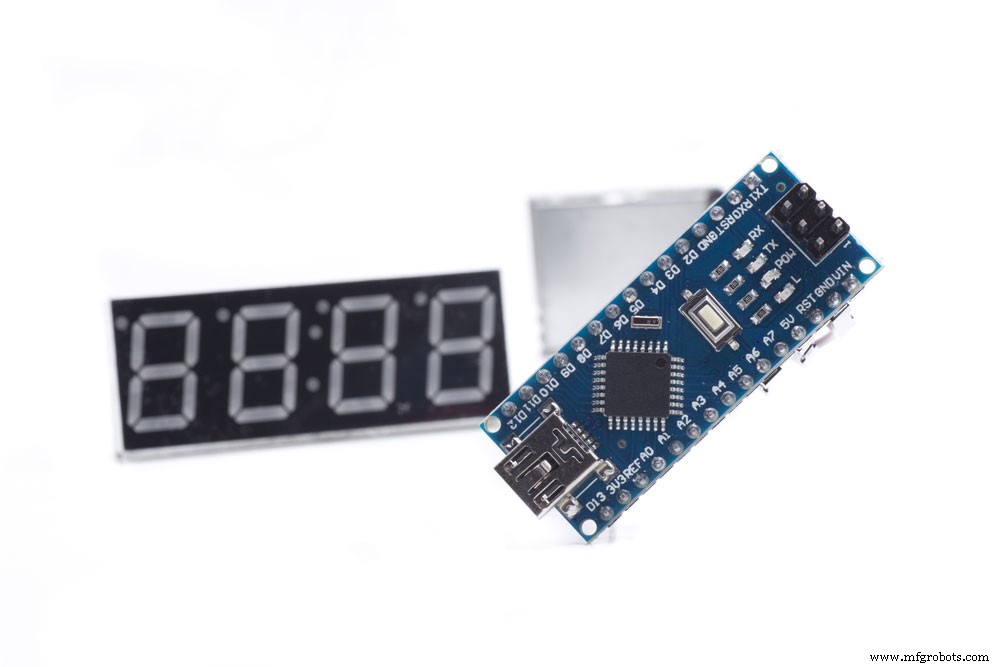
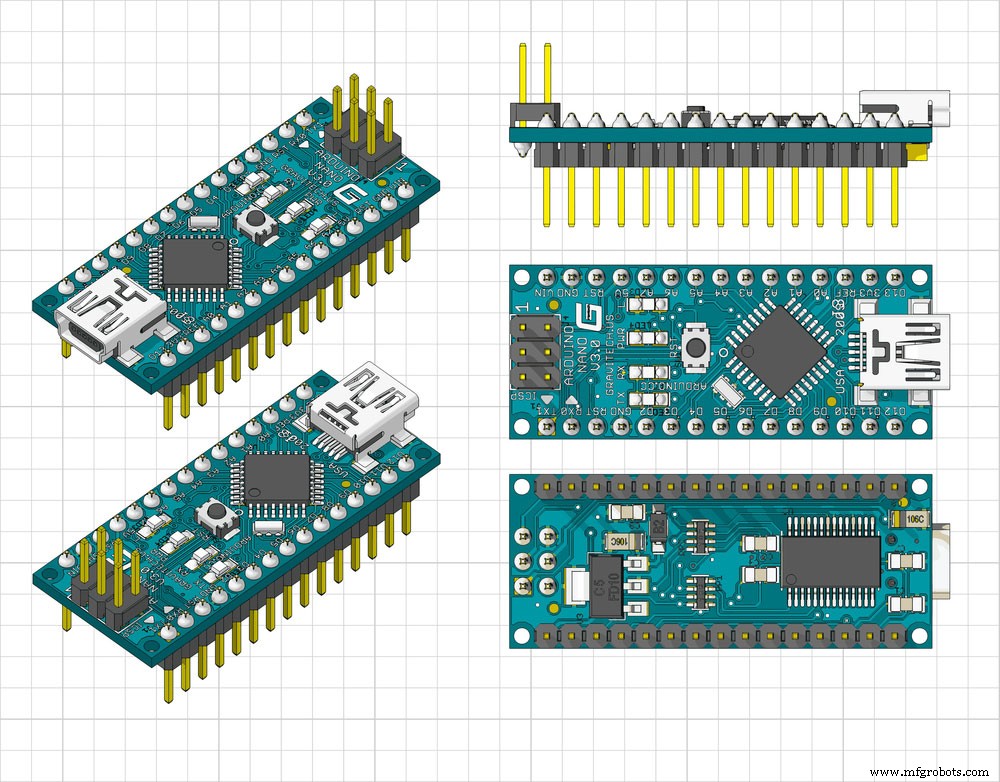
Figuur 2: Verschillende Arduino Nano Microcontrollers
Begrijp de Nano-pinout voor correcte verbindingen:
- Mini-USB poort – Voor voeding en code uploaden.
- De board heeft geen ingebouwde voorbeeldprogramma's; je uploadt ze handmatig.
- Pinnen onderaan voor breadboardmontage. Plaats de USB-poort naar buiten voor gemakkelijke toegang.
- Uitgangspinnen: GND, Digitale I/O, Serieel, RESET. Digitale pinnen voor externe apparaten.
- Analoge ingangspinnen (A0–A7) aan de andere kant.
Verbindingen Maken
- Sluit een mini-B USB-kabel aan. De ingebouwde LED gaat branden.
- Laad de code via de Arduino IDE. Installeer de USB-driver voor communicatie.
- Selecteer het 'Blink'-voorbeeld, controleer en upload het.
Stap 3: Tips bij het Aansluiten van een Nano-compatibele Board
Figuur 3: Display op een Blauwe Arduino Nano
- Wees voorzichtig bij het plaatsen op het breadboard.
- Zorg dat de USB-poert naar buiten wijst om kabelkruisingen te voorkomen.
Stap 4: Open Je Eerste Sketch
Open de ingebouwde voorbeelden in de Arduino IDE via Bestand > Voorbeelden.
Stap 5: Selecteer Boardtype en Poort
De Nano gebruikt de ATmega328P. Ga naar Hulpmiddelen > Processor: ATmega328P en selecteer de juiste poort.
Stap 6: Upload en Draai Je Eerste Sketch
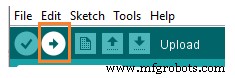
Klik op de upload-knop (pijltje naar rechts).
Na compileren en uploaden knipperen de TX/RX-leds en verschijnt Done Uploading.
Conclusie
Deze handleiding behandelt de Nano-pinout en code-upload. Voor vragen: neem contact op.
Industriële technologie
- Bouw een DIY Photoshop-bedieningsconsole met Arduino Nano RP2040
- Arduino Nano Bundle: CrazyCircuits, DFRobot Sensoren & Tools – Bouw Projecten met Vertrouwen
- Twee Stappenmotors Sturen met Arduino Nano & Joystick – Simpele Tutorial
- Bouw een handgehoude Geiger-teller met Arduino Nano
- Hoogwaardige 2,8″ TFT Shield voor Arduino Nano – 320×240 SPI Display
- Bouw een Betrouwbare LCD-stopwatch met Arduino Nano – Geen Potentiometer Nodig
- Arduino Nano 33 BLE geluidsspectrumvisualisator: Real-time audioweergave
- Zelf een mini‑oscilloscoop bouwen met Arduino Nano – Stap‑voor‑stap handleiding
- Arduino Nano analoge klok met DS3231 RTC en 1mA ammeter – Precisie houten timer
- PCB-verstevigers onder de knie krijgen: complete gids voor flex PCB's
- Arduino Protoshield Montage Meesteren: Een Stap-voor-Stap Handleiding