



Uitgebreide Gids voor het Installeren van OpenMediaVault op Raspberry Pi
De Raspberry Pi is een van de populairste microprocessoren voornamelijk vanwege de veelzijdigheid. In dit artikel zullen we uitleggen hoe je de Raspberry Pi het beste kunt benaderen op een webinterface via de OMV Raspberry Pi. Ook zullen we het installatieproces van deze software verkennen.
Waarom Heb Je OpenMediaVault Nodig?
Als je het Raspberry Pi OS gebruikt, is het installeren van een OpenMediaVault (OMV) van cruciaal belang om de volgende redenen.
- De software geeft je toegang tot een webinterface om te helpen bij het beheren van een opslagapparaat en bestandsdeling. Ook zet het de Pi om in een Netwerk Configuratie Server.
- Bovendien werkt de bestandsserver zelfs op de inferieure versies van Raspberry Pi, zoals Raspberry Pi OS Lite.
- Wat functionaliteit betreft, werkt deze software als Samba. Daarom installeert het bestandsserversystemen en biedt een interface tussen de bestandssysteemgebruiker en het respectieve configuratiebestand. Maar de OpenMediaVault (OMV) is een nog betere interface dan Samba omdat het gebruiksvriendelijker is.
- Ten slotte is het een netwerkgekoppelde opslag (NAS) systeem. Daarom maakt het de conversie van de Raspberry Pi naar een robuuste NAS mogelijk, wat toegangrechtenbeheer tot uitgebreide functies ondersteunt.
Hoe OpenMediaVault Te Installeren Op Een Raspberry Pi?
Bekijk onze uitgebreide stapsgewijze gids/installatiescript voor OpenMediaVault op Raspberry. Onze gids is generiek maar past het beste voor gebruikers op het Raspberry Pi OS lite systeem. Daarom zal het nog steeds functioneren op elk Debian OS.
Let ook op dat de OMV het beste past bij terminal-gebaseerde systemen. Daarom kan het niet optimaal functioneren op een desktop-omgeving variant van je OS.
Hoe OMV Te Downloaden En Installeren Stapsgewijze Gids
- Eerst, update de reeds bestaande pakketten in je Pi door het onderstaande commando uit te voeren.

- Vervolgens, download het OpenMediaVault installatiescript via het onderstaande commando.

- Onthoud, het verifiëren van de scriptinhoud vanaf de applicatieontwikkelaarspagina is van cruciaal belang. Let ook op dat het installatieproces langdurig kan zijn omdat het imagebestanden en deelinstellingen, onder andere, moet installeren.
- Ten slotte, herstart je Raspberry Pi via het onderstaande commando na voltooiing van de vorige stap. Nu is het klaar voor gebruik als een netwerkinterface.

De OMV Netwerkinterface Voor De Eerste Keer Laden
Hier is hoe je de OpenMediaVault software gebruikt als een admin paneel op de Raspberry Pi.
- Eerst vereist het openen van de OpenMediaVault Web GUI toegang tot het IP-adres van de Pi. Controleer dus het IP-adres via het uitvoeren van het onderstaande commando.

- Eenmaal klaar met de vorige stap, bezoek het onderstaande adres in een webbrowser.

- Vervolgens, log in. door 'admin' in te voeren als standaard gebruikersnaam en 'openmediavault' als wachtwoord.
- De vorige stap geeft je toegang tot een dashboard zoals hieronder.
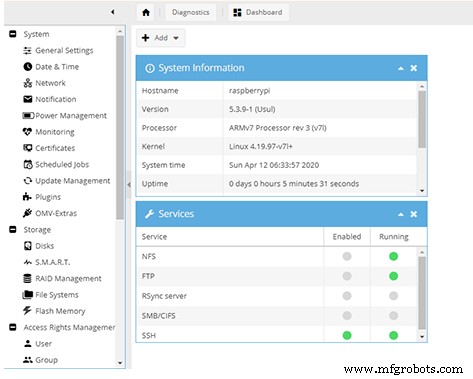
- Daarom heb je nu standaardrechten van het paneel om de OpenMediaVault te besturen.
Het OMV Wachtwoord Wijzigen
- Het wachtwoord wijzigen is belangrijk om toegang door niet-geauthenticeerde gebruikers te voorkomen. Selecteer daarom in het linkermenu "Algemene Instellingen".
- Vervolgens, kies de "Web Administrator Wachtwoord" knop, zoals getoond in de onderstaande afbeelding.
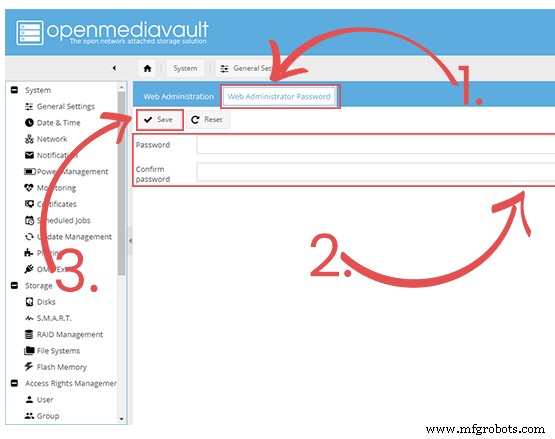
- Het systeem zal je vragen om een wachtwoord in te voeren. Eenmaal gedaan, klik op "Opslaan".
Hoe Een Gedeelde Map Aan Te Maken In OMV
Een gedeelde map zal op je schijf staan; je kunt er toegang toe krijgen via bestandsdeellingsprotocollen. Bekijk de stapsgewijze gids voor dit proces.
Hoe Een Nieuw Bestandssysteem Toe Te Voegen
De gedeelde map vereist een bestandssysteem om te fungeren als hostruimte voor de gedeelde map.
- Eerst, verbind een USB-stick met aanzienlijke opslagcapaciteit met de Raspberry Pi OS Buster voor dit proces.
- Vervolgens, selecteer 'Bestandssystemen' uit het opslagmenu.
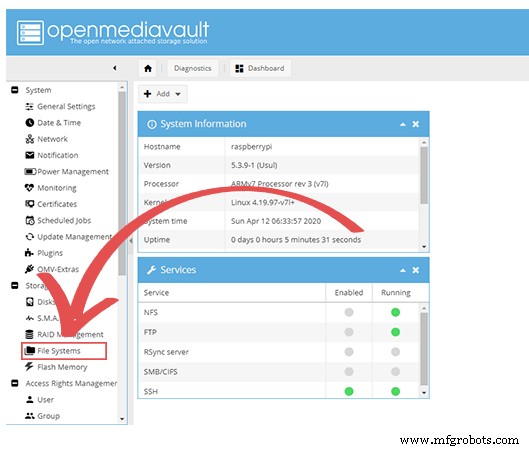
- Je krijgt dan toegang tot een tabel met diverse bestandssystemen. Kies de gewenste en klik op "Koppelen".
Hoe De Gedeelde Map Te Creëren
- Eerst, selecteer de Gedeelde mappen instellingen en klik op "Toevoegen". Het opent een dialoogvenster waaruit je een gedeelde map kunt toevoegen.
- Vervolgens, vul het resulterende formulier correct in. Let op dat dit de informatie is voor de gedeelde map die je hebt gemaakt.
Hoe SAMBA/CIFS In Te Schakelen Binnen De OMV
- Selecteer "Diensten" in de zijbalk en klik op de "SMB/CIFS" knop.
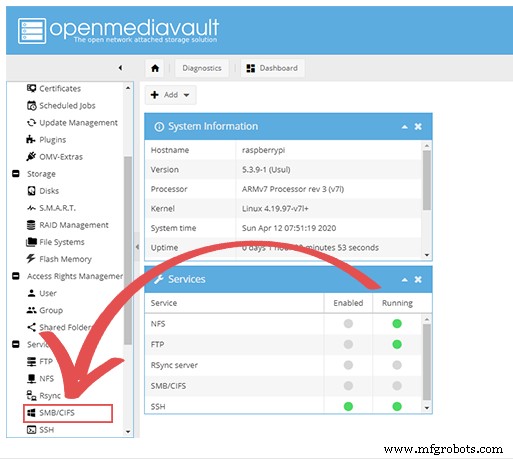
- Schakel dan de "Inschakelen" knop in om toegang te verlenen tot de SMB/CIFS in de Raspberry Pi en klik op "Opslaan".
- Vervolgens, klik op "Share Toevoegen" vanaf het shares tabblad bovenaan.
Nieuwe Gebruikers Toevoegen In OpenMediaVault
- Ten slotte, selecteer "Toegangsrechten Beheer" in de zijbalk.
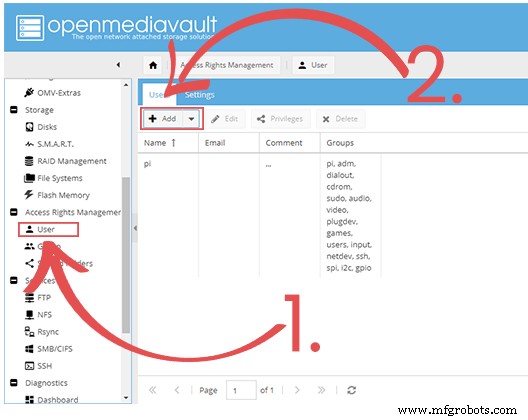
- Vervolgens, klik op "Toevoegen", en een prompt verschijnt. Voer de benodigde details van de nieuwe gebruiker in en sla op zodra klaar.
Conclusie
Een OpenMediaVault software verbetert bestandbeheer op Raspberry Pi, zoals we uitgelegd hebben. Daarom ben je nu klaar vanaf ons uitgebreide installatiescript. Maar als je vragen hebt, neem contact op, en we reageren onmiddellijk.
Industriële technologie
- Raspberry Pi 3 Starter Kit: Handleiding voor Montage, OS-installatie en Remote Toegang
- SparkFun Qwiic HAT voor Raspberry Pi – Complete Aansluithandleiding
- Een Draagbare Raspberry Pi RetroPie Handheld Bouwen – Deel 1
- De juiste PCB-materiaal kiezen: een uitgebreide gids
- PCB-verstevigers onder de knie krijgen: complete gids voor flex PCB's
- PCB-ontwerp voor Internet of Things meesteren: Een uitgebreide gids
- Uitgebreide gids voor PCB-testmethoden: Kwaliteit en betrouwbaarheid garanderen
- PCB-goudvingers: Uitgebreide gids & specificaties
- Vochtgevoeligheid in PCB's begrijpen: Preventie, detectie en verwijdering
- Uitgebreide gids voor PCB-temperatuurbeheer
- Meesterschap in Poedercoating Texturen: Expert Gids van Protocase