



Cura instellen als de standaardapp voor STL-bestanden – Stapsgewijze handleiding
Voor 3D-ontwerpers die afhankelijk zijn van STL-bestanden biedt Ultimaker Cura een overzichtelijke, gebruiksvriendelijke interface en krachtige slicingtools. Als je wilt dat elk STL-bestand automatisch wordt geopend in Cura in plaats van andere editors zoals Meshmixer of ChiTuBox, laat deze handleiding zien hoe.
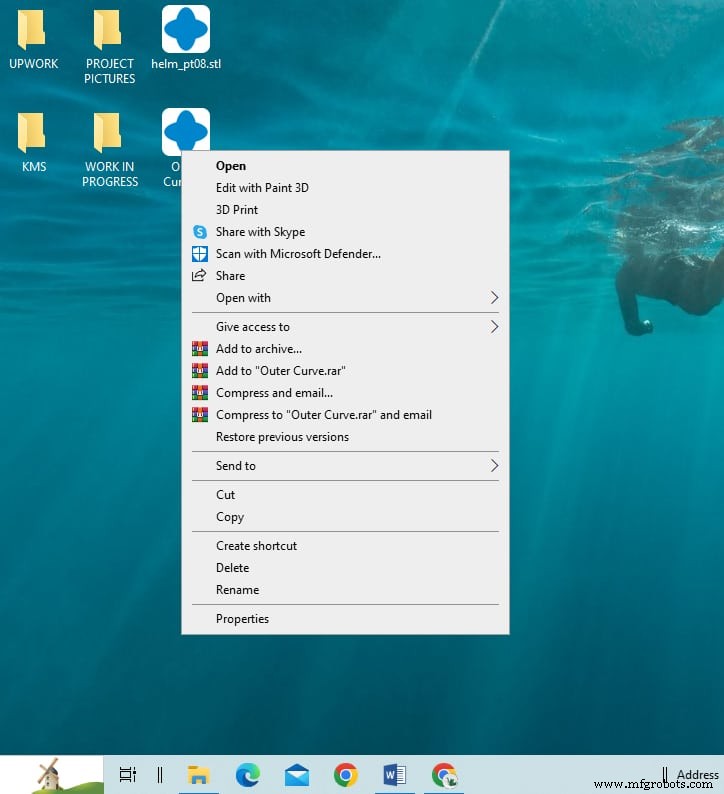
- Klik met de rechtermuisknop op het STL-bestand.
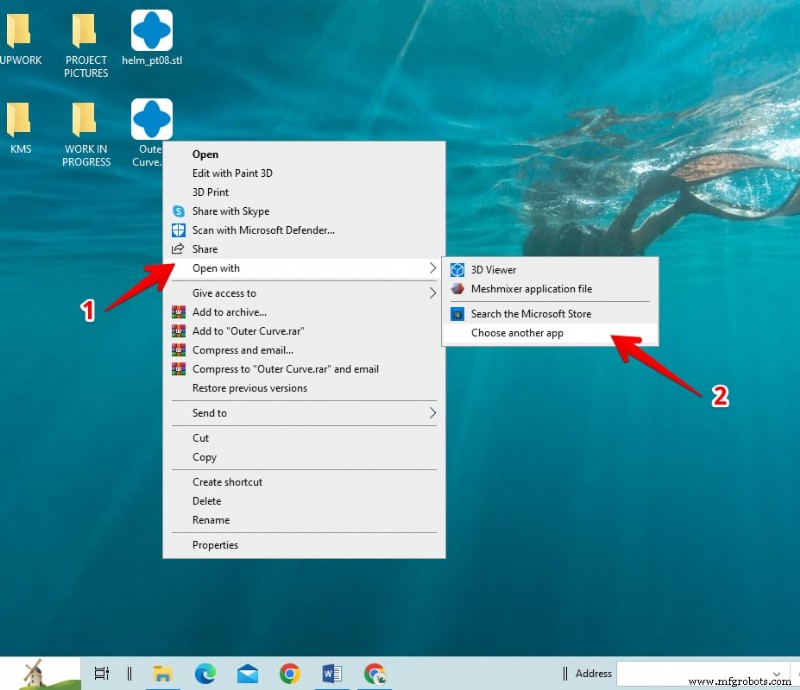
- Selecteer 'Openen met' → 'Kies een andere app'.
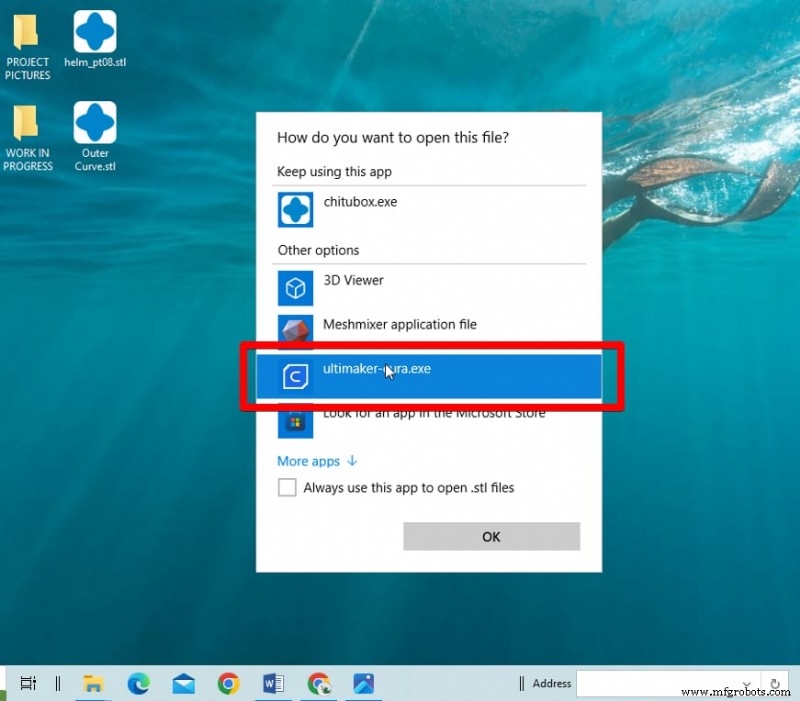
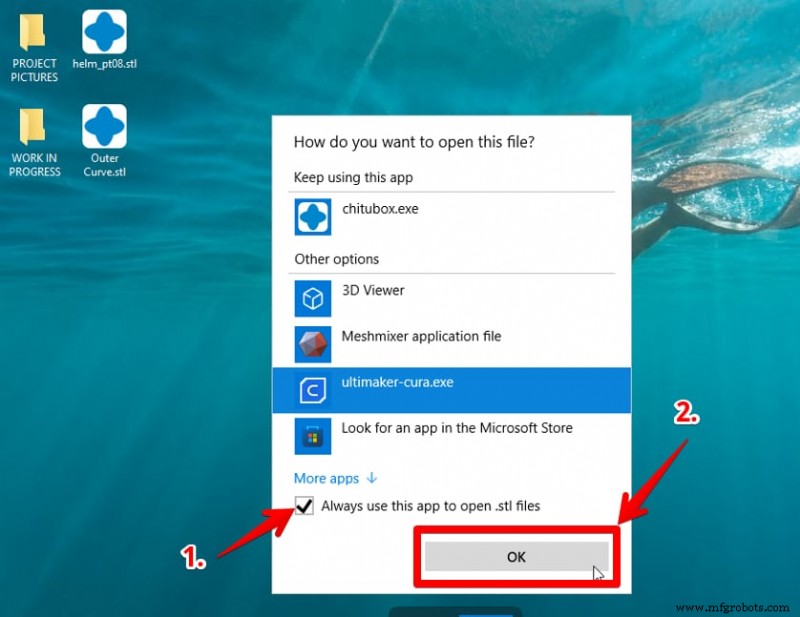
- Kies 'Ultimaker Cura' en vink 'Gebruik deze app altijd om .stl-bestanden te openen' aan.
Stap 1:klik met de rechtermuisknop op het STL-bestand
Zoek het bestand dat u hebt gedownload van Thingiverse of gemaakt in TinkerCAD en klik er met de rechtermuisknop op.
Stap 2:Selecteer 'Openen met' → 'Kies een andere app'
Kies in het contextmenu ‘Openen met’ en klik, als Cura niet in de lijst staat, op ‘Kies een andere app’.
Stap 3:Kies 'Ultimaker Cura' en schakel de standaard in
Selecteer “Ultimaker Cura” uit de lijst.
Vink het vakje “Gebruik deze app altijd om .stl-bestanden te openen” aan en klik op “OK”. Uw STL-bestanden tonen nu het Cura-pictogram en worden standaard geopend in Cura.
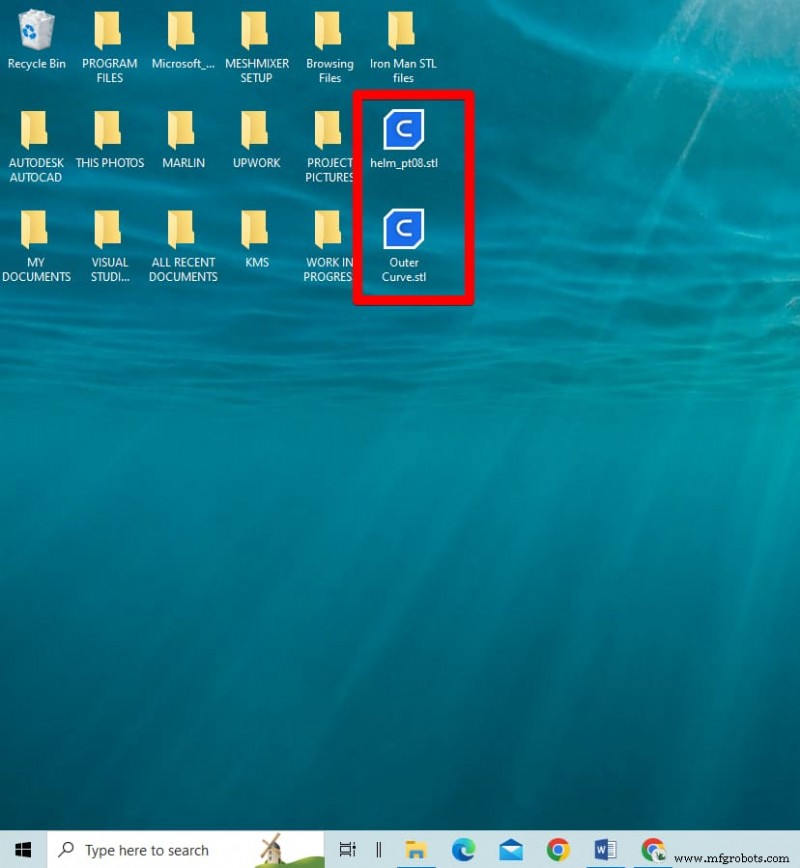
Stel Cura in als standaardapp via Windows-instellingen
Als alternatief kunt u het standaardprogramma voor .stl-bestanden rechtstreeks in de Windows-instellingen wijzigen.
- Zoek naar “Standaard-apps” in het Windows-startmenu en open het.
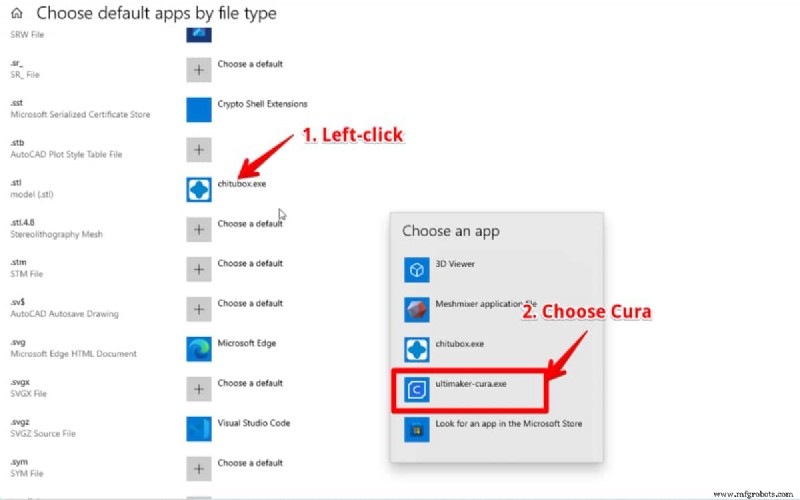
- Klik op 'Standaard-apps kiezen op bestandstype'.
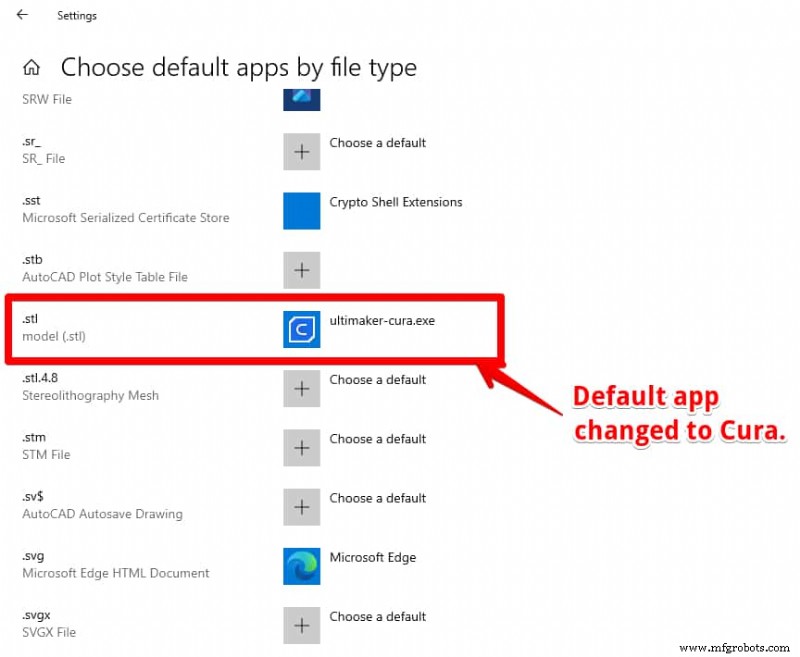
- Zoek het item “.stl” onder de kolom “Naam”.
- Klik op het huidige standaard app-pictogram en selecteer 'Ultimaker Cura'.
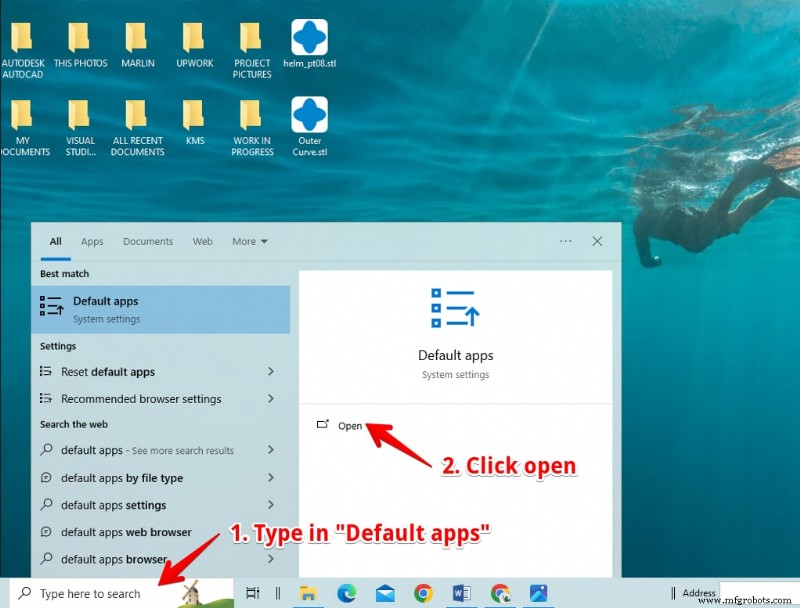
Stap 1:Open de standaardapp-instellingen
Typ 'Standaardapps' in de Windows-zoekbalk en klik vervolgens op het overeenkomende resultaat.
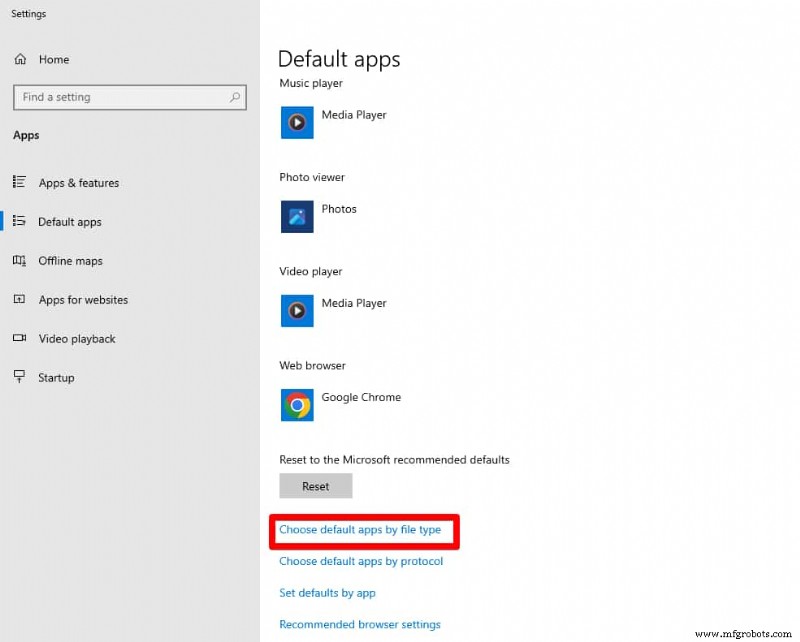
Stap 2:kies standaardapps op bestandstype
Op de pagina Standaardapps selecteert u 'Kies standaardapps op bestandstype'.
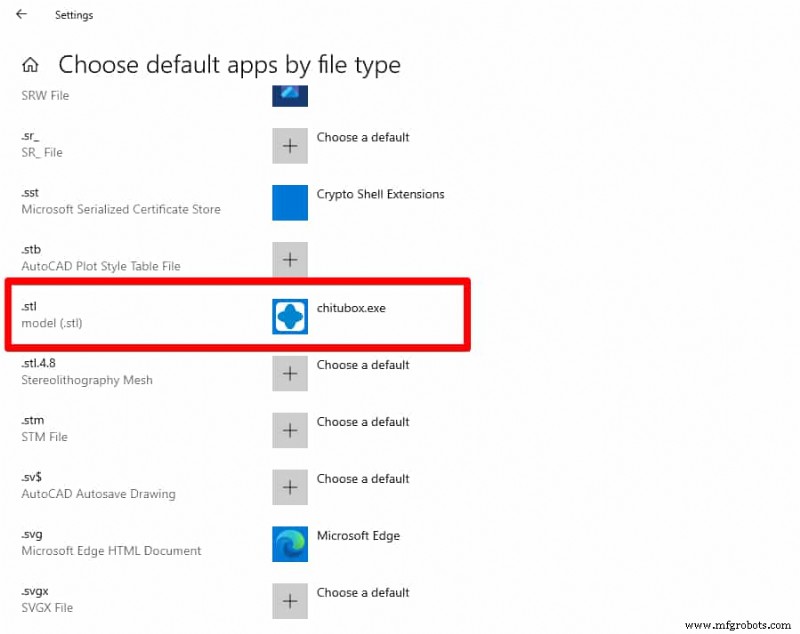
Stap 3:Zoek het .stl-bestandstype
Blader door de lijst totdat u het item “.stl” vindt; de huidige standaard (bijvoorbeeld ChiTuBox) zal ernaast verschijnen.
Stap 4:Wijzig de standaard in Cura
Klik op het pictogram naast '.stl', kies 'Ultimaker Cura' uit de kiezer en de wijziging wordt toegepast.

Auteur
Michael Dwamena is de oprichter van 3D Printerly, een platform dat 3D-printen voor zowel hobbyisten als professionals demystificeert. Met meer dan 20 filament- en harsprinters en tien jaar praktijkervaring heeft Michael meer dan 900 artikelen geschreven die miljoenen mensen door de evoluerende wereld van additive manufacturing leiden.
Michael Dwamena
3d printen
- CES 2019 samenvatting
- Essentiële 3D-printvaardigheden die je nu nodig hebt!
- Stappenmotor van 3D-printer werkt niet:laten we het repareren!
- Hoe u het goedkoopste filament kunt verkrijgen zonder concessies te doen aan de kwaliteit
- MELD Manufacturing CEO Nanci Hardwick over een revolutie in de productie van metaaladditieven
- 4 manieren om een perfecte afwerking voor uw FDM-onderdelen te bereiken
- De beste metalen 3D-printmaterialen voor additieve productie
- Welke computer is het beste voor 3D-printen? Alle specificaties!
- Hoe Carbon's Digital Light Synthesis-technologie het spel voor 3D-printen verandert
- Inventor versus Fusion 360:de juiste CAD-tool voor uw projecten kiezen
- 3D-printtechnologieën in het onderwijs, grondbeginselen en voordelen van elke technologie.